
 English
 日本語
 Español
 한국어
 Português
 Français
 Deutsch
 Italiano
 ไทย
 العربية
 Polski
 Bahasa Indonesia
 Türkçe
 हिन्दी
 বাংলা
 Русский
 Tiếng Việt
 Nederlands
 Svenska
 Dansk
 Norsk
 Čeština
 עברית
 Filipino
 Bahasa Melayu
怎么在所有会话里找到一张卡
Cards 页面把你所有会话里识别出的卡集中列在一处,并显示它们的总价值。你可以在这里搜索,看看哪些卡不止一张,并记下每张卡放在哪里。
准备工作
- 有已识别卡牌的会话。
搜索你所有的卡
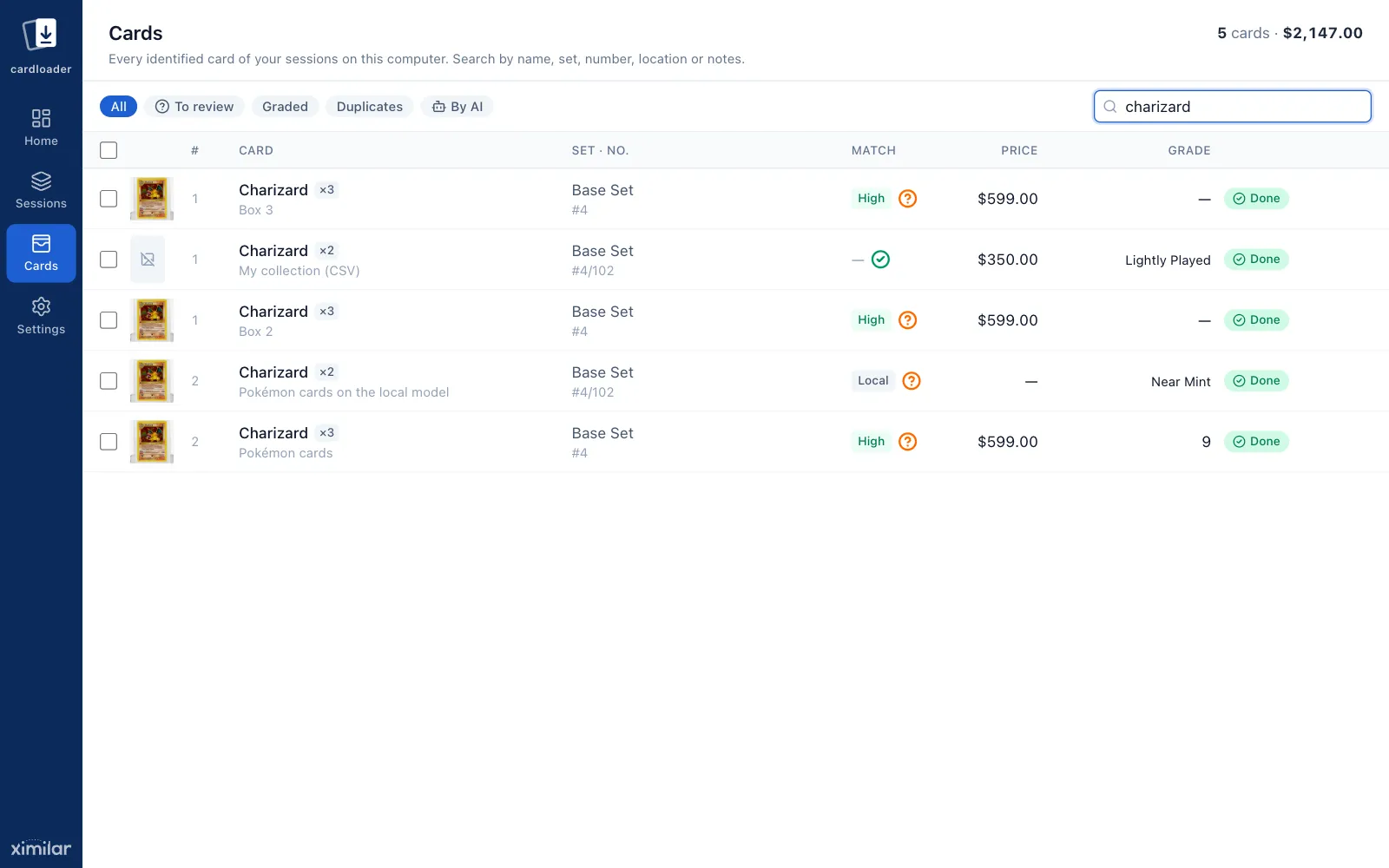
点击侧边栏的 Cards(⌘/Ctrl + 3),在搜索框里输入名称、系列、编号、存放位置或备注里的某个词。顶部会显示有多少张卡符合、总共值多少;每一行都写着它在哪个会话里。
找出重复的卡
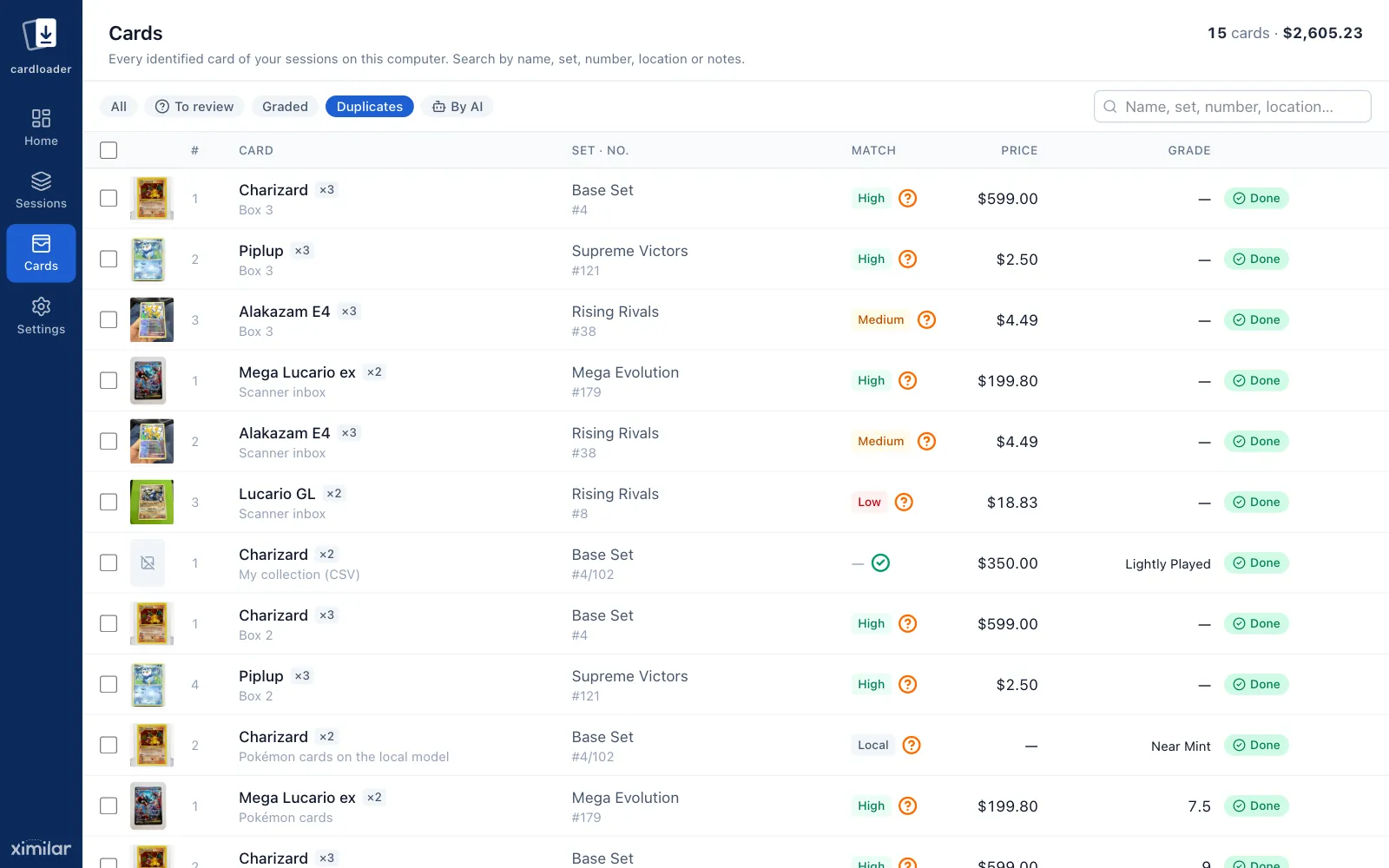
点击 Duplicates(重复),只列出你有不止一张的卡。名称旁的 ×3 表示名称、系列和编号都相同的卡有三张。编号写法不同的卡(4 和 4/102)会分开计数。
To review、Graded 和 By AI 也以同样的方式筛选。
记下卡放在哪里
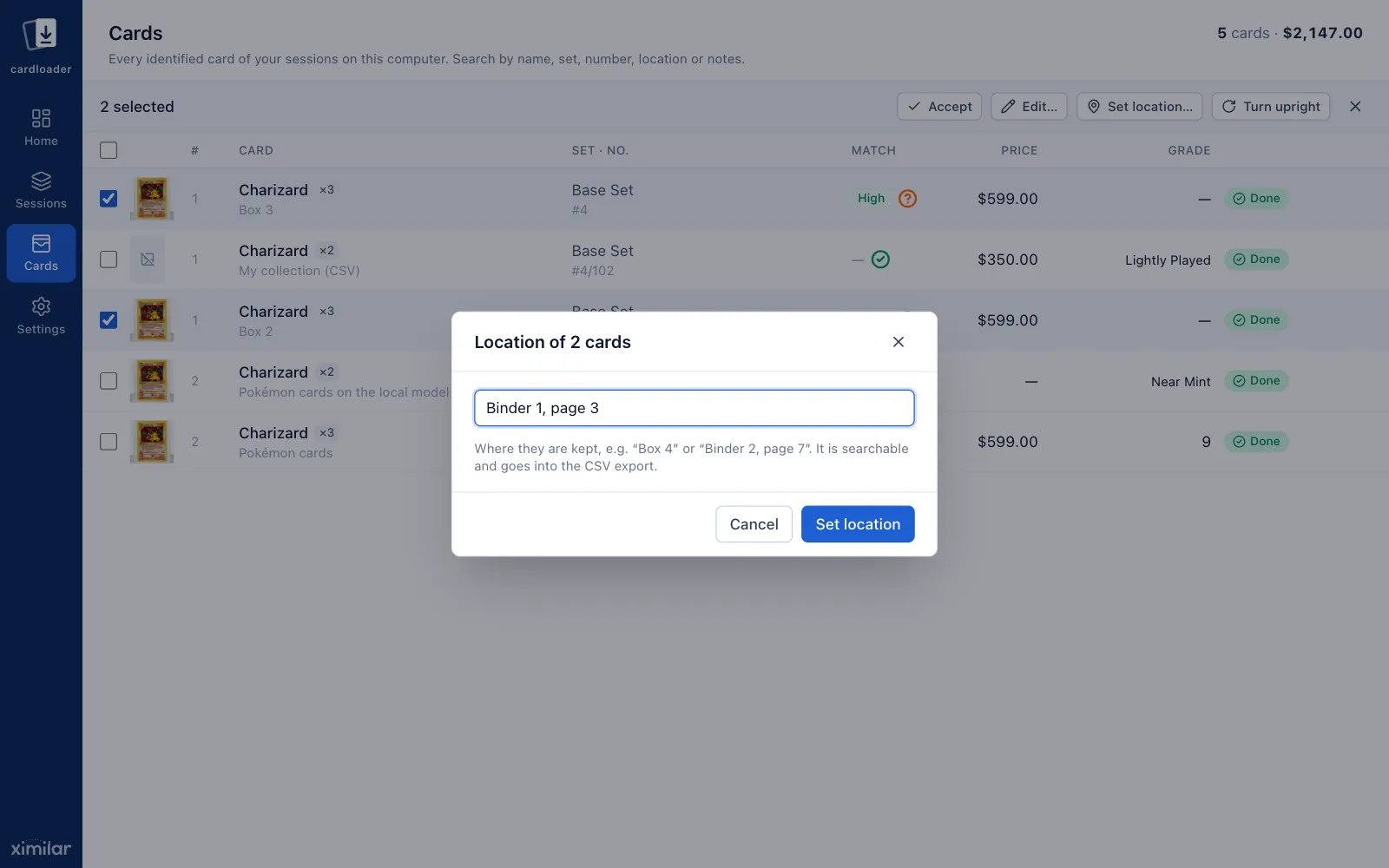
勾选卡牌,点击 Set location…,输入它们放在哪里,比如“Binder 1, page 3”,再点击 Set location。存放位置可以搜索,也会写进 CSV 导出。
相关教程
怎么编辑卡牌信息,单张或批量修改
改正卡牌的名称、系列、编号或价格,补上球队、序列号、特征和存放位置;还能勾选多张卡,一次给它们的上架标题或某个字段加上同一段文字,比如 Patch 或店铺标签。保存前可以预览每个标题改完后的样子,以及它离 eBay 的 80 个字符上限还有多远。
如何把扫描识别的卡牌导出为自定义 CSV
把 Cardloader 会话里的卡导出为 CSV 文件:选择要哪些列、按你的顺序排列,并把列名改成你的表格或店铺导入工具需要的名字。可以用 Excel 或 Google 表格打开。Cardloader 会记住这次选择,下次导出照用。
怎么复查 Cardloader 识别出的卡牌
逐一核对 Cardloader 找到的每个匹配结果:确认它、换成其他候选,或者自己改正名称、系列和编号。中、低置信度的卡可以排在前面先看,确认过的卡会自动离开待复查列表;配合键盘快捷键,一整箱卡也能很快复查完,每张卡只需按几下键。
免费开始扫描你的卡牌
下载 Windows、macOS 或 Linux 版 Cardloader,指定一个文件夹或连上扫描仪,几分钟就能识别出第一批卡。无需订阅,无需注册账号。