
 English
 Español
 한국어
 简体中文
 Português
 Français
 Deutsch
 Italiano
 ไทย
 العربية
 Polski
 Bahasa Indonesia
 Türkçe
 हिन्दी
 বাংলা
 Русский
 Tiếng Việt
 Nederlands
 Svenska
 Dansk
 Norsk
 Čeština
 עברית
 Filipino
 Bahasa Melayu
すべてのセッションからカードを探す
「カード」ページには、すべてのセッションの識別済みカードが合計金額とともに一覧表示されます。検索したり、2枚以上持っているカードを確かめたり、それぞれの保管場所を記録したりできます。
用意するもの
- 識別済みのカードがあるセッション。
すべてのカードを検索する
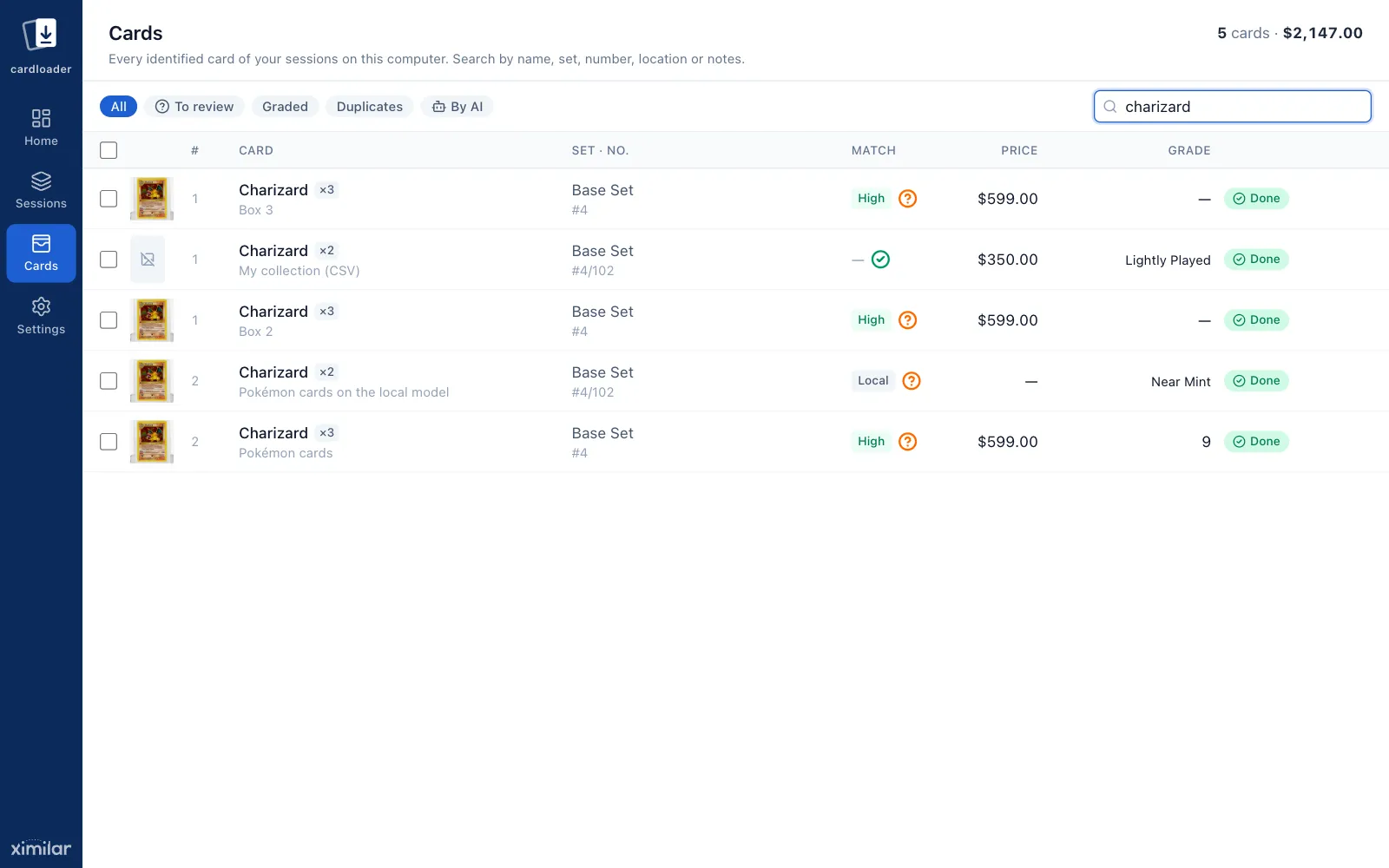
サイドバーの「カード」をクリックし(⌘/Ctrl + 3)、検索ボックスに名前、収録弾、型番、保管場所、メモの言葉などを入力します。ヘッダーには一致したカードの枚数と合計金額が表示され、各行にはそのカードがどのセッションにあるかが表示されます。
重複しているカードを見つける
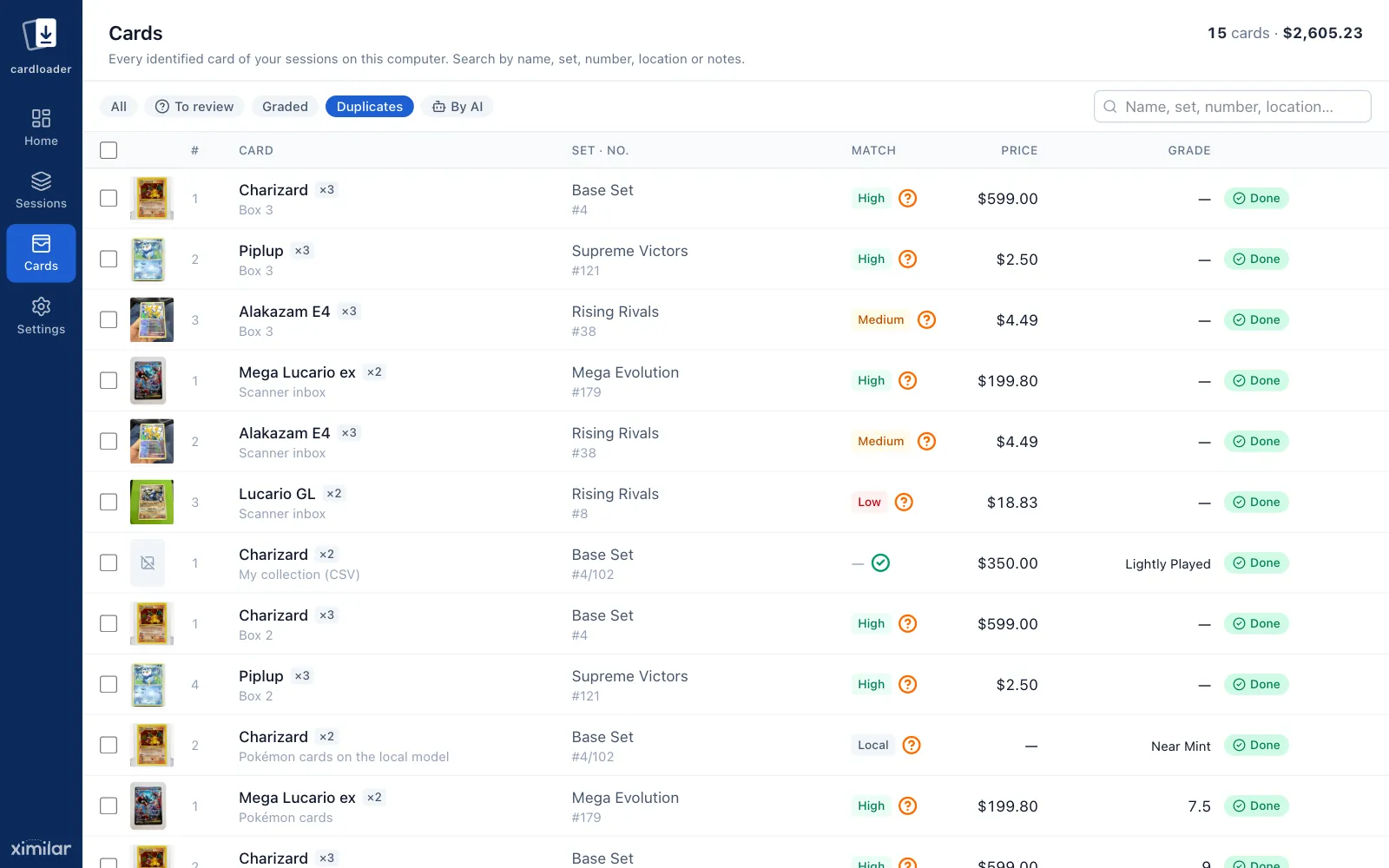
「重複」をクリックすると、2枚以上持っているカードだけが表示されます。名前の横の×3は、名前、収録弾、型番が同じカードが3枚あるという意味です。型番の書き方が違うカード(4 と 4/102)は別々に数えられます。
「要確認」、「グレード済み」、「AIによる確認」も同じように絞り込めます。
カードの保管場所を記録する
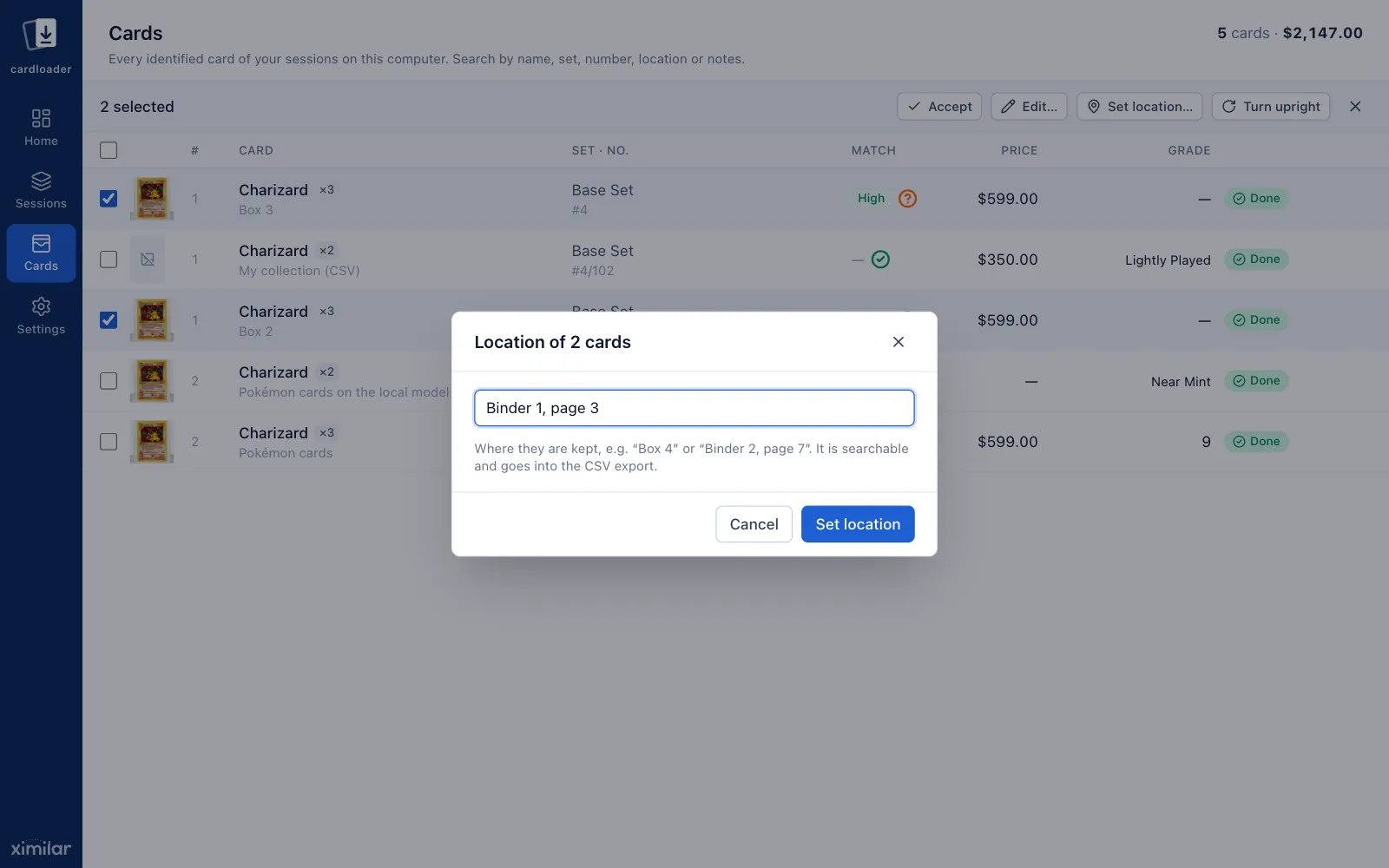
カードにチェックを入れて「保管場所を設定…」をクリックし、「バインダー1、3ページ」のように保管している場所を入力して、「保管場所を設定」をクリックします。保管場所は検索でき、CSV エクスポートにも含まれます。
関連するガイド
カードを1枚ずつ、またはまとめて編集する方法
カードの名前、収録弾、型番、価格を直し、チームやシリアルナンバー、特徴を加える方法を解説します。同じ言葉を多くのカードの出品タイトルや項目にまとめて追加でき、変更前にプレビューで確認できます。eBay の出品前の仕上げに。
スキャンしたカードを好きな列の CSV でエクスポートする方法
スキャンして識別したカードを、Cardloader のセッションから CSV ファイルにエクスポートする方法。入れる列を選んで好きな順番に並べ、スプレッドシートやショップが求める見出しの名前に変えることもできます。
識別したカードを確認する方法
Cardloader が見つけた識別結果を1枚ずつ確認する方法を解説します。承認する、別の候補を選ぶ、カードを修正する。キーボードショートカットを使えば、1箱分のトレカの確認もすぐに終わります。迷ったカードも見落としません。
カードのスキャンを無料ではじめよう
Windows・macOS・Linux 版の Cardloader をダウンロードして、フォルダーかスキャナーを指定するだけ。数分後には最初の束の識別が終わります。月額料金もアカウント登録も不要です。