
 English
 Español
 한국어
 简体中文
 Português
 Français
 Deutsch
 Italiano
 ไทย
 العربية
 Polski
 Bahasa Indonesia
 Türkçe
 हिन्दी
 বাংলা
 Русский
 Tiếng Việt
 Nederlands
 Svenska
 Dansk
 Norsk
 Čeština
 עברית
 Filipino
 Bahasa Melayu
スキャンしたカードを好きな列の CSV でエクスポートする方法
どのセッションも CSV ファイルとして保存できます。どの列を入れるか、どの順番にするか、見出しを何にするかを選べ、Cardloader はその選択を次回のエクスポートのために覚えておきます。
用意するもの
- 識別済みのカードがあるセッション(識別エンジンは問いません)。
「CSVをエクスポート」を開く
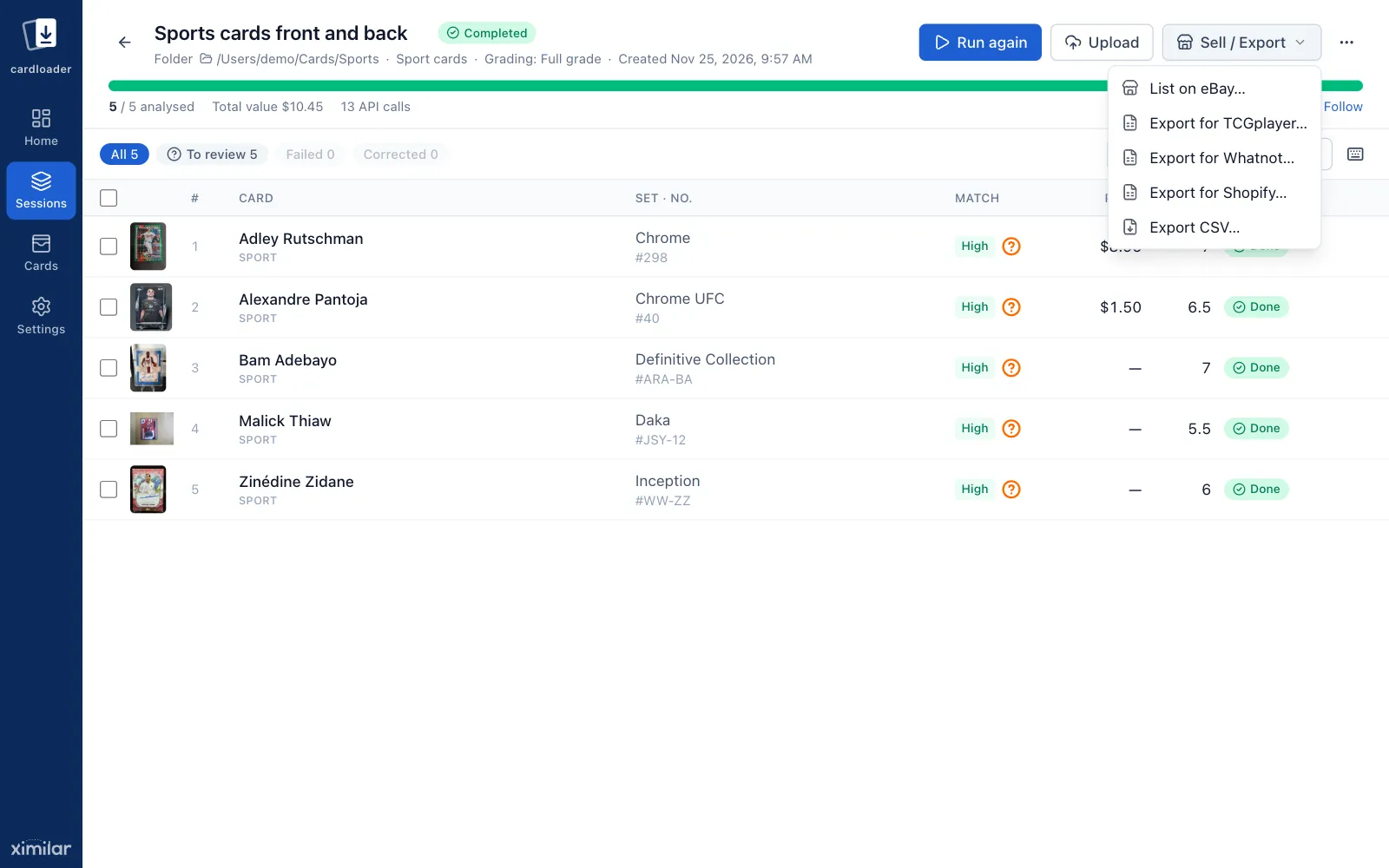
セッションを開き、上部の「出品 / エクスポート」をクリックして、「CSVをエクスポート…」を選びます。同じ項目はセッションの ⋯ メニューにもあります。
保存先を選ぶ
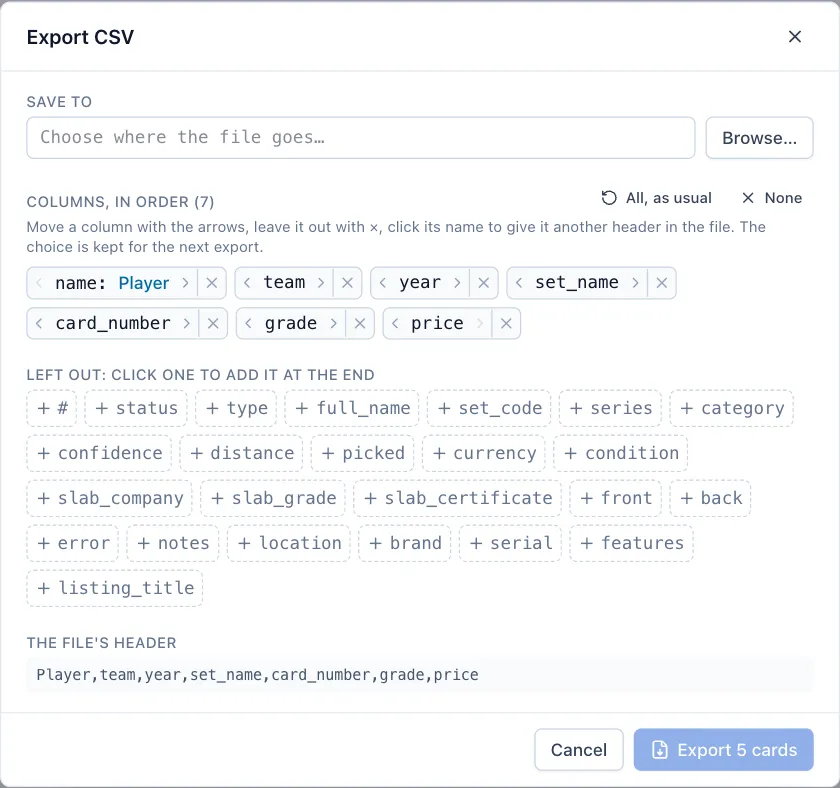
「保存先」の横で、フォルダーとファイル名を選びます。フォルダーは次回のエクスポートのために記憶されます。
列を選び、並べ、名前を変える
「列と順番」に、ファイルに入る列がすべて並んでいます。矢印で列を移動し、× で除外します。除外した列はクリックすると末尾に追加されます。
列の名前をクリックすると、ファイルでの見出しを変えられます。たとえば name を Player にして、「OK」をクリックします。「すべて(標準の順番)」で、すべての列が元の見出しで戻ります。
列の下にファイルのヘッダー行が表示されるので、1行目がどうなるかがそのままわかります。同じ見出しの列が2つあると、エクスポートの前に警告が出ます。
エクスポートする
「N枚のカードをエクスポート」をクリックします。Cardloader がファイルを書き出し、保存先を表示します。Excel、Numbers、Google スプレッドシート、在庫管理ツールで開けます。上のセッションからは、次のファイルができました:
Player,team,year,set_name,card_number,grade,price
Adley Rutschman,Baltimore Orioles,2026,Chrome,298,7,8.95
Alexandre Pantoja,,2026,Chrome UFC,40,6.5,1.5
Bam Adebayo,Miami Heat,2025,Definitive Collection,ARA-BA,7,
Malick Thiaw,AC Milan,2025,Daka,JSY-12,5.5,
Zinédine Zidane,Real Madrid C.F.,2026,Inception,WW-ZZ,6,
Cardloader 標準の見出しのままの CSV は、「セッション」ページの「CSVをインポート」で読み込み直せます。名前を変えた見出しは、Cardloader が知っている名前でなければ読み込まれません。
関連するガイド
CSV ファイルからカードをインポートする方法
スプレッドシートや Excel のカードリストを CSV で Cardloader にインポートします。カード名のある行はすぐにカードになり、画像のパスだけの行はスキャン画像と同じように識別されます。列見出しの書き方と手順を解説します。
カードを TCGplayer 用にエクスポートする方法
トレカのセッションを、TCGplayer の Seller Portal で使う一覧にする方法。プロダクトライン、収録弾、カード名、型番、状態、自分の価格、TCGplayer の商品リンクを1つの CSV にまとめます。
カードを1枚ずつ、またはまとめて編集する方法
カードの名前、収録弾、型番、価格を直し、チームやシリアルナンバー、特徴を加える方法を解説します。同じ言葉を多くのカードの出品タイトルや項目にまとめて追加でき、変更前にプレビューで確認できます。eBay の出品前の仕上げに。
カードのスキャンを無料ではじめよう
Windows・macOS・Linux 版の Cardloader をダウンロードして、フォルダーかスキャナーを指定するだけ。数分後には最初の束の識別が終わります。月額料金もアカウント登録も不要です。