
 English
 Español
 한국어
 简体中文
 Português
 Français
 Deutsch
 Italiano
 ไทย
 العربية
 Polski
 Bahasa Indonesia
 Türkçe
 हिन्दी
 বাংলা
 Русский
 Tiếng Việt
 Nederlands
 Svenska
 Dansk
 Norsk
 Čeština
 עברית
 Filipino
 Bahasa Melayu
CSV ファイルからカードをインポートする方法
カードをすでにスプレッドシートで管理しているなら、CSV ファイルとしてインポートしましょう。カード名のある行は API の呼び出しなしですぐにカードになり、画像だけの行はほかのスキャン画像と同じように解析されます。
用意するもの
- 英語の列見出しがある CSV ファイル。たとえば
name、set、number、year、game、price、condition、画像にはfrontまたはimage。
「CSVをインポート」を開く
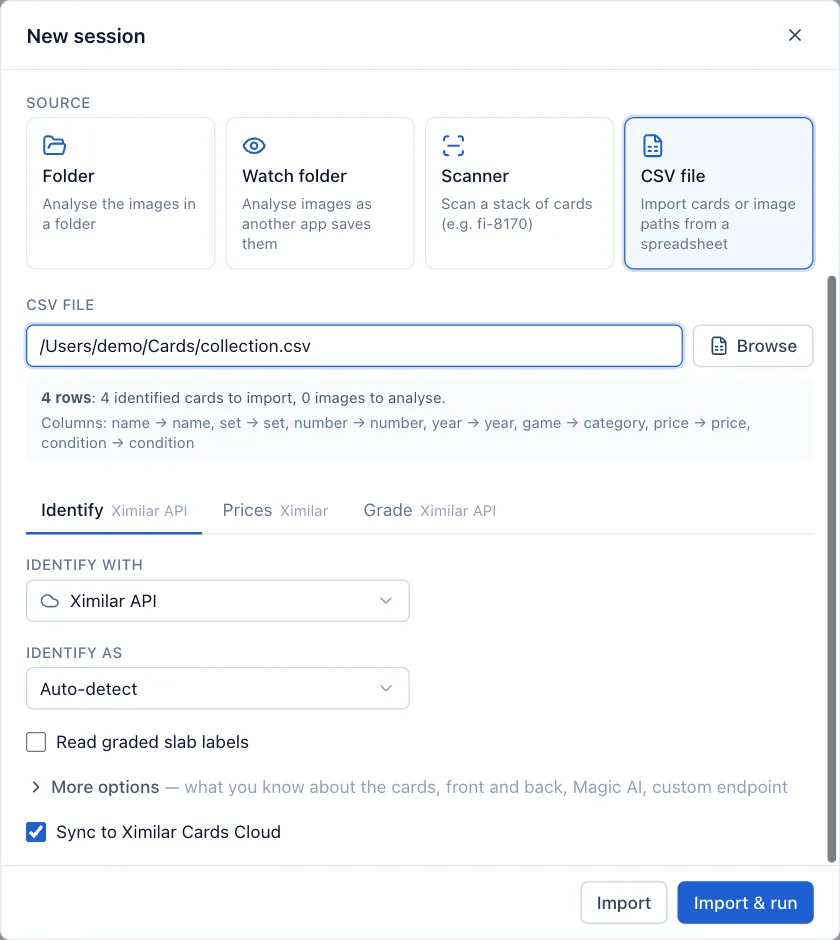
「セッション」ページで「CSVをインポート」をクリックし(または「新しいセッション」の「取り込み元」で「CSVファイル」を選び)、ファイルを指定します。
インポートの前に、ダイアログが読み取った内容を表示します。行数、インポートする識別済みカードと解析する画像の数、どの列がどの項目になったか(game → category)です。
- 見出しは大まかに読み取られます。大文字・小文字、スペースやアンダースコアは区別せず、
card name、expansion、market priceのようなよくある名前も読めます。 - 区切り文字はカンマ、セミコロン、タブのどれでも構いません。セミコロン区切りなら、小数点のカンマ(
12,50)も読めます。 - 画像のパスは、CSV ファイルのあるフォルダーからの相対パスでも構いません。
インポートする
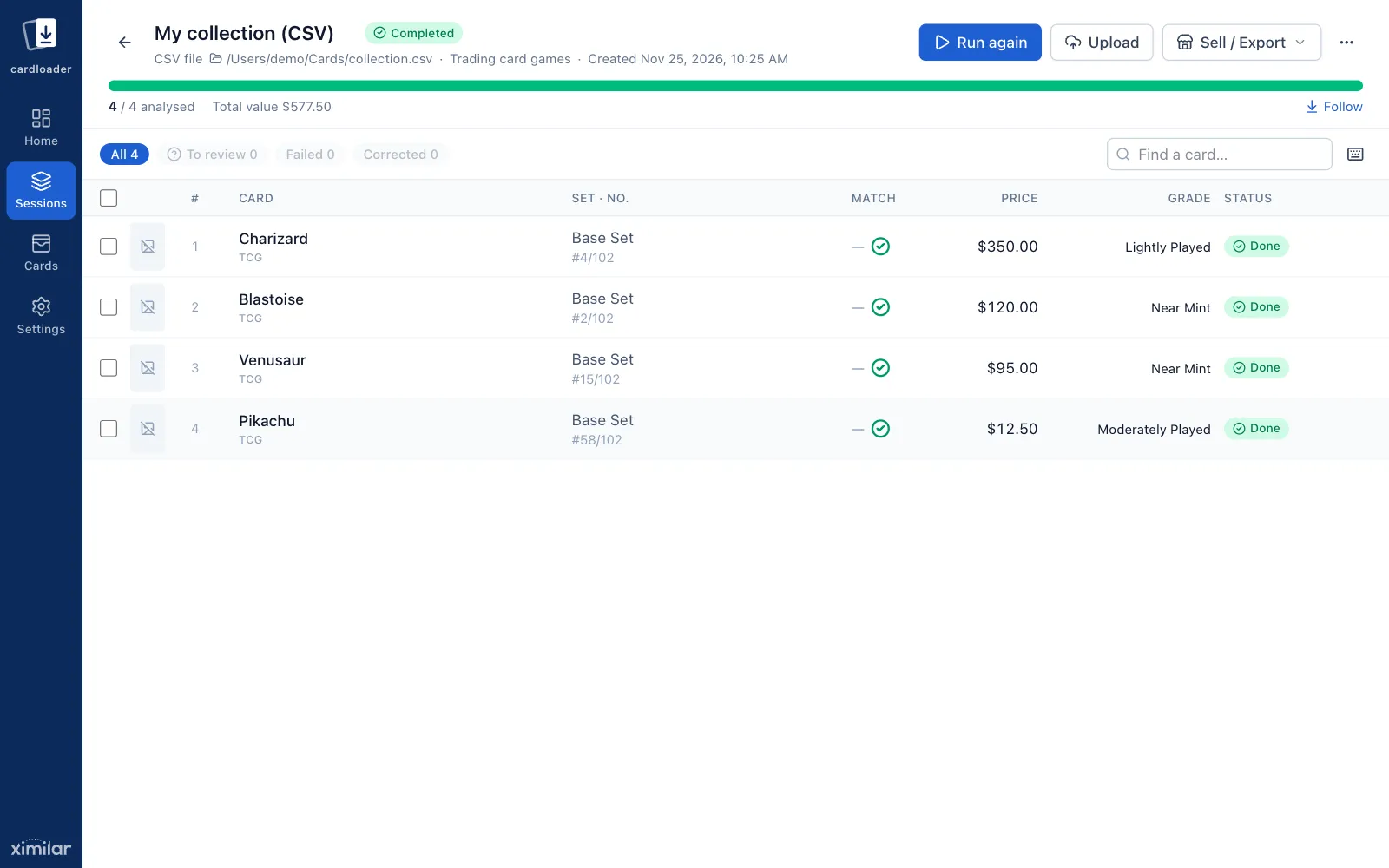
「インポート」をクリックします。解析する画像のある行があれば、「インポートして実行」をクリックします。カード名のある行は、価格や状態とともにすぐにカードになり、確認済みとして扱われます。
カード名のある行の画像も Ximilar API で識別したい場合は、「識別済みの…行の画像を再解析する」にチェックを入れます。
あとから行を追加する
同じ CSV ファイルに画像付きの行を追加して「再実行」をクリックすると、新しい行だけが解析されます。
インポートしたカードもほかのカードと同じように使えます。エクスポートしたり(CSV)、eBay で値付けしたり、出品したりできます。
関連するガイド
スキャンしたカードを好きな列の CSV でエクスポートする方法
スキャンして識別したカードを、Cardloader のセッションから CSV ファイルにエクスポートする方法。入れる列を選んで好きな順番に並べ、スプレッドシートやショップが求める見出しの名前に変えることもできます。
すべてのセッションからカードを探す
すべてのセッションの識別済みカードを、名前、収録弾、型番、保管場所、メモでまとめて検索する方法を解説します。重複しているカードを見つけ、各カードの保管場所も記録してトレカのコレクションや在庫を管理できます。
終わったセッションに価格、グレーディング、切り抜きを追加する
1箱分を識別したあとで、価格やグレード、切り抜きが欲しくなったら。セッションのカードにあとから追加できます。カードを識別し直すことはなく、確認した結果もそのまま残ります。eBay の価格やローカルモデルにも対応しています。
カードのスキャンを無料ではじめよう
Windows・macOS・Linux 版の Cardloader をダウンロードして、フォルダーかスキャナーを指定するだけ。数分後には最初の束の識別が終わります。月額料金もアカウント登録も不要です。