
 English
 日本語
 한국어
 简体中文
 Português
 Français
 Deutsch
 Italiano
 ไทย
 العربية
 Polski
 Bahasa Indonesia
 Türkçe
 हिन्दी
 বাংলা
 Русский
 Tiếng Việt
 Nederlands
 Svenska
 Dansk
 Norsk
 Čeština
 עברית
 Filipino
 Bahasa Melayu
Cómo importar cartas desde un archivo CSV
¿Ya tienes tus cartas en una hoja de cálculo? Impórtala como archivo CSV: las filas que nombran una carta se convierten en cartas al instante, sin llamadas a la API, y las que solo tienen una imagen se analizan como cualquier escaneo.
Qué necesitas
- Un archivo CSV con los encabezados de columna en inglés, por ejemplo
name,set,number,year,game,price,condition, yfrontoimagepara una imagen.
Abre Importar CSV
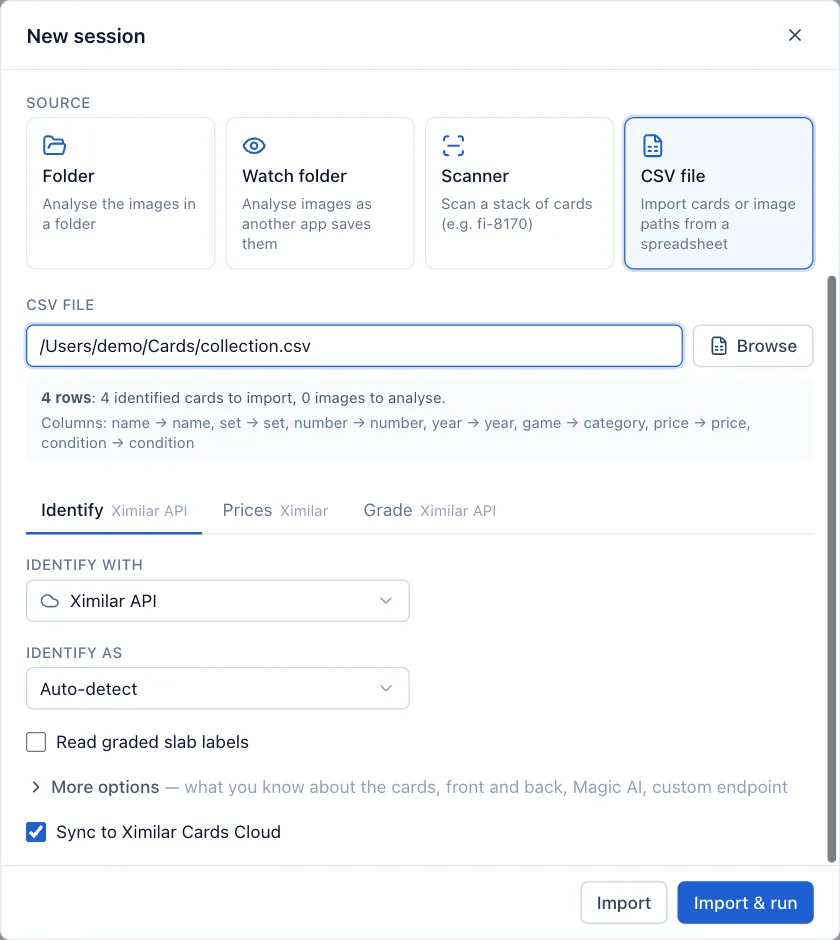
En la página Sesiones, haz clic en Importar CSV (o elige Archivo CSV en Origen dentro de Nueva sesión) y selecciona tu archivo.
Antes de importar nada, el diálogo muestra lo que ha encontrado: cuántas filas hay, cuántas cartas identificadas y cuántas imágenes por analizar, y qué columna ha pasado a qué campo (game → category).
- Los encabezados se leen con flexibilidad: da igual que usen mayúsculas, espacios o guiones bajos, y se reconocen nombres habituales como
card name,expansionomarket price. - Como separador valen comas, puntos y comas y tabuladores; con punto y coma, también la coma decimal (
12,50). - Las rutas de las imágenes pueden ser relativas a la carpeta del archivo CSV.
Impórtalo
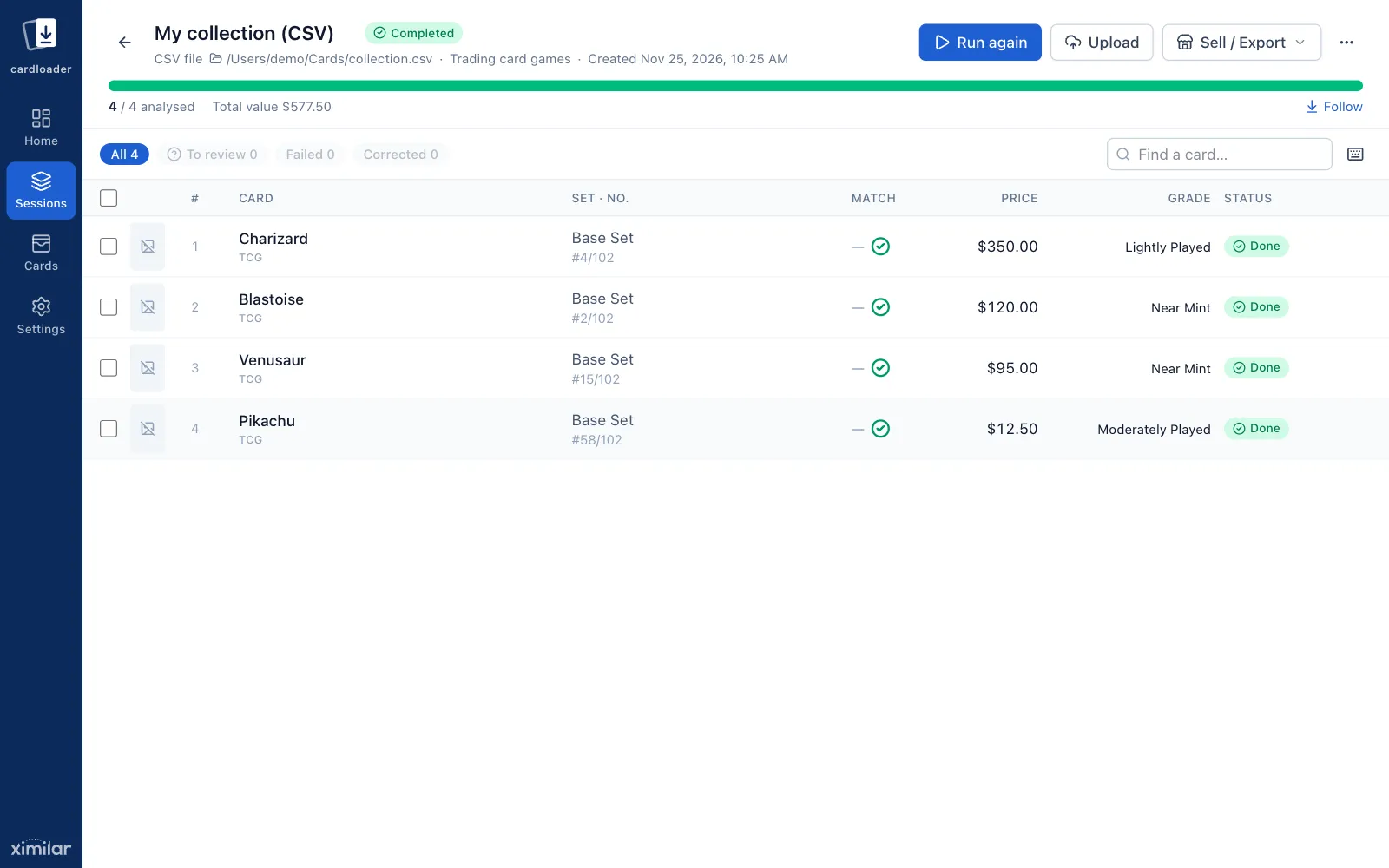
Haz clic en Importar, o en Importar y ejecutar si hay filas con imágenes que analizar. Las filas con nombre de carta se convierten al momento en cartas con su precio y su estado, y cuentan ya como revisadas.
Si prefieres que la API de Ximilar identifique las imágenes de las filas con nombre, marca Analizar de nuevo las imágenes de las filas identificadas.
Añade filas más adelante
Añade filas con imágenes al mismo archivo CSV y haz clic en Ejecutar de nuevo: solo se analizan las filas nuevas.
Las cartas importadas funcionan como cualquier otra: puedes exportarlas (CSV), buscar su precio en eBay o publicarlas.
Tutoriales relacionados
Cómo exportar tus cartas escaneadas a un CSV a tu medida
Exporta las cartas de una sesión de Cardloader a un archivo CSV: elige las columnas, ordénalas y pon los encabezados que espera tu hoja de cálculo o tienda.
Cómo encontrar cartas en todas tus sesiones
Busca entre todas las cartas identificadas de todas tus sesiones por nombre, set, número, ubicación o notas, encuentra duplicadas y anota dónde está cada una.
Cómo añadir precios, gradeo o recortes a una sesión terminada
¿Ya identificaste una caja y ahora quieres precios, notas o recortes? Añádelos a las cartas de la sesión sin volver a identificarlas ni perder tu revisión.
Empieza a escanear tus cartas gratis
Descarga Cardloader para Windows, macOS o Linux, elige una carpeta o tu escáner e identifica tu primer lote en minutos. Sin suscripción y sin cuenta.