
 English
 日本語
 Español
 한국어
 简体中文
 Português
 Français
 Italiano
 ไทย
 العربية
 Polski
 Bahasa Indonesia
 Türkçe
 हिन्दी
 বাংলা
 Русский
 Tiếng Việt
 Nederlands
 Svenska
 Dansk
 Norsk
 Čeština
 עברית
 Filipino
 Bahasa Melayu
Wie importiere ich Karten aus einer CSV-Datei?
Du führst deine Karten schon in einer Tabelle? Importiere sie als CSV-Datei: Zeilen, die eine Karte nennen, werden sofort zu Karten, ohne API-Aufruf, und Zeilen mit nur einem Bild werden wie jeder Scan analysiert.
Was du brauchst
- Eine CSV-Datei mit englischen Spaltenüberschriften, zum Beispiel
name,set,number,year,game,price,conditionundfrontoderimagefür ein Bild.
CSV importieren öffnen
Klicke auf der Seite Sitzungen auf CSV importieren (oder wähle in Neue Sitzung unter Quelle die CSV-Datei) und such deine Datei aus.
Bevor etwas importiert wird, zeigt der Dialog, was er gefunden hat: wie viele Zeilen, wie viele erkannte Karten und zu analysierende Bilder und welche Spalte zu welchem Feld wurde (game → category).
- Die Überschriften werden großzügig gelesen: Groß- und Kleinschreibung, Leerzeichen oder Unterstriche sind egal, und übliche Namen wie
card name,expansionodermarket pricewerden erkannt. - Komma, Semikolon und Tabulator gehen alle; mit Semikolon auch ein Dezimalkomma (
12,50). - Bildpfade dürfen relativ zum Ordner der CSV-Datei sein.
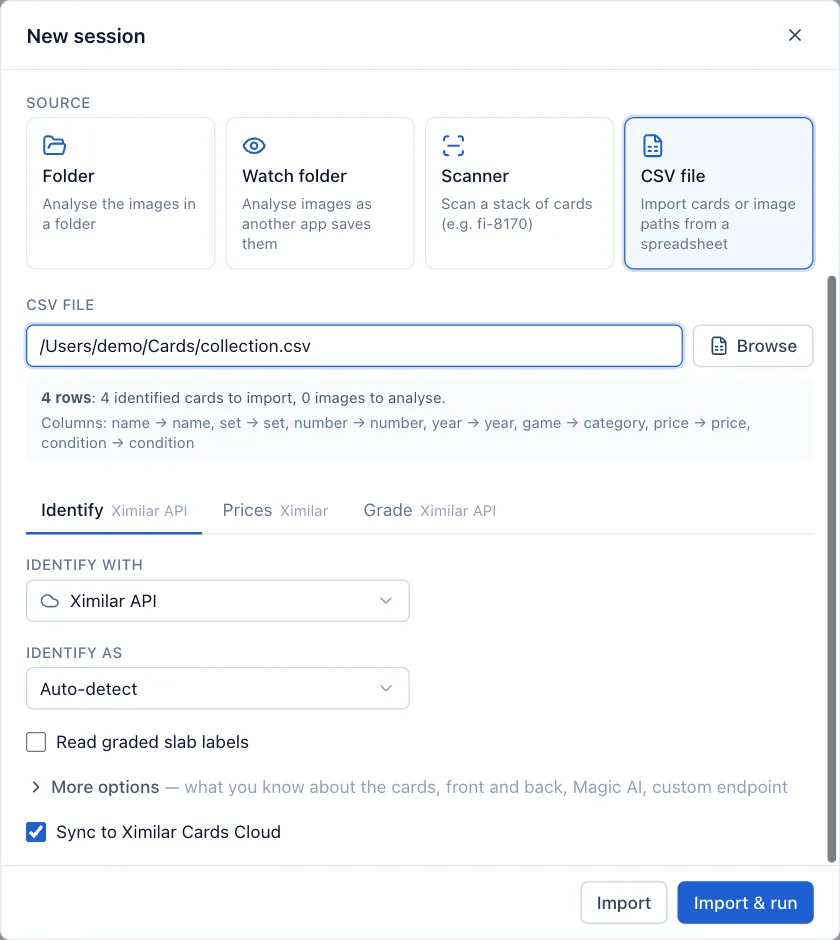
Importieren
Klicke auf Importieren oder auf Importieren & starten, wenn Zeilen Bilder zum Analysieren haben. Zeilen mit Kartennamen werden sofort zu Karten mit Preis und Zustand; sie gelten schon als geprüft.
Sollen die Bilder von Zeilen mit Namen stattdessen von der Ximilar-API erkannt werden, hake Die Bilder der N erkannten Zeilen erneut analysieren an.
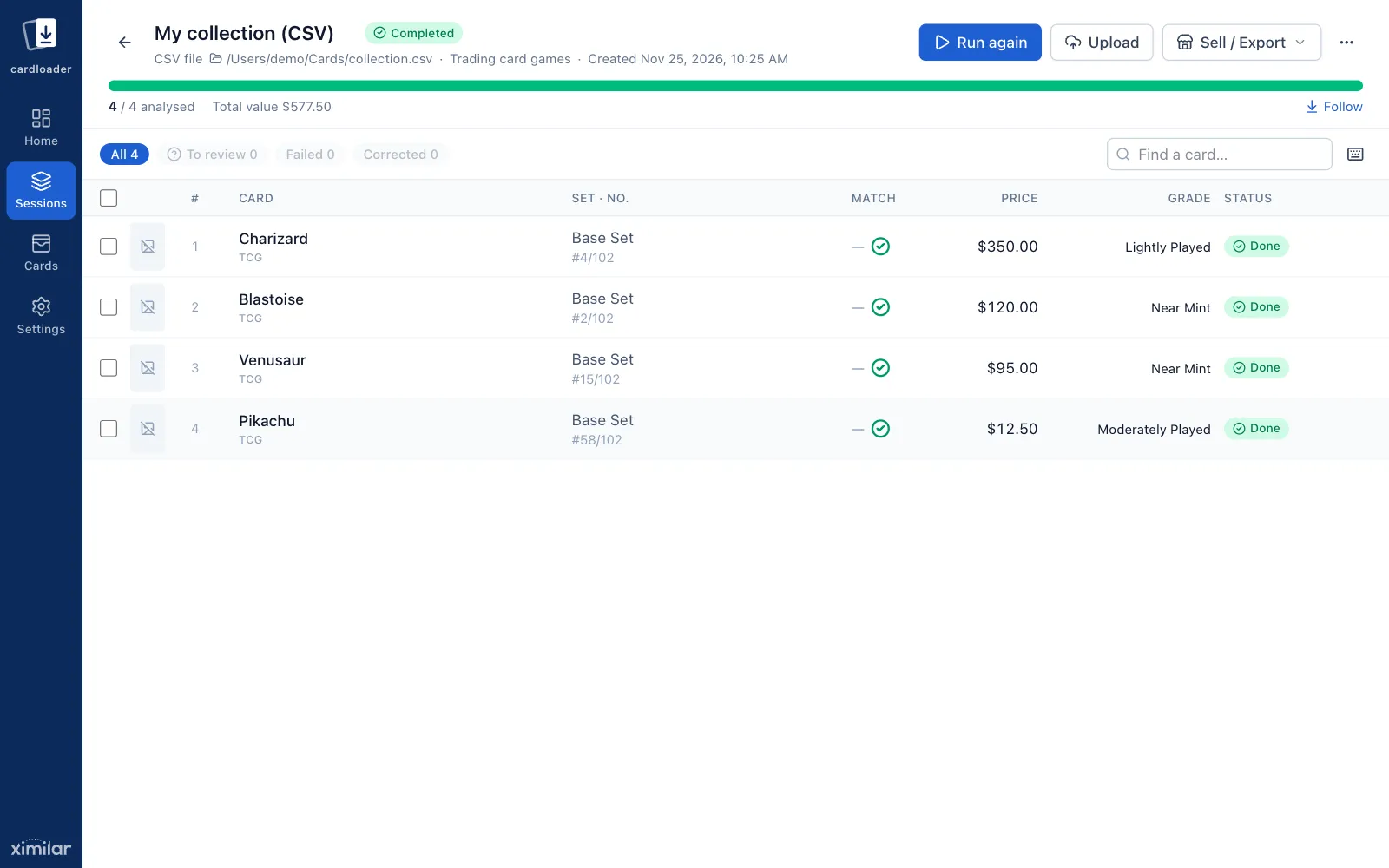
Später Zeilen hinzufügen
Füge derselben CSV-Datei Zeilen mit Bildern hinzu und klicke auf Erneut starten: Nur die neuen Zeilen werden analysiert.
Die importierten Karten funktionieren wie alle anderen: Exportiere sie (CSV), hol ihre Preise von eBay oder stell sie zum Verkauf ein.
Verwandte Anleitungen
Wie exportiere ich meine gescannten Karten als eigene CSV-Datei?
Die Karten einer Cardloader-Sitzung als CSV exportieren: Spalten wählen, ordnen und so benennen, wie es deine Tabelle oder dein Shop erwartet.
Wie finde ich Karten in allen meinen Sitzungen?
Durchsuche alle erkannten Karten aller Sitzungen nach Name, Set, Nummer, Lagerort oder Notizen, finde Duplikate und halte fest, wo jede Karte liegt.
Wie füge ich einer fertigen Sitzung Preise, Grading oder Zuschnitte hinzu?
Eine Kiste erkannt, und jetzt fehlen Preise, Noten oder Zuschnitte? Füge sie den Karten später hinzu, ohne neue Erkennung und ohne deine Prüfung zu verlieren.
Scanne deine Karten kostenlos
Lade Cardloader für Windows, macOS oder Linux herunter, wähle einen Ordner oder deinen Scanner und lass deinen ersten Stapel in wenigen Minuten erkennen. Ohne Abo, ohne Konto.