
 English
 日本語
 Español
 한국어
 简体中文
 Português
 Français
 Deutsch
 Italiano
 ไทย
 العربية
 Polski
 Bahasa Indonesia
 Türkçe
 हिन्दी
 বাংলা
 Русский
 Tiếng Việt
 Nederlands
 Svenska
 Norsk
 Čeština
 עברית
 Filipino
 Bahasa Melayu
Sådan importerer du kort fra en CSV-fil
Har du allerede dine kort i et regneark? Importér det som en CSV-fil: Rækker, der nævner et kort, bliver til kort med det samme, uden API-kald, og rækker med kun et billede bliver analyseret som enhver anden scanning.
Det skal du bruge
- En CSV-fil med engelske kolonneoverskrifter, for eksempel
name,set,number,year,game,price,conditionogfrontellerimagetil et billede.
Åbn Import CSV
Klik på Import CSV på siden Sessions (eller vælg CSV file under Source i New session), og vælg din fil.
Før noget bliver importeret, viser dialogen, hvad den har fundet: hvor mange rækker, hvor mange identificerede kort og billeder der skal analyseres, og hvilken kolonne der er blevet til hvilket felt (game → category).
- Overskrifterne læses løst: store eller små bogstaver, mellemrum eller understregninger og almindelige navne som
card name,expansionellermarket price. - Kommaer, semikoloner og tabulatorer forstås alle; med semikoloner forstås decimalkomma (
12,50) også. - Billedstier kan være relative til mappen med CSV-filen.
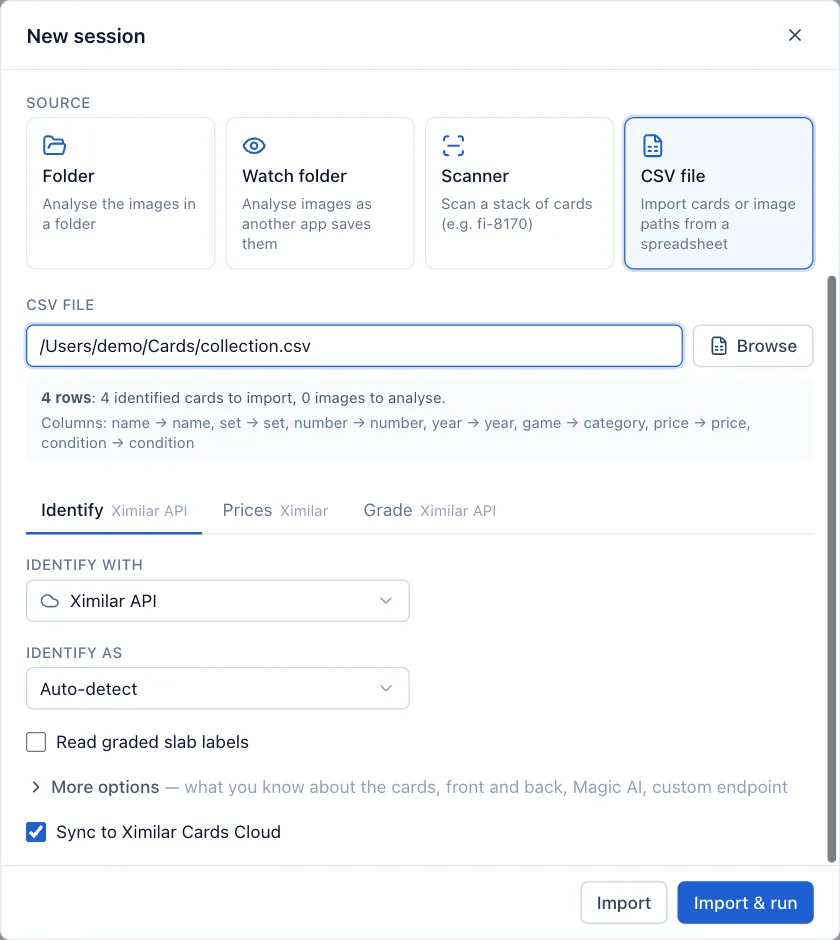
Importér den
Klik på Import eller på Import & run, hvis rækkerne har billeder, der skal analyseres. Rækker med et kortnavn bliver straks til kort med deres pris og stand; de tæller som allerede gennemgået.
Skal billederne i rækker med navn i stedet identificeres af Ximilars API, så sæt flueben ved Analyse the images of the identified rows again.
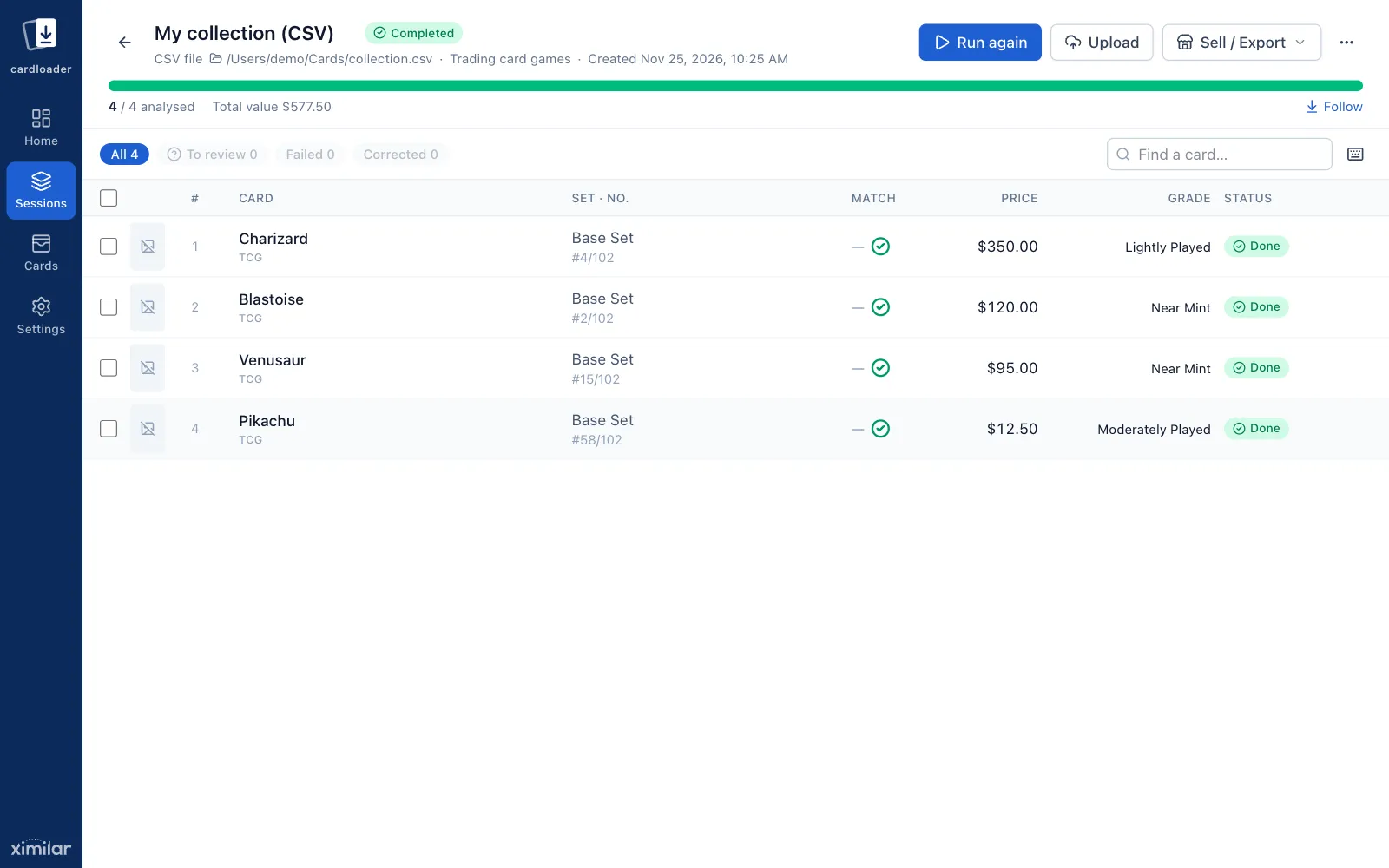
Tilføj rækker senere
Tilføj rækker med billeder til den samme CSV-fil, og klik på Run again: Kun de nye rækker bliver analyseret.
De importerede kort fungerer som alle andre: Eksportér dem (CSV), find deres priser på eBay, eller sæt dem til salg.
Relaterede guides
Sådan eksporterer du dine scannede kort til en CSV-fil efter eget valg
Eksportér en sessions kort til en CSV-fil: Vælg kolonnerne, sæt dem i din rækkefølge, og omdøb overskrifterne, som dit regneark eller din webshop vil have dem.
Sådan finder du kort på tværs af alle dine sessioner
Søg i alle identificerede kort fra alle sessioner efter navn, sæt, nummer, placering eller noter, find dubletter, og notér, hvor hvert kort ligger.
Sådan tilføjer du priser, grading eller beskæring til en færdig session
Har du identificeret en kasse og vil nu have priser, karakterer eller beskårne billeder? Tilføj dem senere uden at identificere igen eller miste din gennemgang.
Begynd at scanne dine kort gratis
Hent Cardloader til Windows, macOS eller Linux, peg den mod en mappe eller din scanner, og få din første bunke kort identificeret på få minutter. Intet abonnement, ingen konto.