
 English
 日本語
 Español
 한국어
 Português
 Français
 Deutsch
 Italiano
 ไทย
 العربية
 Polski
 Bahasa Indonesia
 Türkçe
 हिन्दी
 বাংলা
 Русский
 Tiếng Việt
 Nederlands
 Svenska
 Dansk
 Norsk
 Čeština
 עברית
 Filipino
 Bahasa Melayu
如何从 CSV 文件导入卡牌
已经用表格管理你的卡了?把它导入成 CSV 文件就行:写了卡名的行立刻成为卡牌,不调用 API;只有图片的行会像扫描图一样被分析。
准备工作
- 一个列名为英文的 CSV 文件,例如
name、set、number、year、game、price、condition,图片用front或image列。
打开 Import CSV
在 Sessions 页面点击 Import CSV(或在 New session 的 Source 下选择 CSV file),然后选择你的文件。
真正导入之前,窗口会显示它读到了什么:有多少行、多少张已识别的卡、多少张要分析的图片,以及哪一列对应哪个字段(game → category)。
- 列名的识别很宽松:大小写、空格或下划线都没关系,
card name、expansion、market price这类常见叫法也认得。 - 逗号、分号和制表符分隔都能识别;用分号分隔时,小数逗号(
12,50)也能识别。 - 图片路径可以相对于 CSV 文件所在的文件夹。
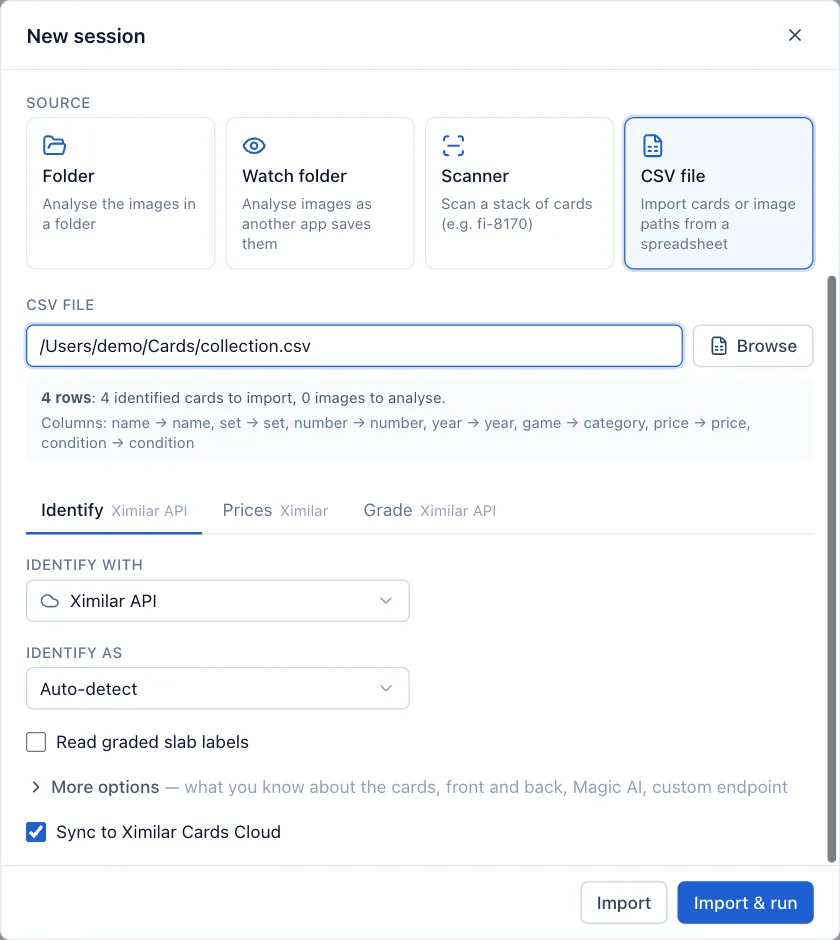
导入
点击 Import;如果有行带着要分析的图片,就点击 Import & run。写了卡名的行会立刻成为卡牌,带着它们的价格和品相,并且算作已经复查过。
如果想让 Ximilar API 重新识别这些已命名行的图片,请勾选 Analyse the images of the identified rows again。
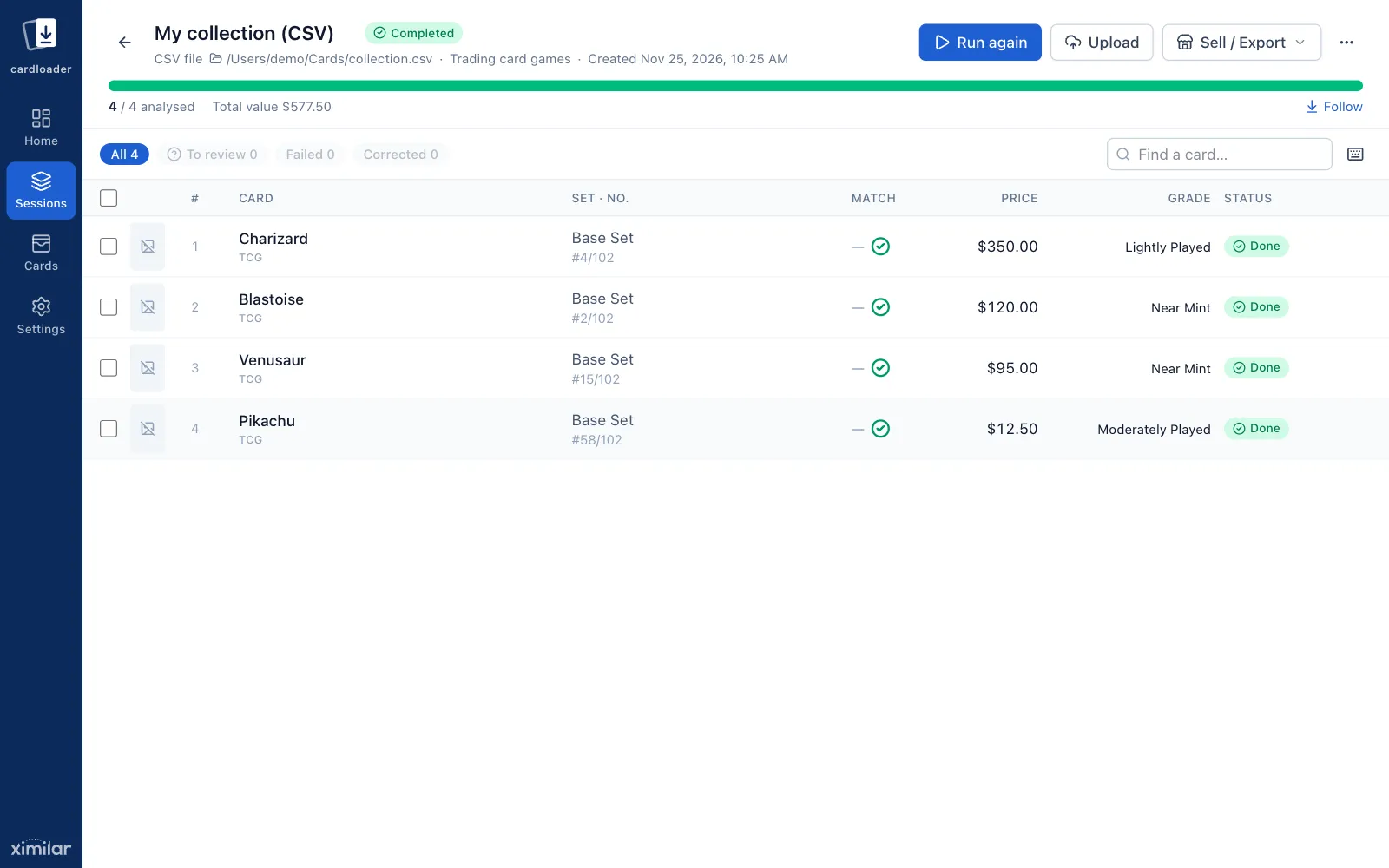
以后再加行
在同一个 CSV 文件里加上带图片的行,然后点击 Run again:只有新加的行会被分析。
导入的卡和其他卡用法一样:可以导出(CSV)、在 eBay 上查价,或者上架出售。
相关教程
如何把扫描识别的卡牌导出为自定义 CSV
把 Cardloader 会话里的卡导出为 CSV 文件:选择要哪些列、按你的顺序排列,并把列名改成你的表格或店铺导入工具需要的名字。可以用 Excel 或 Google 表格打开。Cardloader 会记住这次选择,下次导出照用。
怎么在所有会话里找到一张卡
在 Cardloader 的 Cards 页面,按名称、系列、编号、存放位置或备注搜索所有会话里识别出的每一张卡,一眼看出哪些卡不止一张,并记下每张卡放在哪个卡册、哪一页。整个收藏集中在一处查,还能看到符合条件的卡一共值多少钱。
会话完成后,怎么补上价格、评级或裁剪
一整箱卡已经识别完,现在还想要价格、评级分数或裁剪图?可以之后再给会话里的全部卡或勾选的几张卡补上:eBay 价格、Ximilar 或本地模型评级、裁剪图都行。卡不会重新识别,复查过的结果也都保留,不必从头再核对一遍。
免费开始扫描你的卡牌
下载 Windows、macOS 或 Linux 版 Cardloader,指定一个文件夹或连上扫描仪,几分钟就能识别出第一批卡。无需订阅,无需注册账号。