
 English
 日本語
 Español
 한국어
 简体中文
 Português
 Deutsch
 Italiano
 ไทย
 العربية
 Polski
 Bahasa Indonesia
 Türkçe
 हिन्दी
 বাংলা
 Русский
 Tiếng Việt
 Nederlands
 Svenska
 Dansk
 Norsk
 Čeština
 עברית
 Filipino
 Bahasa Melayu
Comment modifier vos cartes, une par une ou plusieurs à la fois
Quand une correspondance est presque juste, ou que vous en savez plus que ce que montre l’image, modifiez la carte. Pour ajouter le même mot à plusieurs cartes, comme « Patch » ou une mention de votre boutique, modifiez-les toutes d’un coup.
Ce qu’il vous faut
- Une session avec des cartes identifiées.
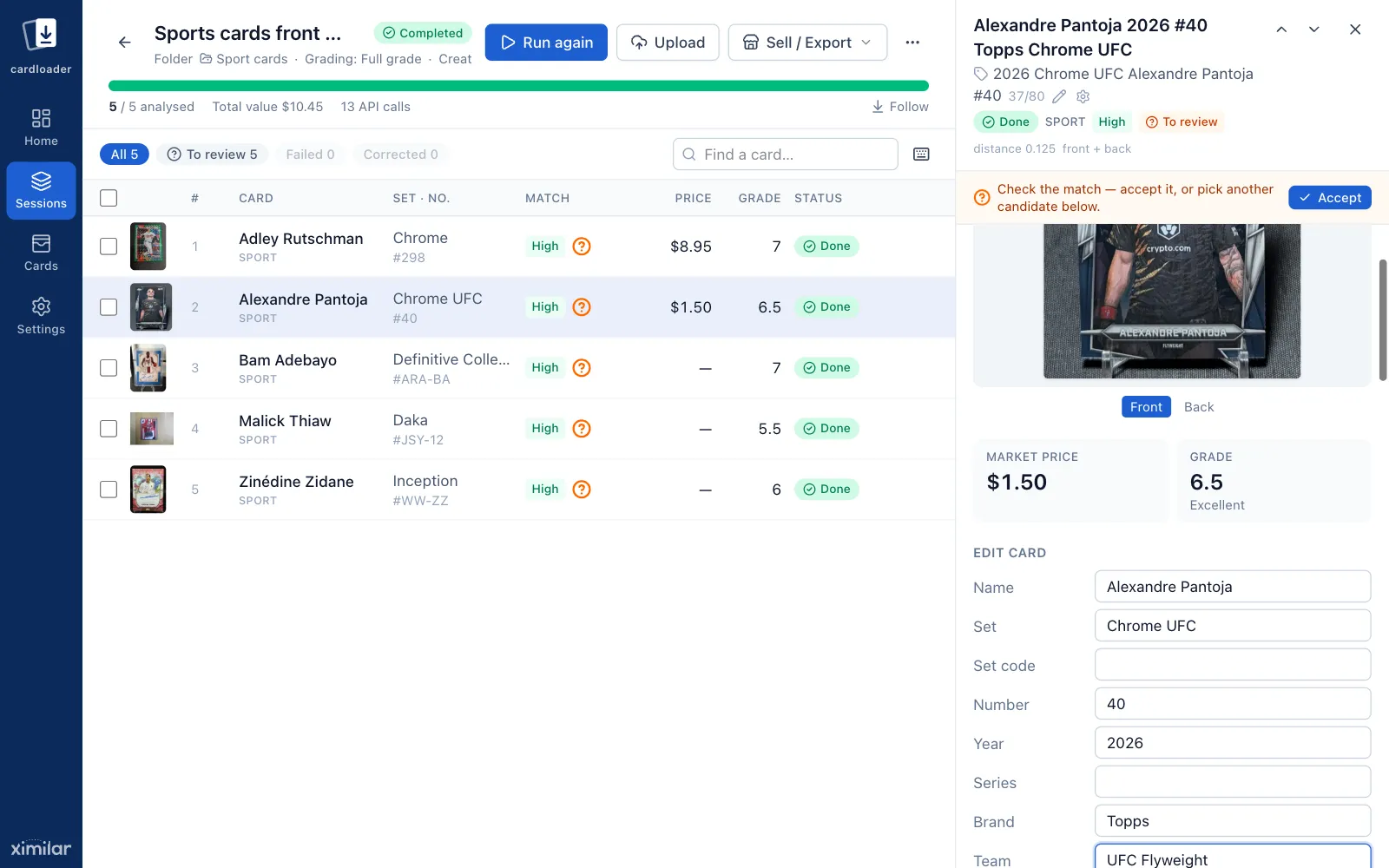
Modifier une carte
Ouvrez la carte et cliquez sur Modifier à côté de Carte, ou appuyez sur E. Changez ce qu’il faut : nom, extension, code d’extension, numéro, année, série, marque, équipe, numéro de série, caractéristiques, titre de l’annonce, prix, emplacement et notes. Enregistrez.
Modifier les champs ou le prix de la carte l’accepte et la range sous Corrigées. Un Emplacement (« Boîte 4 », « Classeur 2, page 7 ») ou des Notes ne changent pas la vérification ; les deux se retrouvent par la recherche et figurent dans l’export CSV.
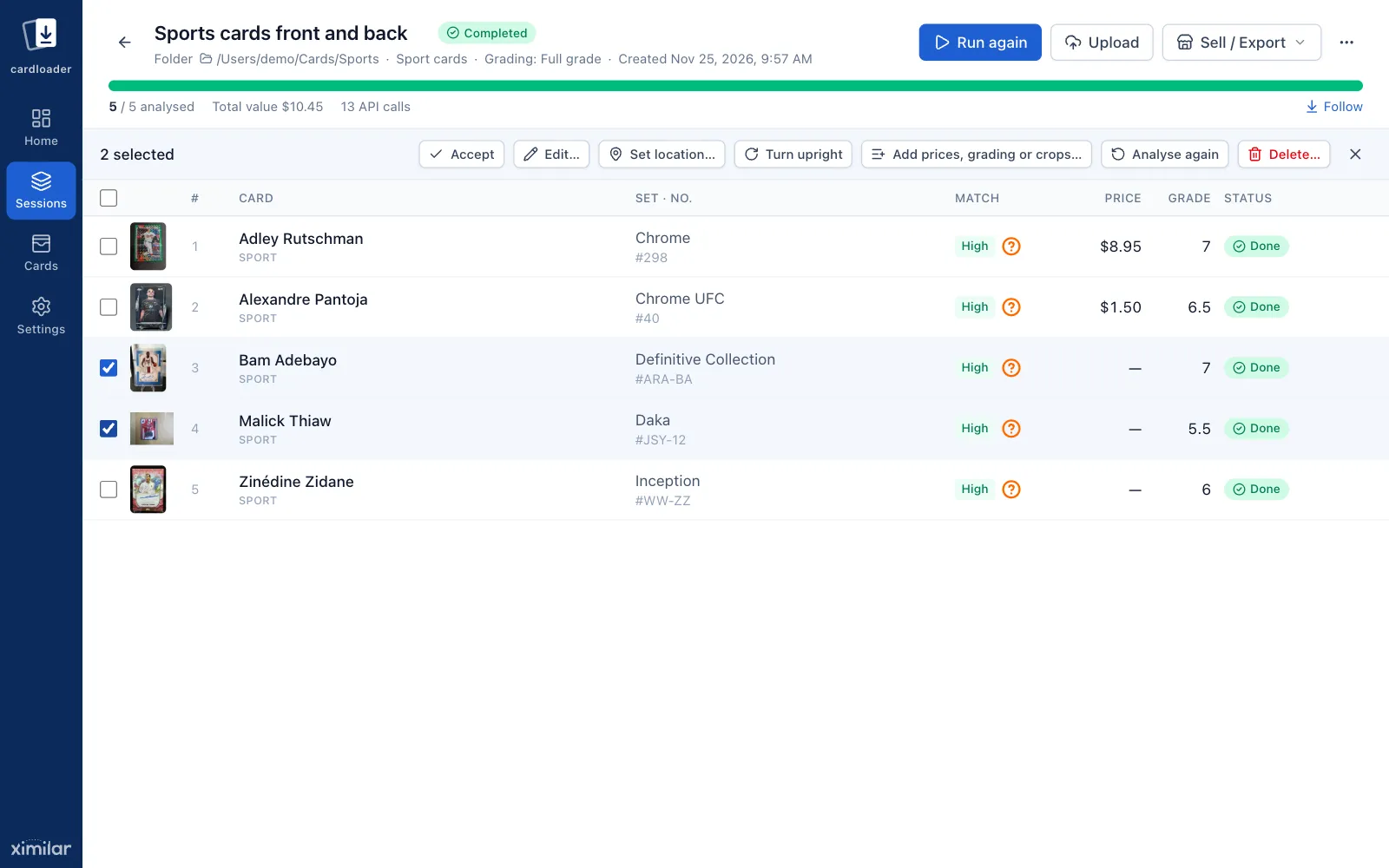
Cocher les cartes à modifier ensemble
Cochez les lignes du tableau (Shift + clic sélectionne une plage). Une barre apparaît avec Accepter, Modifier…, Définir l’emplacement…, Remettre à l’endroit, Ajouter des prix, une évaluation ou des recadrages…, Réanalyser et Supprimer…. Cliquez sur Modifier….
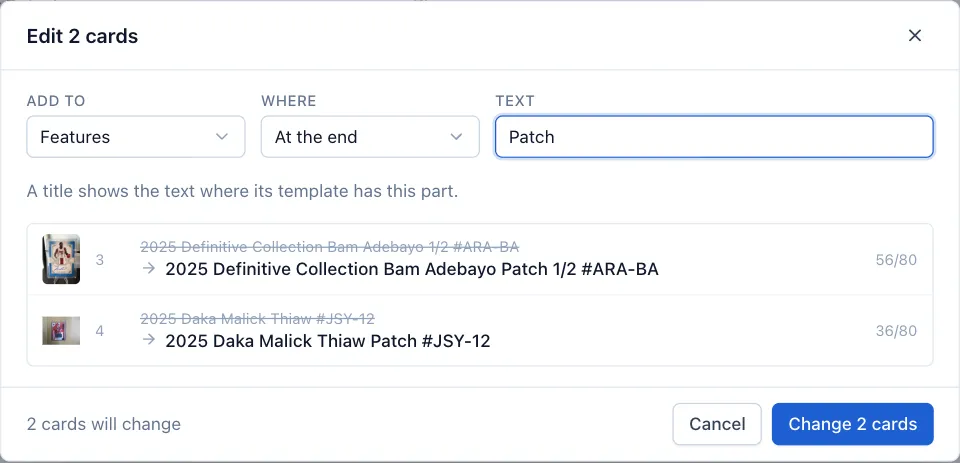
Ajouter le texte et contrôler les titres
Sous Ajouter à, choisissez le Titre de l’annonce ou un champ (Caractéristiques, Série, Marque, Équipe), puis Où : À la fin, Au début ou À la place, et saisissez le Texte.
Chaque carte montre son titre avant et après, avec sa longueur sur les 80 caractères permis par eBay. Cliquez sur Modifier N cartes. Une carte qui contient déjà ce texte reste telle quelle.
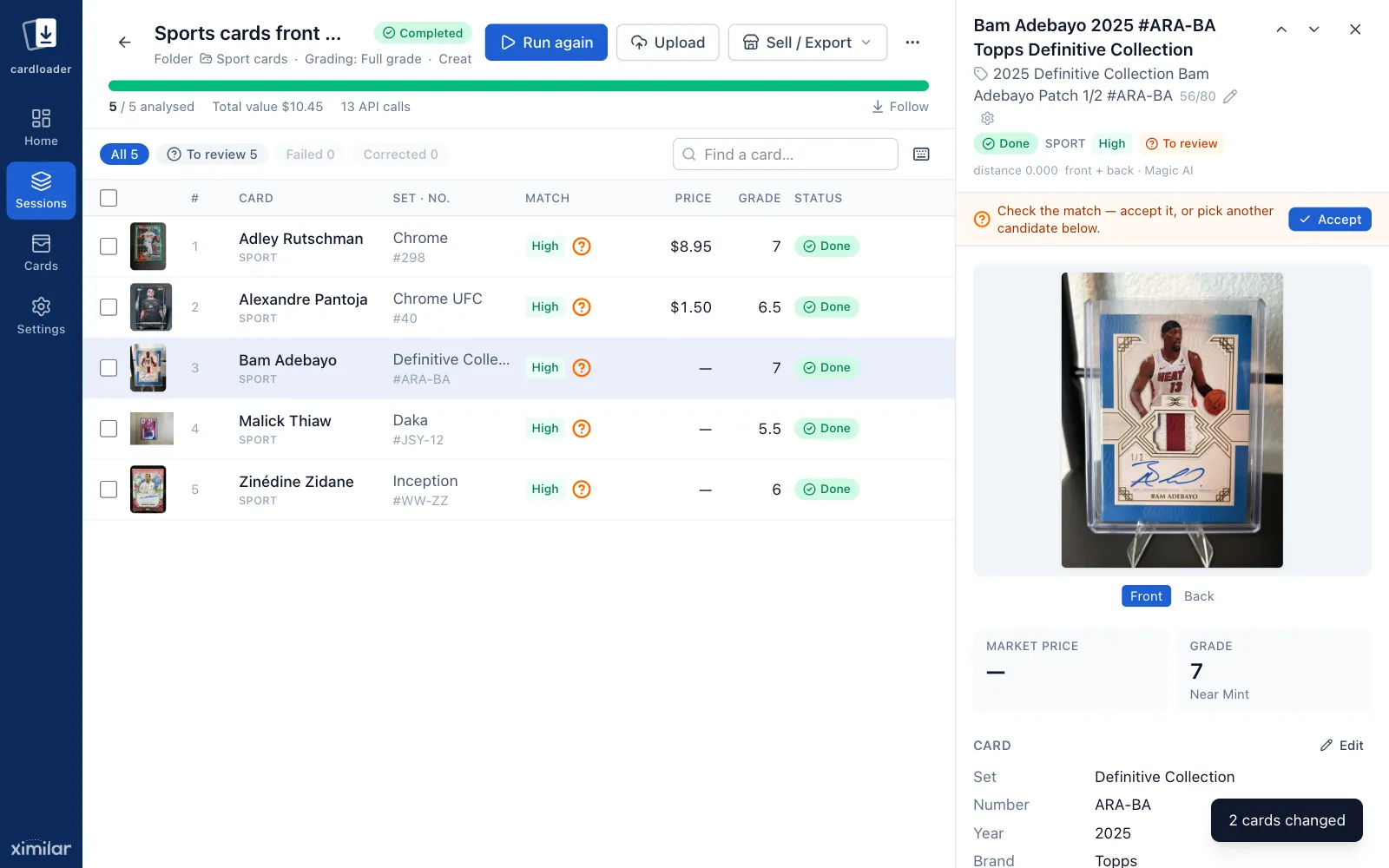
Voir le résultat
Les cartes portent maintenant le texte, et leurs titres d’annonce l’affichent partout où le modèle de titre contient cette partie.
C’est vous qui décidez comment les titres sont construits : modèles de titre d’annonce.
Tutoriels associés
Configurer ses propres modèles de titre d’annonce
Décidez du titre de vos annonces sur eBay, Whatnot et Shopify : quelles parties, dans quel ordre, vos propres mots, pour quelles cartes, en 80 caractères.
Comment vérifier les cartes identifiées
Contrôlez chaque correspondance trouvée par Cardloader : acceptez-la, choisissez un autre candidat ou corrigez la carte, au clavier pour aller vite.
Retrouver une carte dans toutes vos sessions
Cherchez parmi les cartes identifiées de toutes vos sessions par nom, extension, numéro, emplacement ou notes, repérez les doublons, notez leur rangement.
Scannez vos cartes gratuitement
Téléchargez Cardloader pour Windows, macOS ou Linux, indiquez-lui un dossier ou votre scanner, et identifiez votre premier lot en quelques minutes. Sans abonnement ni compte.