
 English
 日本語
 Español
 한국어
 简体中文
 Português
 Français
 Deutsch
 Italiano
 ไทย
 العربية
 Polski
 Bahasa Indonesia
 Türkçe
 हिन्दी
 বাংলা
 Русский
 Tiếng Việt
 Nederlands
 Svenska
 Dansk
 Norsk
 Čeština
 Filipino
 Bahasa Melayu
איך עורכים קלפים, אחד אחד או הרבה בבת אחת
כשהתאמה כמעט נכונה, או כשאתם יודעים יותר ממה שרואים בתמונה, ערכו את הקלף. כדי להוסיף את אותה מילה להרבה קלפים, כמו "Patch" או תג של חנות, ערכו את כולם בבת אחת.
מה צריך
- סשן עם קלפים מזוהים.
ערכו קלף
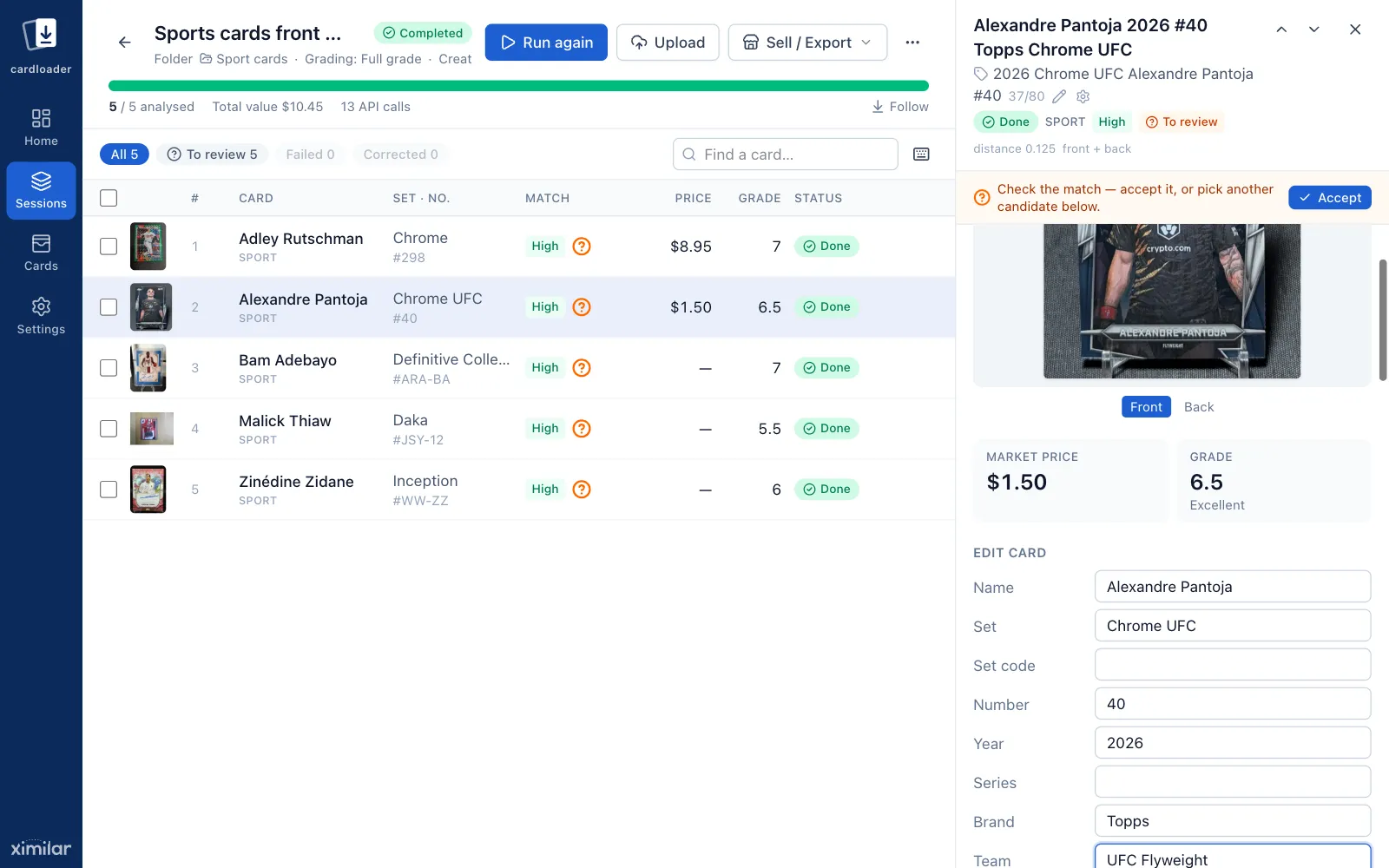
פתחו את הקלף ולחצו על Edit ליד Card, או הקישו E. שנו מה שצריך: שם, סט, קוד סט, מספר, שנה, סדרה, מותג, קבוצה, מספר סידורי, מאפיינים, כותרת המודעה, המחיר, המיקום של הקלף והערות. שמרו.
עריכה של שדות הקלף או של המחיר מאשרת אותו ומציגה אותו תחת Corrected. Location (מיקום, כמו "קופסה 4" או "קלסר 2, עמוד 7") ו‑Notes (הערות) לא משנים את מצב הבדיקה; אפשר לחפש לפי שניהם, ושניהם נכנסים לייצוא ה‑CSV.
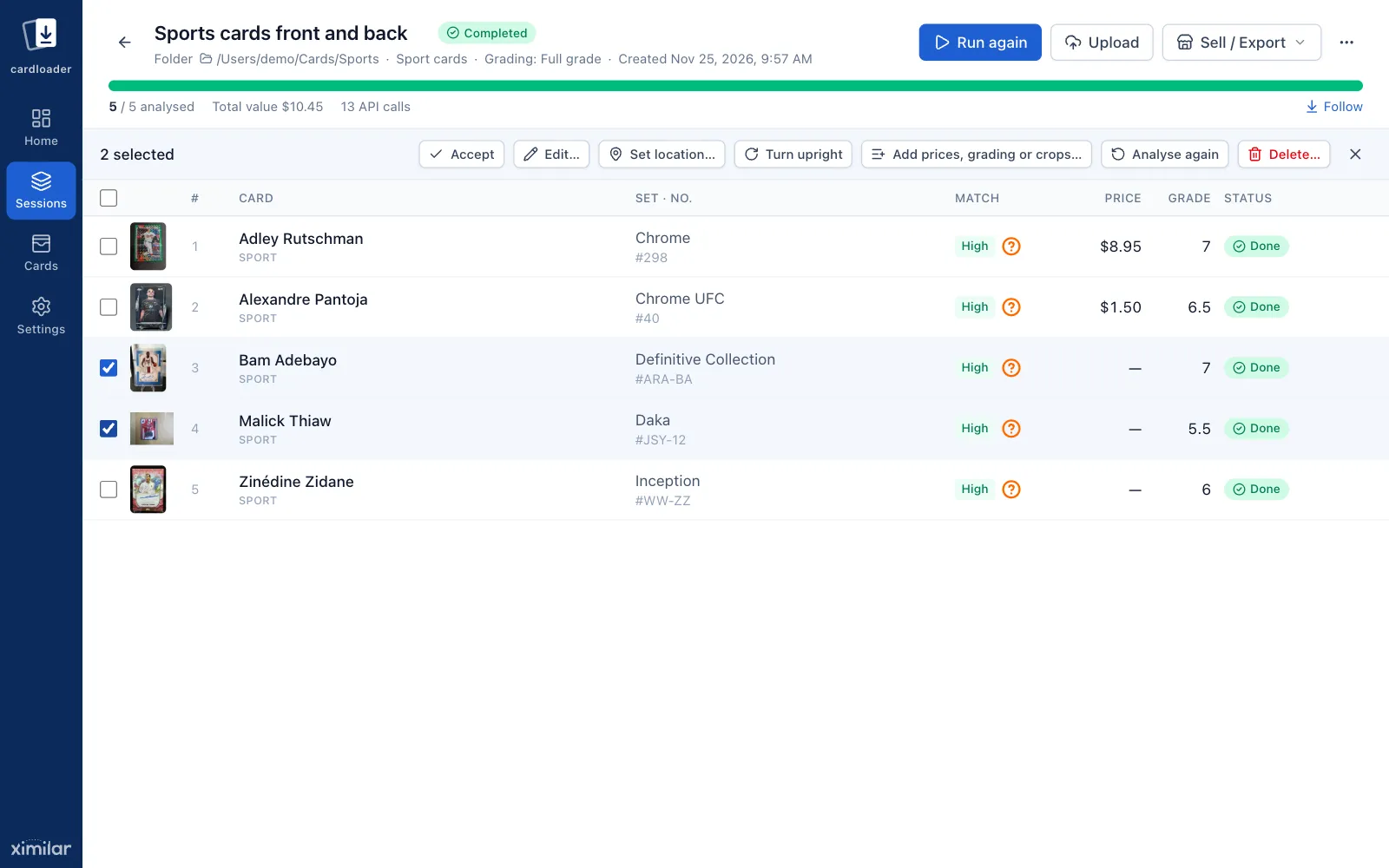
סמנו את הקלפים שישתנו יחד
סמנו את השורות בטבלה (לחיצה עם Shift בוחרת טווח). מופיע סרגל עם Accept, Edit…, Set location…, Turn upright, Add prices, grading or crops…, Analyse again ו‑Delete…. לחצו על Edit….
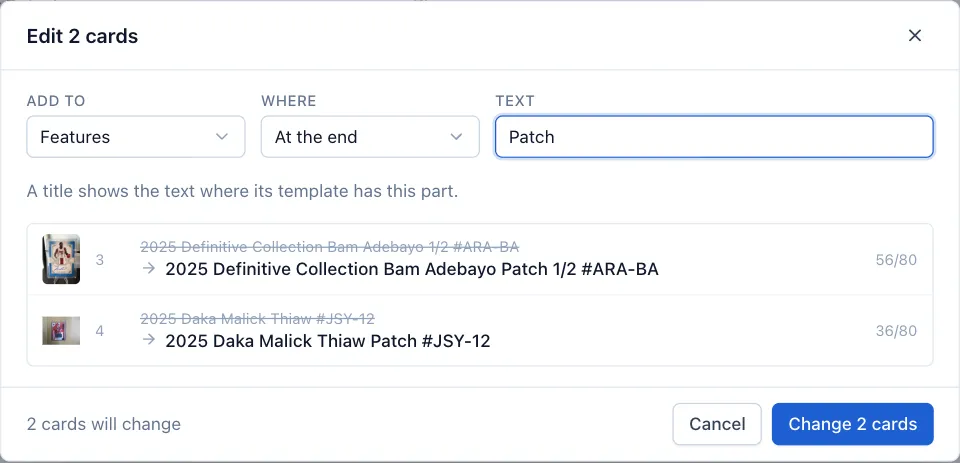
הוסיפו את הטקסט ובדקו את הכותרות
תחת Add to, בחרו את Listing title (כותרת המודעה) או שדה (Features, Series, Brand, Team), אחר כך Where (איפה): At the end, At the start או Instead of it, והקלידו את ה‑Text.
כל קלף מראה את הכותרת שלו לפני השינוי ואחריו, עם האורך שלה מתוך 80 התווים של eBay. לחצו על Change N cards. קלף שכבר כתוב בו הטקסט נשאר כמו שהוא.
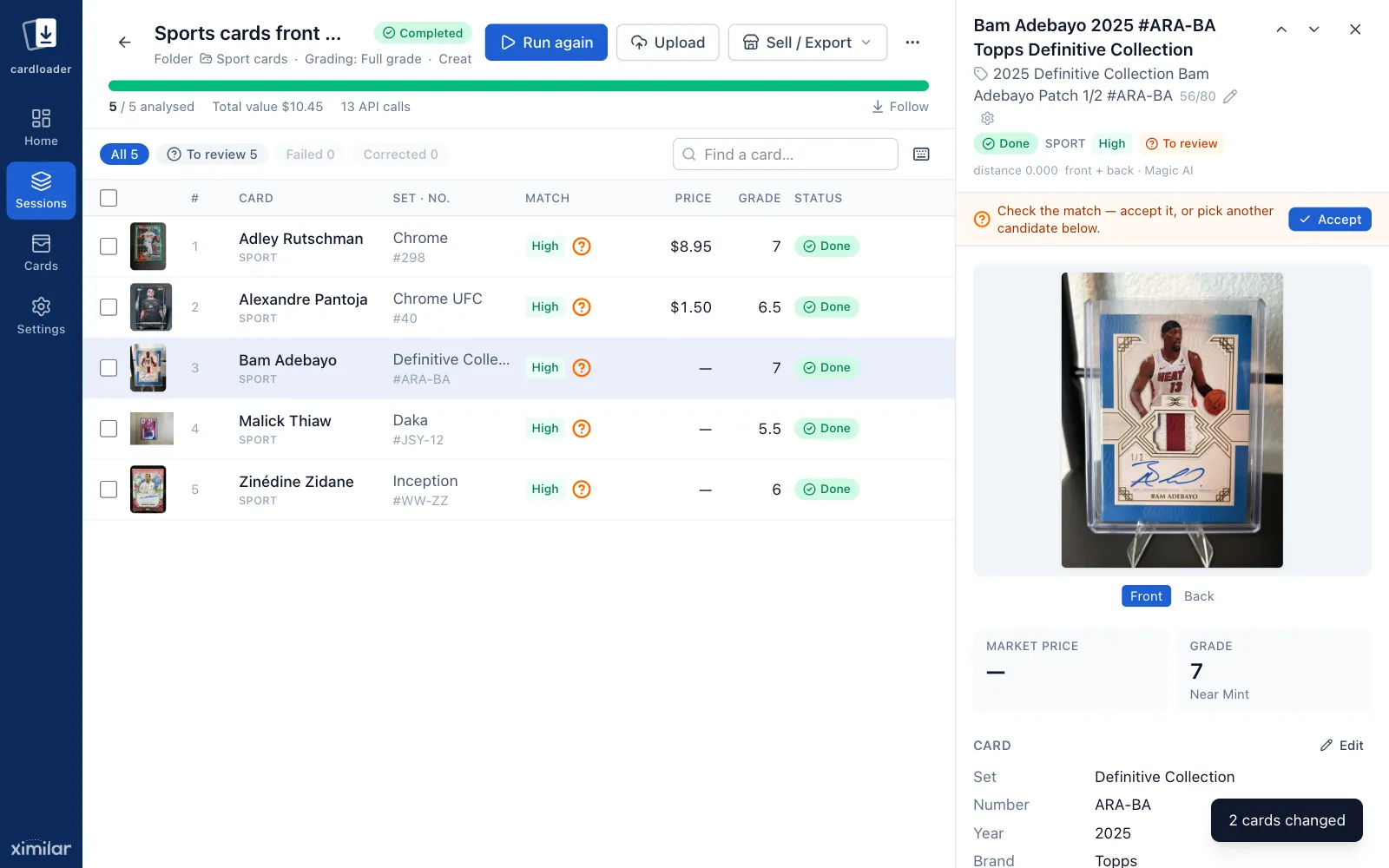
ראו את השינוי
עכשיו הטקסט נמצא על הקלפים, וכותרות המודעה שלהם מציגות אותו בכל מקום שבו יש לתבנית הכותרת את החלק הזה.
איך הכותרות נבנות זה בידיים שלכם: תבניות לכותרות מודעה.
מדריכים קשורים
איך מגדירים תבניות משלכם לכותרות המודעות
קובעים איך נראות כותרות המודעות של הקלפים ב‑eBay, ב‑Whatnot וב‑Shopify: אילו חלקים, באיזה סדר, מילים משלכם, ולאילו קלפים, בתוך 80 תווים.
איך בודקים את הקלפים ש‑Cardloader זיהה
בודקים כל התאמה ש‑Cardloader מצא: מאשרים אותה, בוחרים התאמה חלופית או מתקנים את הקלף, עם קיצורי מקלדת שהופכים בדיקה של קופסה שלמה למהירה.
איך מוצאים קלף בכל הסשנים שלכם
מחפשים בכל הקלפים המזוהים של כל הסשנים לפי שם, סט, מספר, מיקום או הערות, מוצאים כפולים ורושמים איפה כל קלף שמור.
מתחילים לסרוק את הקלפים שלכם בחינם
הורידו את Cardloader ל‑Windows, ל‑macOS או ל‑Linux, הפנו אותו לתיקייה או לסורק, והערימה הראשונה שלכם תזוהה תוך דקות. בלי מנוי ובלי חשבון.