
 English
 日本語
 Español
 한국어
 简体中文
 Português
 Français
 Deutsch
 Italiano
 ไทย
 العربية
 Polski
 Bahasa Indonesia
 Türkçe
 हिन्दी
 বাংলা
 Русский
 Tiếng Việt
 Nederlands
 Svenska
 Norsk
 Čeština
 עברית
 Filipino
 Bahasa Melayu
Sådan gennemgår du identificerede kort
Hvert identificeret kort venter på din gennemgang, uanset hvor sikkert matchet er. At gennemgå en kasse tager et par tastetryk pr. kort: kig, godkend, næste.
Det skal du bruge
- En session med identificerede kort (scanning med Ximilars API eller en anden motor).
Vis kortene, der skal gennemgås
Åbn sessionen, og klik på filteret To review (til gennemgang) over tabellen. Det viser de kort, du endnu ikke har godkendt. Klik på det første for at åbne det til højre.
Kolonnen Match viser, hvor sikkert matchet er: High, Medium eller Low. Se ekstra godt efter ved dem med Medium og Low; klik på overskriften Match for at sortere efter den.
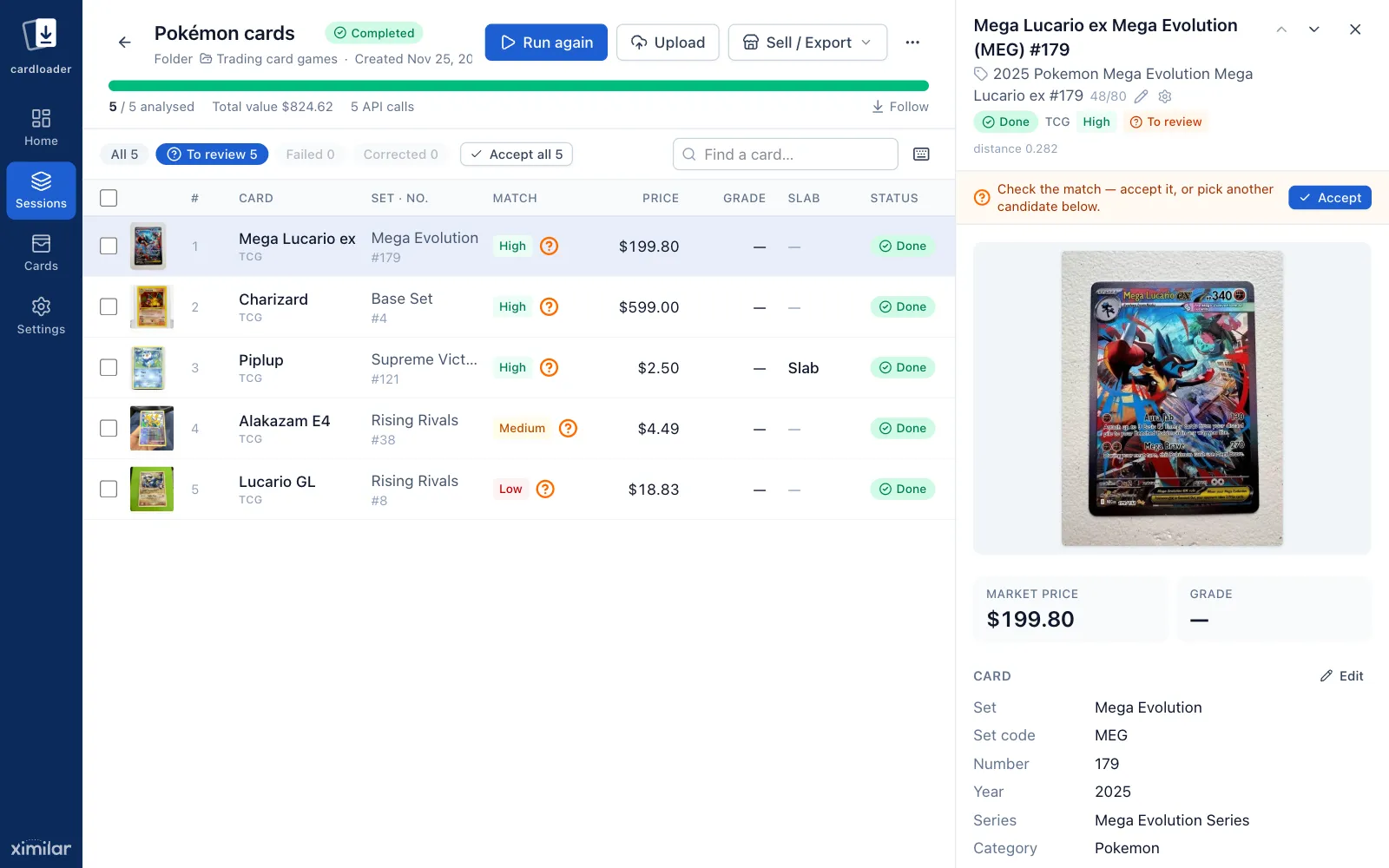
Godkend matchet, eller vælg en anden kandidat
Passer billedet og matchet sammen, så klik på Accept, eller tryk på A. Cardloader går videre til det næste kort.
Er matchet forkert, så rul ned på kortet til Other candidates (andre kandidater), og klik på Select ved den rigtige, eller tryk på dens nummer, 1 til 9. Når du vælger en kandidat, bliver kortet også godkendt, og det får kandidatens navn, sæt og nummer.
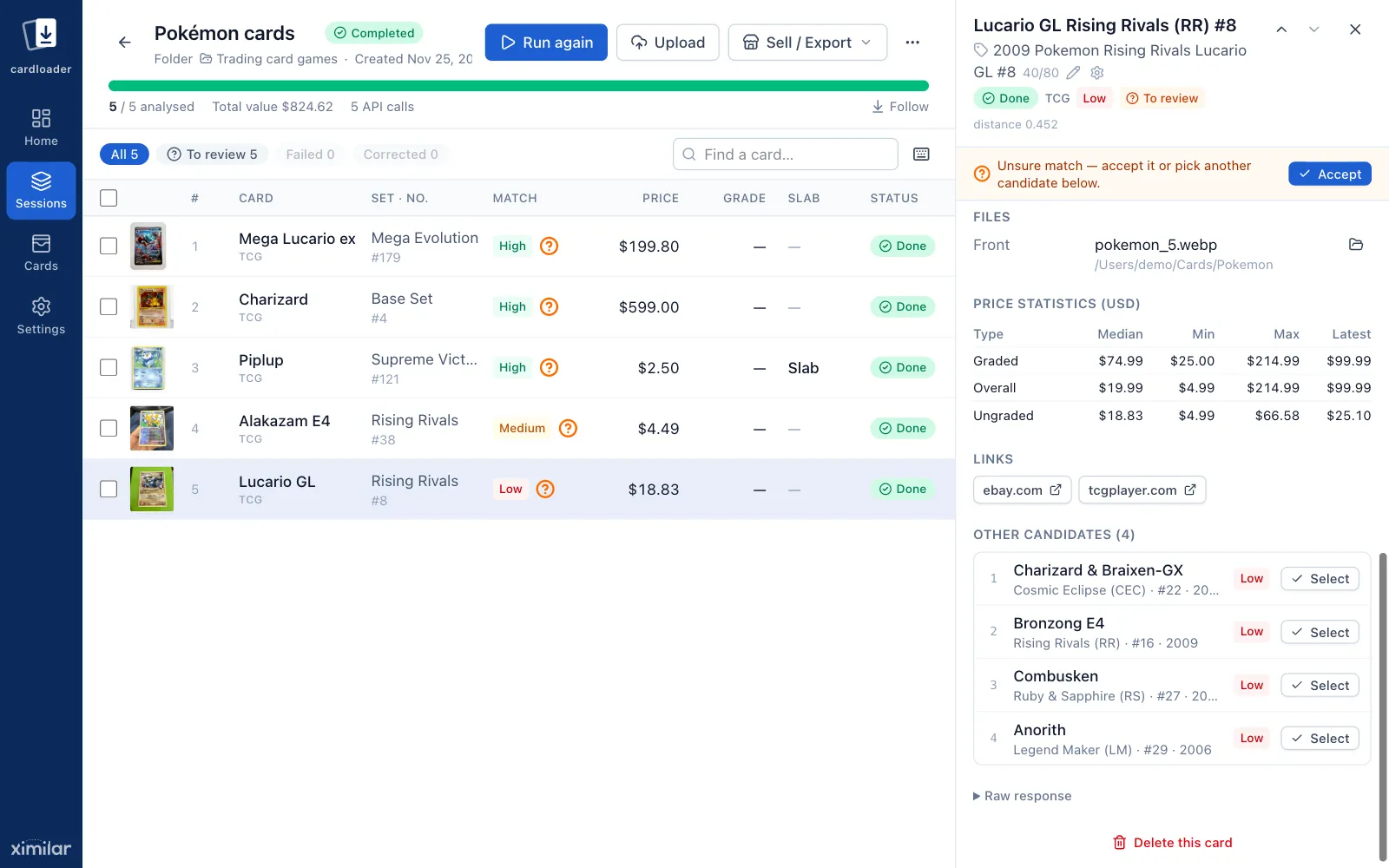
Ret det, ingen kandidat har
Er ingen af kandidaterne det rigtige kort, så klik på Edit ved Card (eller tryk på E), og skriv selv navn, sæt, nummer, år eller pris. Når du gemmer en rettelse, bliver kortet også godkendt (redigering af kort).
Godkend mange kort på én gang
Godkendte kort forsvinder fra listen To review. Ser resten rigtige ud, så godkender Accept all ved filtrene alle de kort, filteret viser. Vil du kun godkende nogle af dem, så sæt flueben ved deres rækker (Shift + klik markerer et område), og klik på Accept i den bjælke, der dukker op.
Har du lavet en fejl? Tryk på A igen på et godkendt kort, eller klik på Unaccept.
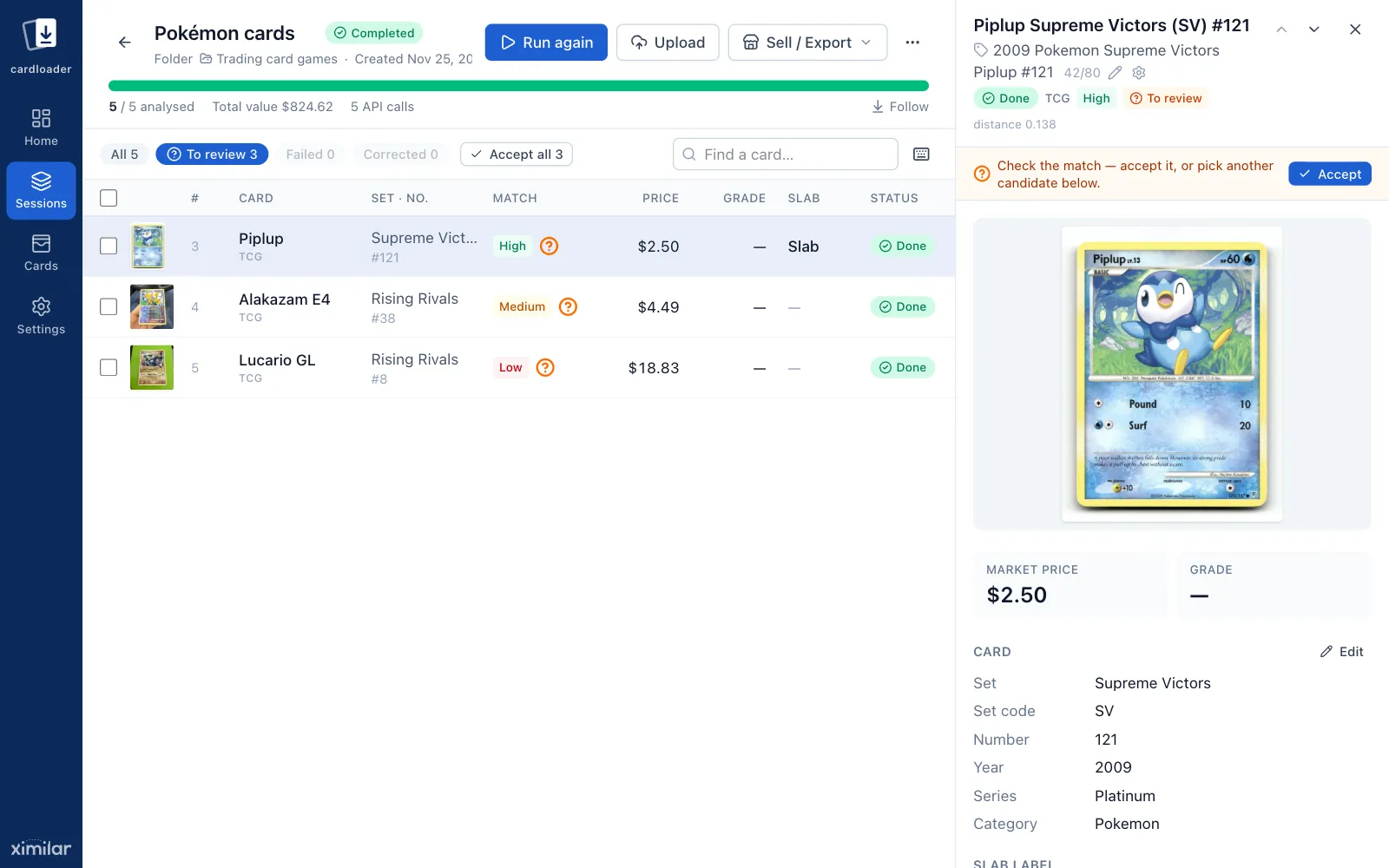
Filteret Corrected viser de kort, hvor du har valgt en anden kandidat eller rettet noget. Kort, som en AI-agent har identificeret, står under By AI og bekræftes med Confirm: En agents gennemgang erstatter aldrig din (AI-agenter).
Relaterede guides
Tastaturgenveje
Cardloaders tastaturgenveje: Skift mellem kort, godkend match, vælg kandidater, redigér, og forstør billeder uden at røre musen.
Sådan redigerer du kort, ét ad gangen eller mange på én gang
Ret et korts navn, sæt, nummer eller pris, tilføj hold, serienummer eller kendetegn, og føj samme tekst til mange korts titler eller felter med forhåndsvisning.
Sådan scanner du samlekort med Ximilars API
Identificér en mappe med billeder af samlekort med Ximilars API i Cardloader: navn, sæt, nummer, konfidens for hvert match og markedspriser.
Begynd at scanne dine kort gratis
Hent Cardloader til Windows, macOS eller Linux, peg den mod en mappe eller din scanner, og få din første bunke kort identificeret på få minutter. Intet abonnement, ingen konto.