
 English
 日本語
 Español
 한국어
 简体中文
 Português
 Français
 Italiano
 ไทย
 العربية
 Polski
 Bahasa Indonesia
 Türkçe
 हिन्दी
 বাংলা
 Русский
 Tiếng Việt
 Nederlands
 Svenska
 Dansk
 Norsk
 Čeština
 עברית
 Filipino
 Bahasa Melayu
Wie prüfe ich erkannte Karten?
Jede erkannte Karte wartet auf deine Prüfung, egal wie sicher der Treffer ist. Eine ganze Kiste prüfst du mit ein paar Tastendrücken pro Karte: ansehen, übernehmen, weiter.
Was du brauchst
- Eine Sitzung mit erkannten Karten (Scannen mit der Ximilar-API oder einem anderen Erkennungsweg).
Die Karten zum Prüfen anzeigen
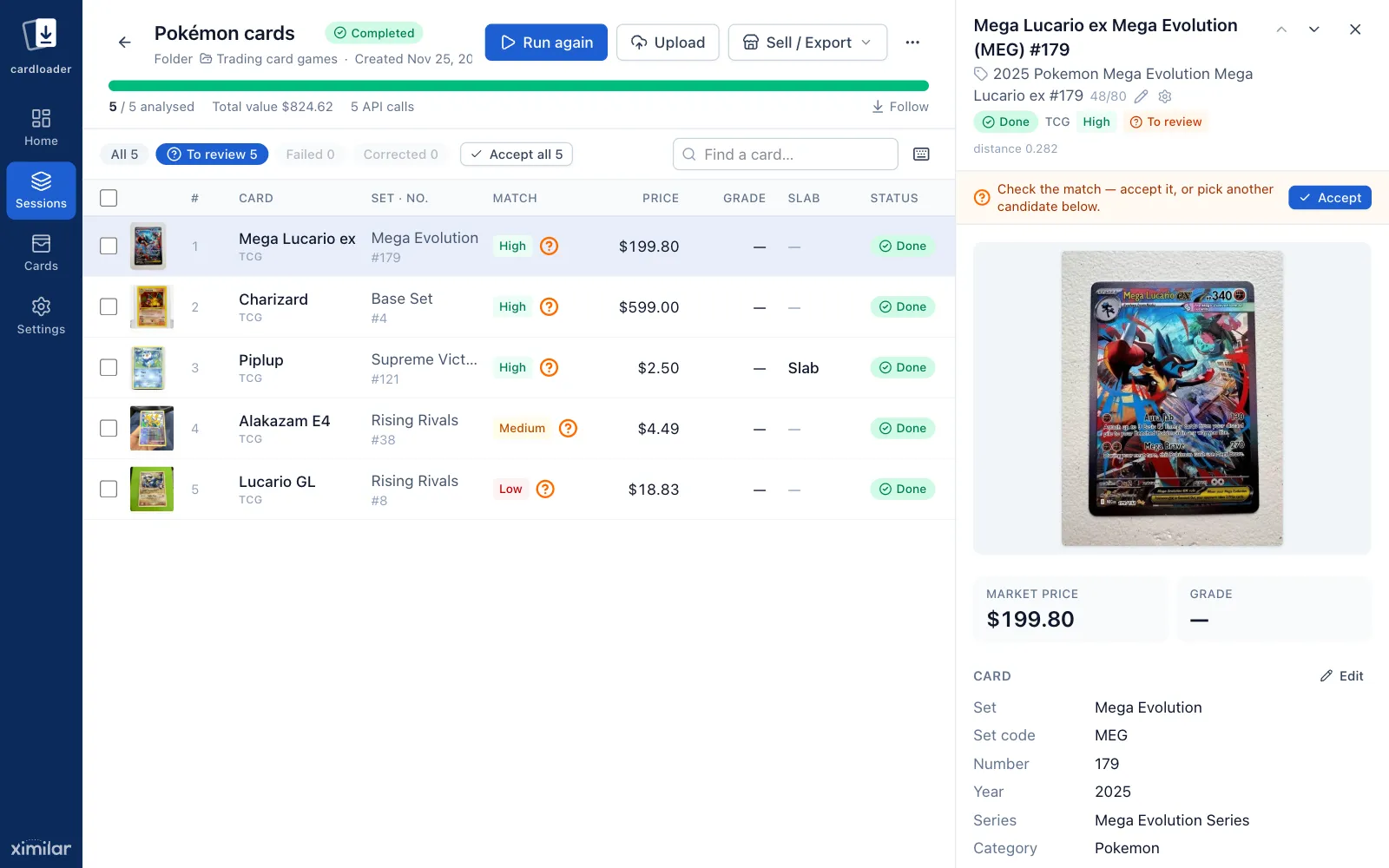
Öffne die Sitzung und klicke über der Tabelle auf den Filter Zu prüfen. Er zeigt die Karten, die du noch nicht übernommen hast. Klicke auf die erste, um sie rechts zu öffnen.
Die Spalte Treffer sagt, wie sicher der Treffer ist: Hoch, Mittel oder Niedrig. Sieh dir die mittleren und niedrigen genauer an; ein Klick auf die Überschrift Treffer sortiert danach.
Den Treffer übernehmen oder einen anderen Kandidaten wählen
Passen Bild und Treffer zusammen, klicke auf Übernehmen oder drücke A. Cardloader springt zur nächsten Karte.
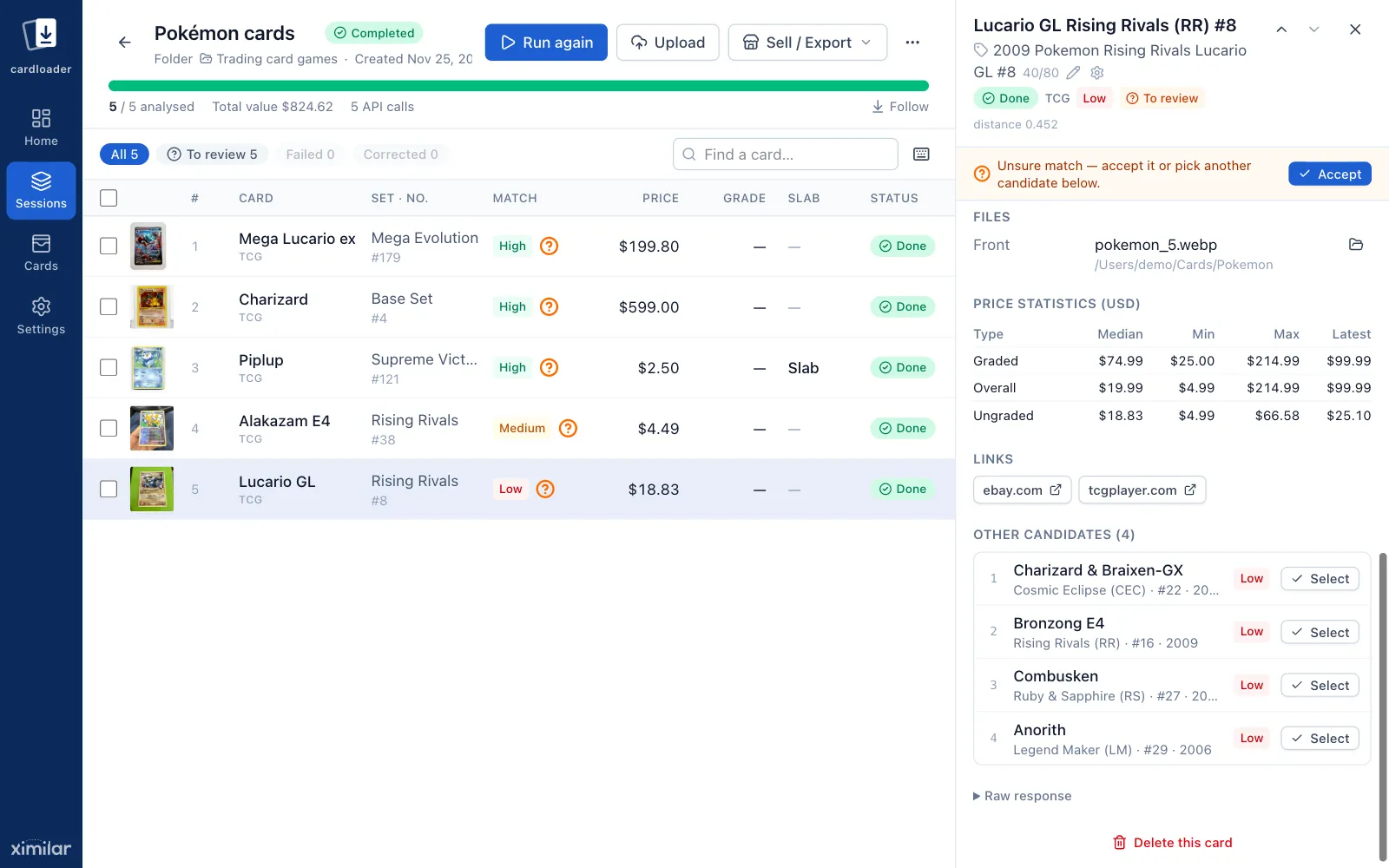
Ist der Treffer falsch, scrolle in der Karte nach unten zu Weitere Kandidaten und klicke beim richtigen auf Auswählen oder drücke seine Nummer, 1 bis 9. Mit der Wahl eines Kandidaten ist die Karte auch übernommen, und sie bekommt Name, Set und Nummer dieses Kandidaten.
Korrigieren, was kein Kandidat hat
Ist keiner der Kandidaten die Karte, klicke neben Karte auf Bearbeiten (oder drücke E) und tippe Name, Set, Nummer, Jahr oder Preis selbst ein. Mit dem Speichern ist die Karte ebenfalls übernommen (Karten bearbeiten).
Viele Karten auf einmal übernehmen
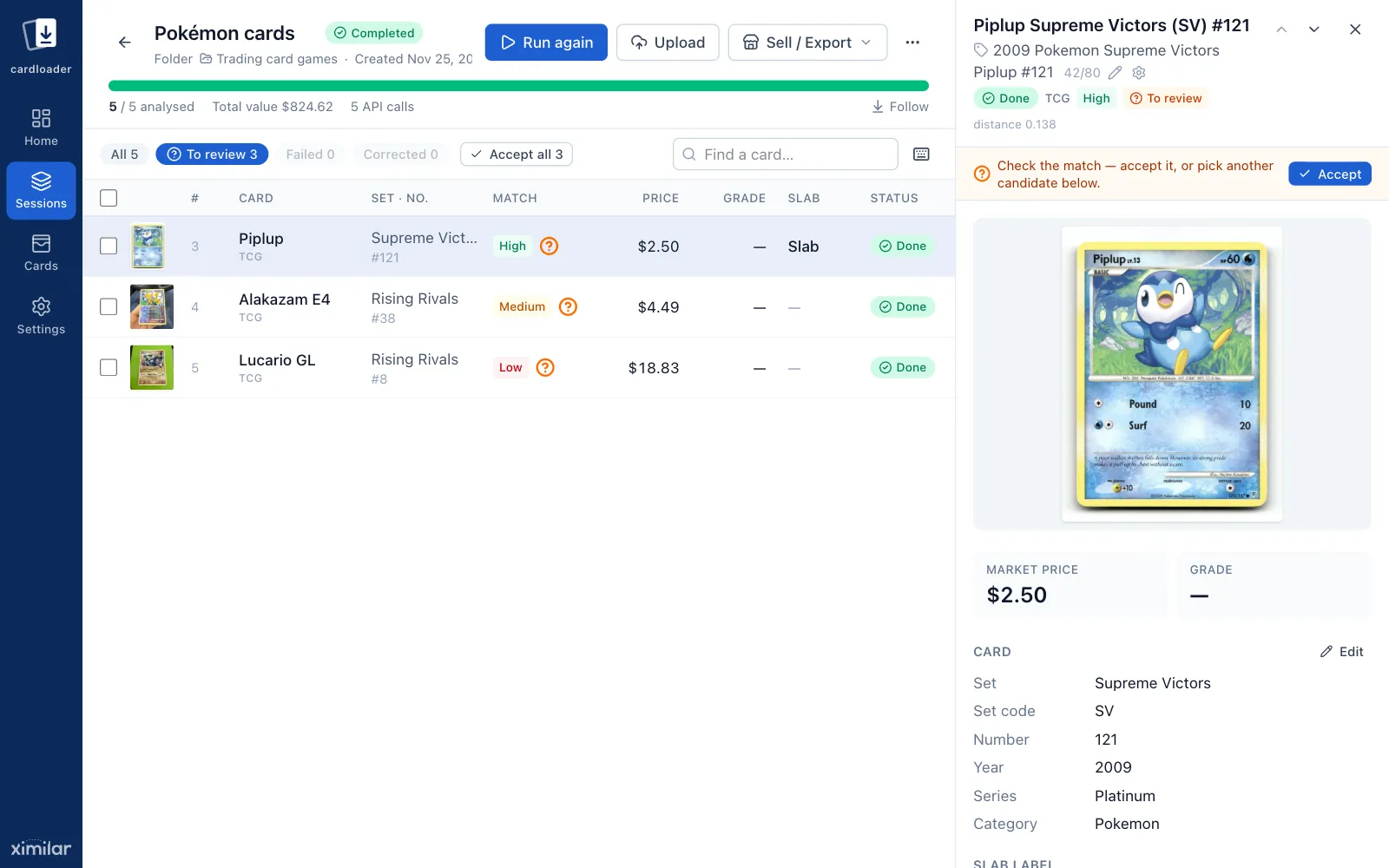
Übernommene Karten verschwinden aus der Liste Zu prüfen. Sehen die übrigen richtig aus, übernimmt Alle N übernehmen neben den Filtern jede Karte, die der Filter zeigt. Um nur einige zu übernehmen, hake ihre Zeilen an (Shift + Klick wählt einen Bereich) und klicke in der Leiste, die erscheint, auf Übernehmen.
Vertan? Drücke bei einer übernommenen Karte noch einmal A oder klicke auf Zurücknehmen.
Der Filter Korrigiert zeigt die Karten, für die du einen anderen Kandidaten gewählt oder die du bearbeitet hast. Karten, die ein KI-Agent erkannt hat, stehen unter Von KI und werden mit Bestätigen bestätigt: Die Prüfung eines Agenten ersetzt nie deine (KI-Agenten).
Verwandte Anleitungen
Tastenkürzel
Die Tastenkürzel von Cardloader: zwischen Karten wechseln, Treffer übernehmen, Kandidaten wählen, bearbeiten und Bilder vergrößern, ohne die Maus anzufassen.
Wie bearbeite ich Karten, einzeln oder viele auf einmal?
Name, Set, Nummer oder Preis einer Karte korrigieren, Team, Seriennummer oder Merkmale ergänzen und vielen Karten auf einmal denselben Text geben, mit Vorschau.
Wie scanne ich Karten mit der Ximilar-API?
Einen Ordner mit Bildern von Sammelkarten in Cardloader über die Ximilar-API erkennen: Name, Set, Nummer, Konfidenz jedes Treffers und Marktpreise.
Scanne deine Karten kostenlos
Lade Cardloader für Windows, macOS oder Linux herunter, wähle einen Ordner oder deinen Scanner und lass deinen ersten Stapel in wenigen Minuten erkennen. Ohne Abo, ohne Konto.