
 English
 日本語
 Español
 한국어
 简体中文
 Português
 Français
 Italiano
 ไทย
 العربية
 Polski
 Bahasa Indonesia
 Türkçe
 हिन्दी
 বাংলা
 Русский
 Tiếng Việt
 Nederlands
 Svenska
 Dansk
 Norsk
 Čeština
 עברית
 Filipino
 Bahasa Melayu
Wie richte ich eigene Vorlagen für Angebotstitel ein?
Jede Karte bekommt einen Angebotstitel für eBay, Whatnot und Shopify. Vorlagen legen fest, aus welchen Teilen er besteht, in welcher Reihenfolge, mit deinen eigenen Wörtern und für welche Karten, etwa nur gegradete Karten oder nur Autogramme.
Was du brauchst
- Erkannte Karten, damit die Vorschau Titel zeigt.
Angebotstitel öffnen
Öffne Einstellungen › Verkaufen und scrolle zu Angebotstitel. Die Vorschau zeigt deine neuesten Karten mit dem Titel, den sie jetzt bekommen: den üblichen Titel, bis du eine Vorlage hinzufügst.
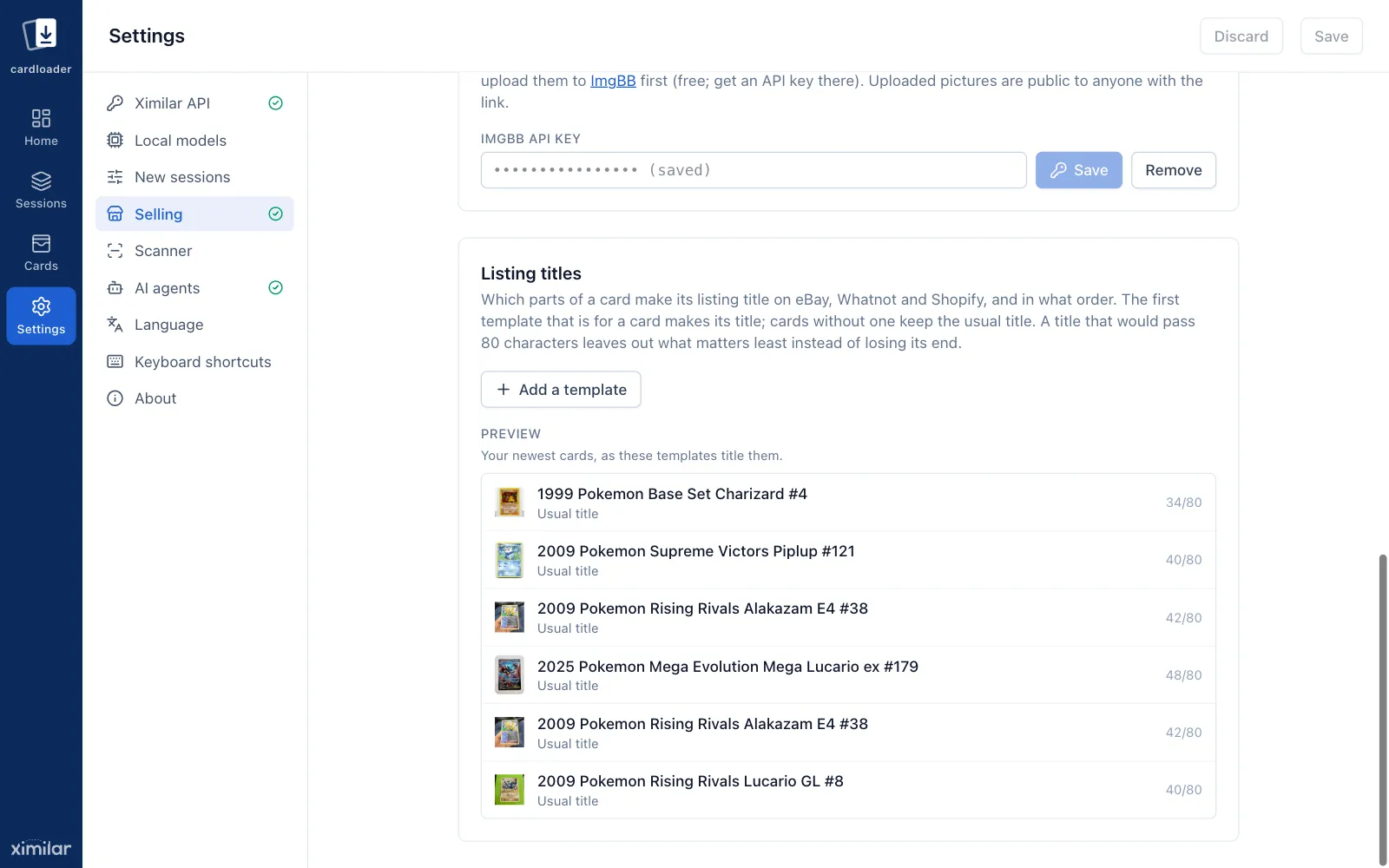
Eine Vorlage hinzufügen
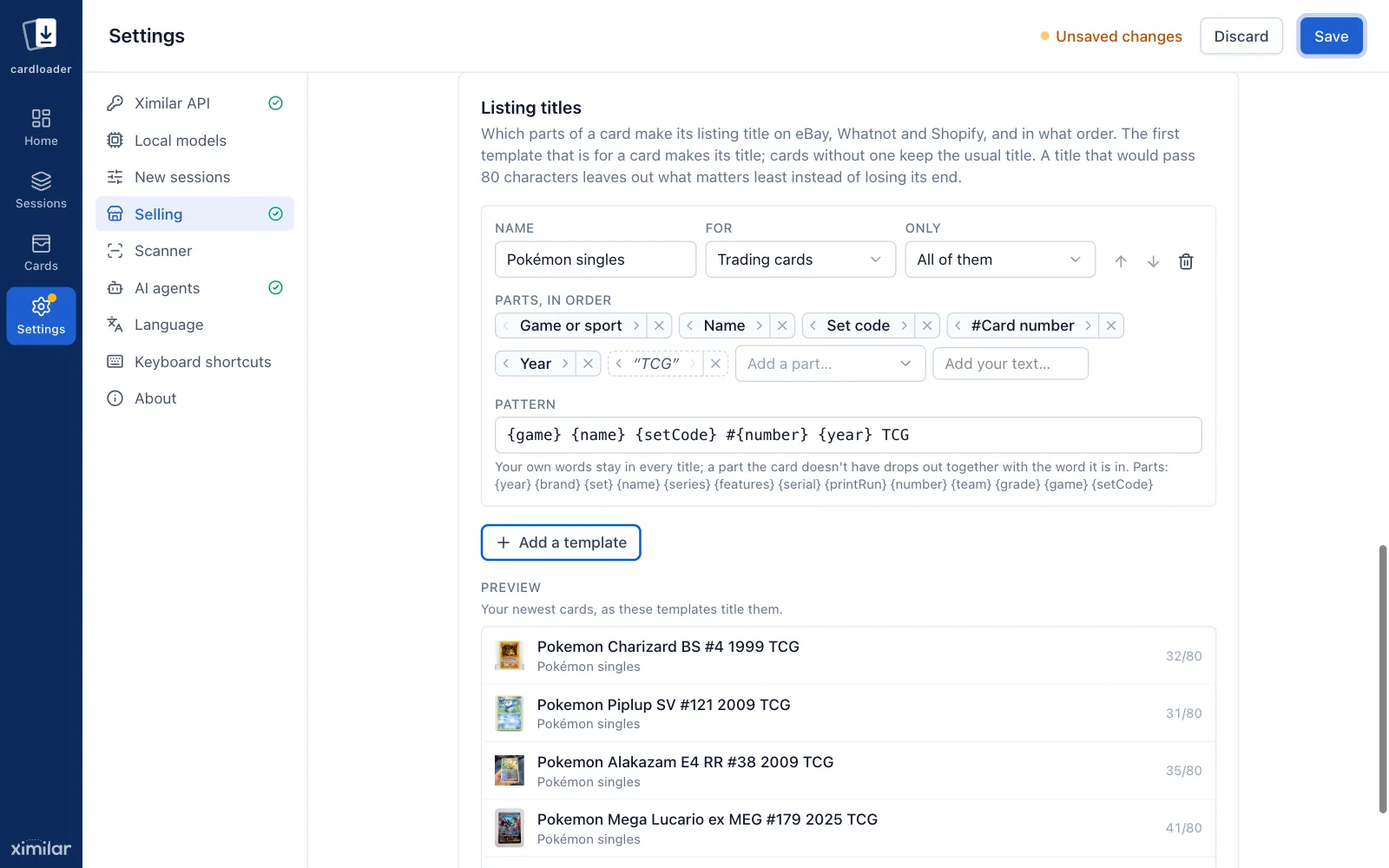
Klicke auf Vorlage hinzufügen und gib ihr einen Namen. Wähle unter Für, für welche Karten sie gilt: Alle Karten, Sportkarten, Sammelkarten oder Comics; unter Nur kannst du sie auf Gegradete Karten, Autogramme, Parallels oder Normale Karten eingrenzen.
Bau den Titel aus Teile, in Reihenfolge (Teil hinzufügen…) oder tippe das Muster direkt ein: Teile in geschweiften Klammern, deine eigenen Wörter drumherum, zum Beispiel {game} {name} {setCode} #{number} {year} TCG.
- Teile:
{year} {brand} {set} {name} {series} {features} {serial} {printRun} {number} {team} {grade} {game} {setCode}. - Deine eigenen Wörter stehen in jedem Titel; ein Teil, den die Karte nicht hat, fällt zusammen mit dem Wort weg, in dem er steht (eine Karte ohne Nummer verliert das ganze
#{number}, samt#). {printRun}schreibt eine Seriennummer wie 70/99 als /99.
Die Vorschau prüfen und speichern
Die Vorschau zeigt für jede Karte den neuen Titel, welche Vorlage ihn gebildet hat, und seine Länge von den 80 Zeichen, die eBay erlaubt. Ein Titel, der länger würde, lässt das Unwichtigste weg, statt abgeschnitten zu werden; Name, Nummer, Note und deine eigenen Wörter bleiben immer. Klicke auf Speichern.
Die erste Vorlage, die zu einer Karte passt, bildet ihren Titel; Karten, zu denen keine passt, behalten den üblichen. Ein Titel, der direkt an einer Karte eingetippt wurde (Bearbeiten › Angebotstitel), geht jeder Vorlage vor.
Verwandte Anleitungen
Wie bearbeite ich Karten, einzeln oder viele auf einmal?
Name, Set, Nummer oder Preis einer Karte korrigieren, Team, Seriennummer oder Merkmale ergänzen und vielen Karten auf einmal denselben Text geben, mit Vorschau.
Wie stelle ich meine Karten auf eBay ein?
Aus erkannten Karten werden eBay-Angebote, mit deinen eigenen eBay-Entwicklerschlüsseln: Konto verbinden, Entwürfe erstellen, prüfen, veröffentlichen.
Wie exportiere ich meine Karten für Whatnot?
Whatnots CSV-Datei für viele Angebote auf einmal aus einer Sitzung: Auktion oder Sofort-Kaufen, Versandprofil, Zustand, Preise und Bilder, bereit als Entwürfe.
Scanne deine Karten kostenlos
Lade Cardloader für Windows, macOS oder Linux herunter, wähle einen Ordner oder deinen Scanner und lass deinen ersten Stapel in wenigen Minuten erkennen. Ohne Abo, ohne Konto.