
 English
 日本語
 Español
 한국어
 简体中文
 Português
 Français
 Deutsch
 Italiano
 ไทย
 العربية
 Polski
 Bahasa Indonesia
 Türkçe
 हिन्दी
 বাংলা
 Русский
 Tiếng Việt
 Svenska
 Dansk
 Norsk
 Čeština
 עברית
 Filipino
 Bahasa Melayu
De MCP-server van Cardloader instellen voor AI-agents
Cardloader heeft een ingebouwde MCP-server. AI-apps zoals Claude Desktop of Claude Code gebruiken die om sessies te starten, kaarten en hun afbeeldingen te lezen, kaarten te herkennen, te prijzen, bij te snijden en na te kijken, en dat alleen op je eigen computer.
Wat je nodig hebt
- Een AI-app die MCP spreekt: Claude Desktop, Claude Code, OpenAI Codex, Cursor, Gemini CLI, LM Studio of een andere.
- Cardloader, geopend zolang de agent werkt: de agent praat met de draaiende app.
Zet AI-agents aan
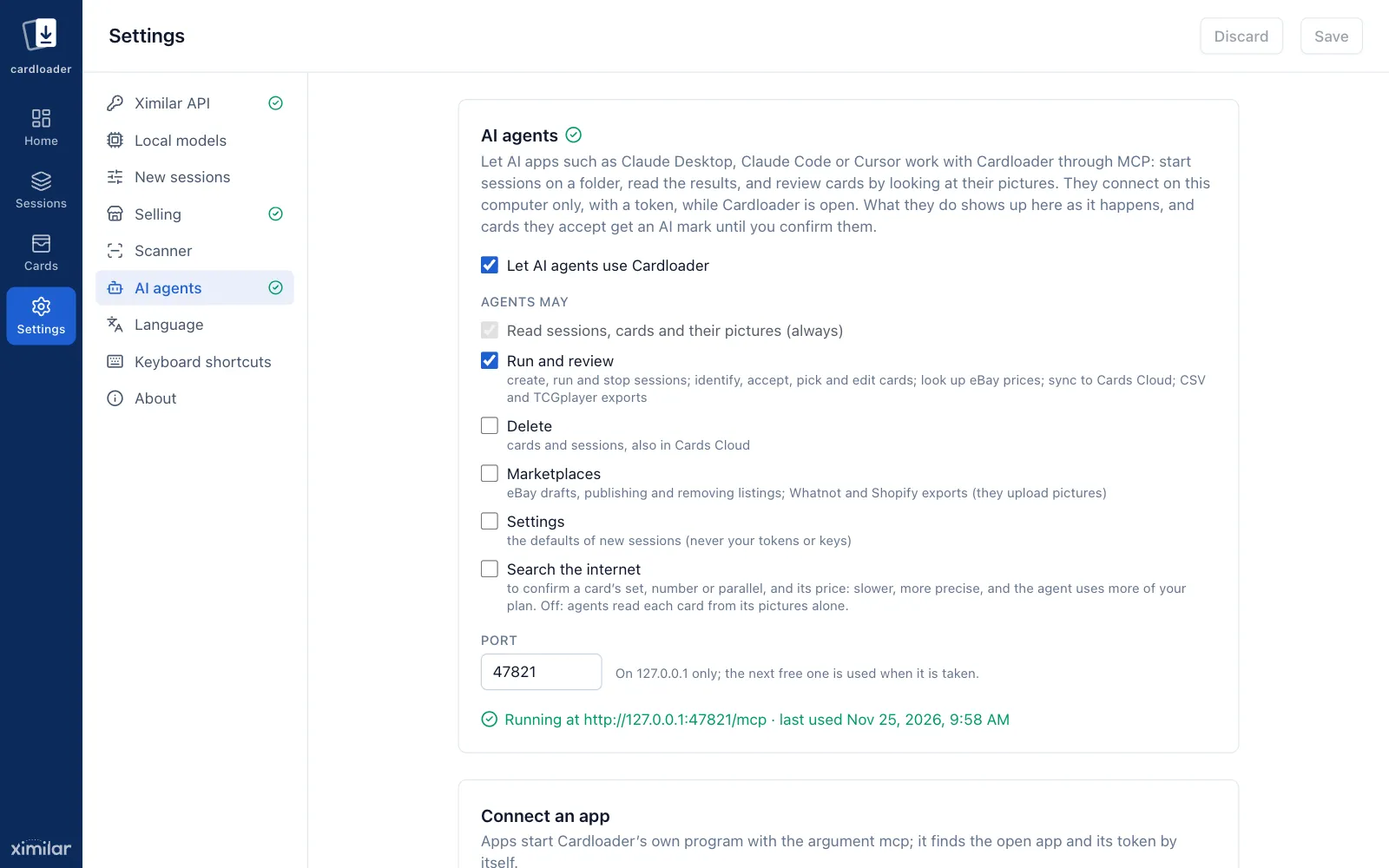
Open Settings › AI agents en vink Let AI agents use Cardloader aan. Kies onder Agents may wat ze mogen doen. Sessies, kaarten en afbeeldingen lezen mag altijd; de rest vink je aan:
- Run and review: sessies aanmaken, starten en stoppen, kaarten herkennen, accepteren, een kandidaat kiezen en kaarten bewerken, eBay-prijzen opzoeken, CSV-exports. Nodig als een agent kaarten moet herkennen.
- Delete: kaarten en sessies verwijderen.
- Marketplaces: eBay-concepten, aanbiedingen publiceren en verwijderen, exports voor Whatnot en Shopify.
- Settings: de standaardinstellingen van nieuwe sessies, nooit je tokens of sleutels.
- Search the internet: laat de agent weten dat hij de set, het nummer en de prijs van een kaart op internet mag nakijken. Staat het uit, dan leest hij elke kaart alleen aan de hand van de afbeeldingen.
De server luistert alleen op 127.0.0.1, dus niets buiten je computer kan hem bereiken, en elk verzoek vraagt om een token. Klik op Save om hem te starten.
Koppel Claude Desktop
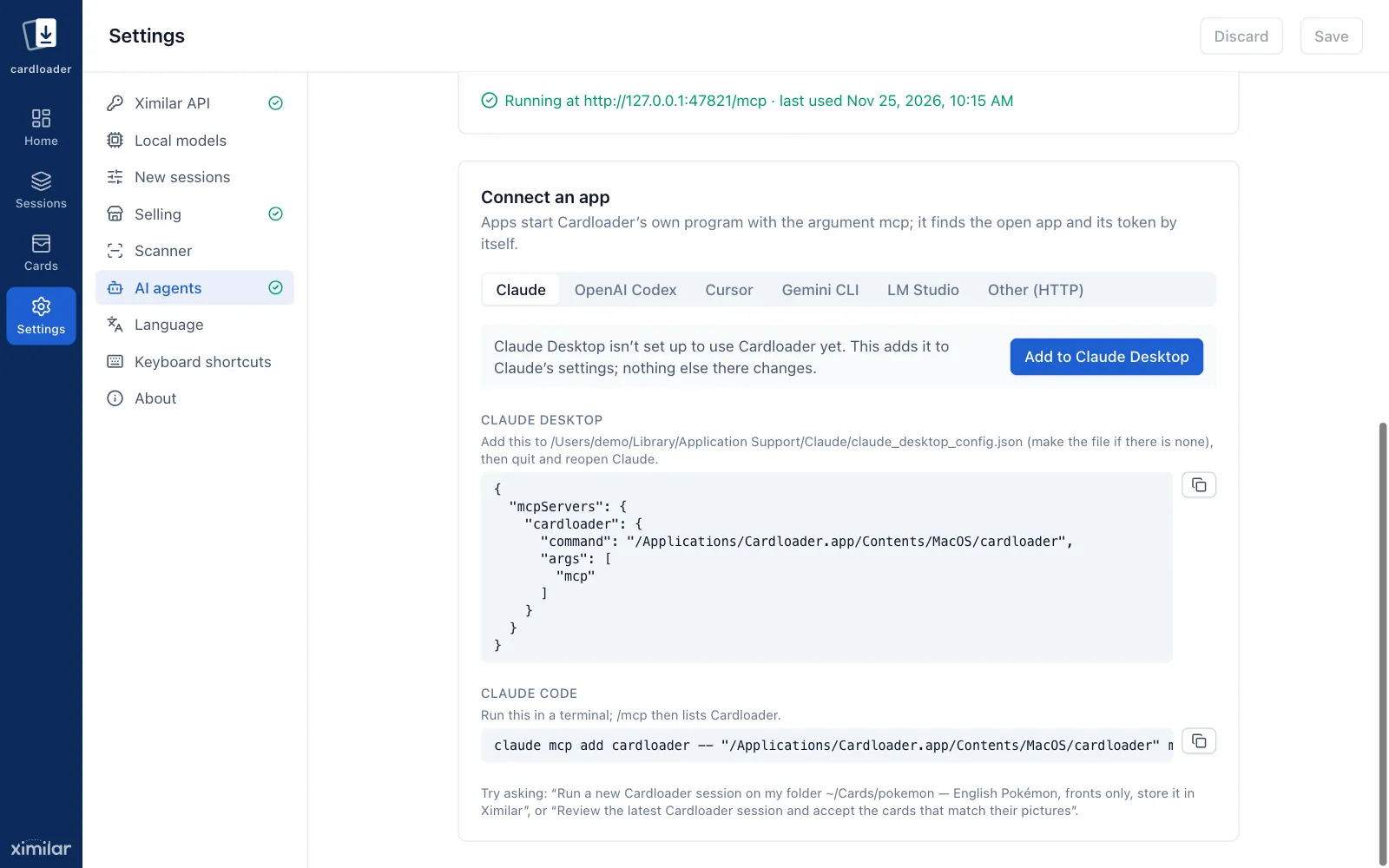
Klik onder Connect an app, op het tabblad Claude, op Add to Claude Desktop. Cardloader voegt zichzelf toe aan de configuratie van Claude Desktop en verandert daar verder niets. Sluit Claude Desktop af en open het opnieuw: Cardloader staat dan tussen de connectors.
Of koppel een andere app
Claude Code: voer in een terminal het commando claude mcp add cardloader … uit dat op het tabblad Claude staat; daarna toont /mcp Cardloader.
De tabbladen OpenAI Codex, Cursor, Gemini CLI en LM Studio tonen wat je aan de instellingen van elke app toevoegt. Die apps starten het eigen programma van Cardloader met het argument mcp, dat de geopende app en het token zelf vindt. Other (HTTP) geeft het adres en de tokenheader voor apps die via HTTP verbinden.
Vraag het je agent
Probeer: “Start een nieuwe Cardloader-sessie op mijn map ~/Cards/pokemon, Engelse Pokémon-kaarten, alleen voorkanten” of “Kijk de laatste Cardloader-sessie na en accepteer de kaarten die bij hun afbeeldingen passen”. Wat agents doen, zie je meteen in Cardloader, en kaarten die ze accepteren, houden een AI-markering tot jij ze bevestigt.
Een agent kan ook zelf de engine zijn: kaarten scannen met een AI-agent.
Gerelateerde tutorials
Hoe herken je kaarten met een AI-agent zoals Claude?
Laat Claude of een andere AI-agent je kaarten herkennen: Cardloader geeft hem via MCP de afbeeldingen van elke kaart en hij antwoordt met naam, set en nummer.
Hoe bepaal je de prijs van je kaarten met een AI-agent?
Laat Claude of een andere AI-agent je kaarten prijzen: hij bekijkt elke herkende kaart, zoekt uit waarvoor ze verkoopt en geeft een prijs met een notitie.
Hoe kijk je herkende kaarten na?
Controleer elke match die Cardloader vond: accepteer haar, kies een andere kandidaat of verbeter de kaart, met sneltoetsen om een hele doos snel na te kijken.
Begin gratis met het scannen van je kaarten
Download Cardloader voor Windows, macOS of Linux, kies een map of je scanner en laat binnen een paar minuten je eerste stapel herkennen. Geen abonnement, geen account.