
 English
 日本語
 Español
 한국어
 简体中文
 Português
 Français
 Deutsch
 Italiano
 ไทย
 العربية
 Polski
 Bahasa Indonesia
 हिन्दी
 বাংলা
 Русский
 Tiếng Việt
 Nederlands
 Svenska
 Dansk
 Norsk
 Čeština
 עברית
 Filipino
 Bahasa Melayu
Cardloader’ın MCP sunucusunu yapay zeka ajanları için ayarlamak
Cardloader’ın yerleşik bir MCP sunucusu vardır. Claude Desktop ya da Claude Code gibi yapay zeka uygulamaları onu oturum başlatmak, kartları ve görsellerini okumak, kartları tanımak, fiyatlandırmak, kırpmak ve incelemek için kullanır; yalnızca sizin bilgisayarınızda.
Gerekenler
- MCP destekleyen bir yapay zeka uygulaması: Claude Desktop, Claude Code, OpenAI Codex, Cursor, Gemini CLI, LM Studio ya da başka biri.
- Ajan çalışırken Cardloader’ın açık olması: ajan, çalışan uygulamayla konuşur.
Yapay zeka ajanlarını açın
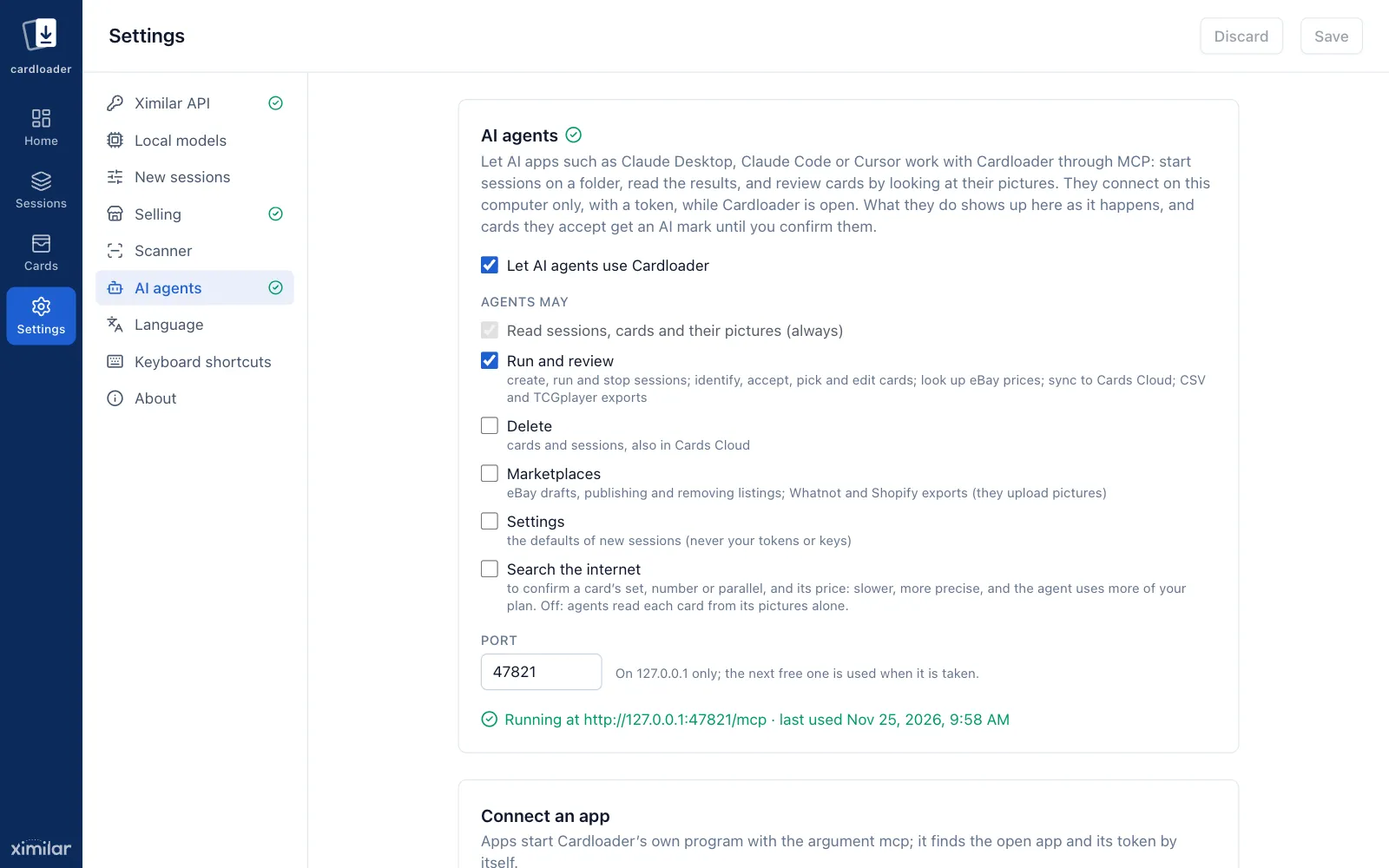
Settings › AI agents bölümünü açın ve Let AI agents use Cardloader kutusunu işaretleyin. Agents may altında ajanların neler yapabileceğini seçin. Oturumları, kartları ve görselleri okumak her zaman serbesttir; gerisini siz işaretlersiniz:
- Run and review: oturum oluşturma, çalıştırma ve durdurma; kartları tanıma, onaylama, aday seçme ve düzenleme; eBay fiyatlarına bakma; CSV dışa aktarma. Bir ajanın kart tanıyabilmesi için gereklidir.
- Delete: kartlar ve oturumlar.
- Marketplaces: eBay taslakları, ilanları yayınlama ve kaldırma, Whatnot ve Shopify dışa aktarımları.
- Settings: yeni oturumların varsayılan ayarları (token’larınız ve anahtarlarınız asla).
- Search the internet: ajana bir kartın setini, numarasını ve fiyatını internette kontrol edebileceğini söyler. Kapalıyken ajan her kartı yalnızca görsellerinden okur.
Sunucu yalnızca 127.0.0.1 adresini dinler; bu yüzden bilgisayarınızın dışından hiçbir şey ona ulaşamaz ve her istek bir token gerektirir. Sunucuyu başlatmak için Save düğmesine tıklayın.
Claude Desktop’ı bağlayın
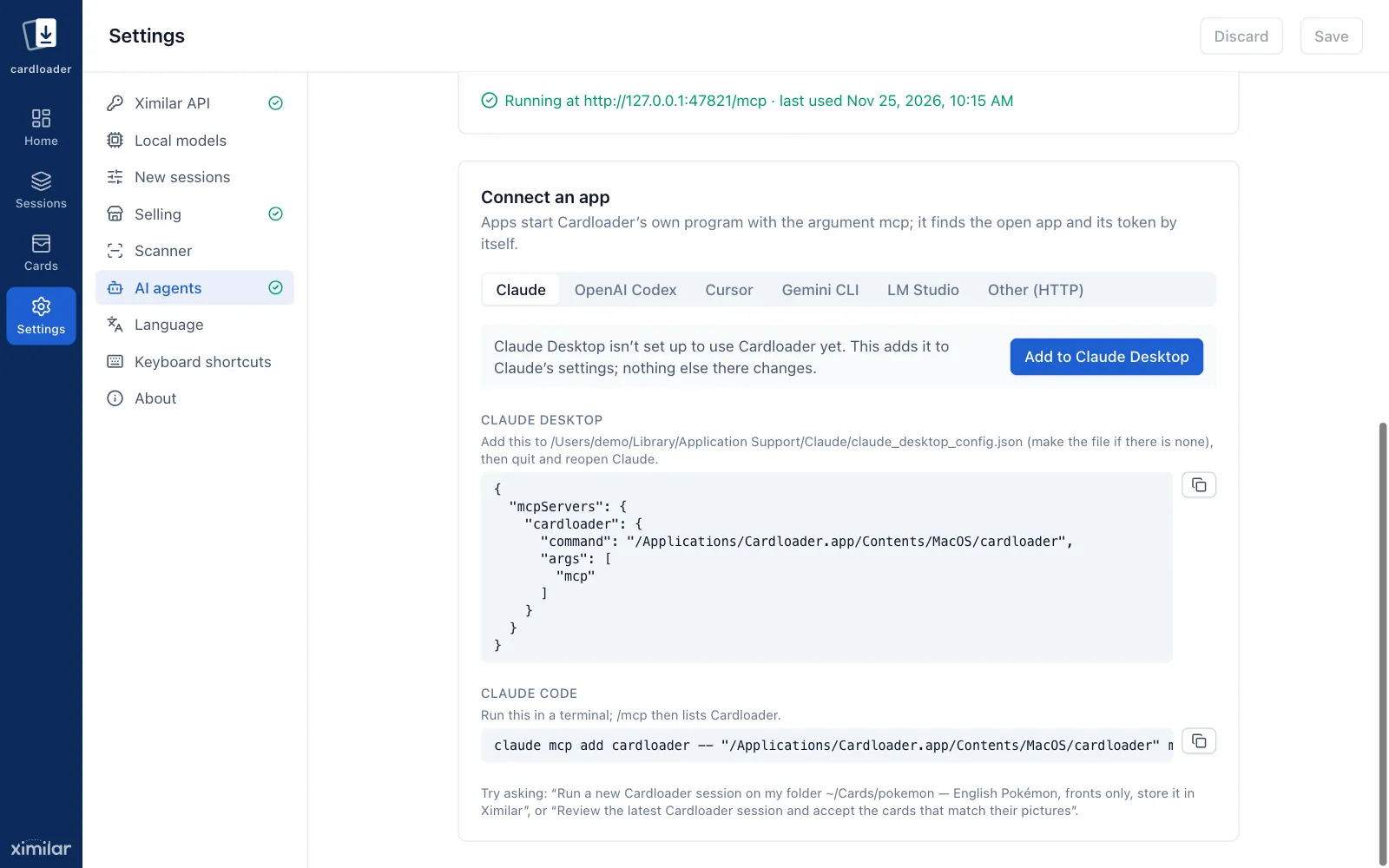
Connect an app altında, Claude sekmesinde Add to Claude Desktop düğmesine tıklayın. Cardloader kendini Claude Desktop’ın yapılandırmasına ekler ve orada başka hiçbir şeyi değiştirmez. Claude Desktop’tan çıkıp onu yeniden açın: Cardloader, bağlayıcıları arasında görünür.
Ya da başka bir uygulamayı bağlayın
Claude Code: Claude sekmesinde gösterilen claude mcp add cardloader … komutunu bir terminalde çalıştırın; ardından /mcp Cardloader’ı listeler.
OpenAI Codex, Cursor, Gemini CLI ve LM Studio sekmeleri, her uygulamanın ayarlarına ne ekleneceğini gösterir. Uygulamalar Cardloader’ın kendi programını mcp argümanıyla başlatır; bu program açık uygulamayı ve token’ını kendisi bulur. Other (HTTP), HTTP üzerinden bağlanan uygulamalar için adresi ve token başlığını verir.
Ajanınızdan isteyin
Şunu deneyin: “~/Cards/pokemon klasörümde yeni bir Cardloader oturumu çalıştır; İngilizce Pokémon kartları, yalnızca ön yüzler” ya da “son Cardloader oturumunu incele ve görselleriyle eşleşen kartları onayla”. Ajanların yaptıkları Cardloader’da anında görünür; onayladıkları kartlar da siz onaylayana kadar bir yapay zeka işareti taşır.
Bir ajan motorun kendisi de olabilir: Kartlar bir yapay zeka ajanıyla nasıl taranır.
İlgili rehberler
Kartlar Claude gibi bir yapay zeka ajanıyla nasıl tanınır?
Kartlarınızı Claude ya da başka bir yapay zeka ajanı tanısın: Cardloader her kartın görsellerini MCP üzerinden ajana verir, ajan adı, seti ve numarayı yanıtlar.
Kartlar bir yapay zeka ajanıyla nasıl fiyatlandırılır?
Cardloader’da kartlarınızı Claude ya da başka bir yapay zeka ajanı fiyatlandırsın: tanınan her karta bakar, kaça satıldığını kontrol eder, fiyat ve not verir.
Tanınan kartlar nasıl incelenir?
Cardloader’ın bulduğu her eşleşmeyi kontrol edin: onaylayın, başka bir aday seçin ya da kartı düzeltin; klavye kısayollarıyla bütün bir kutu hızla incelenir.
Kartlarınızı ücretsiz taramaya başlayın
Cardloader’ı Windows, macOS ya da Linux için indirin, bir klasörü veya tarayıcınızı seçin; ilk kartlarınız birkaç dakika içinde tanınsın. Abonelik yok, hesap yok.