
 English
 日本語
 Español
 한국어
 简体中文
 Português
 Français
 Deutsch
 Italiano
 ไทย
 العربية
 Polski
 Bahasa Indonesia
 Türkçe
 हिन्दी
 বাংলা
 Русский
 Tiếng Việt
 Nederlands
 Svenska
 Norsk
 Čeština
 עברית
 Filipino
 Bahasa Melayu
Sådan opsætter du Cardloaders MCP-server til AI-agenter
Cardloader har en indbygget MCP-server. AI-apps som Claude Desktop eller Claude Code bruger den til at starte sessioner, læse kort og deres billeder, identificere, prissætte og beskære kort og gennemgå dem, alene på din computer.
Det skal du bruge
- En AI-app, der taler MCP: Claude Desktop, Claude Code, OpenAI Codex, Cursor, Gemini CLI, LM Studio eller en anden.
- Cardloader åben, mens agenten arbejder: Agenten taler med den kørende app.
Slå AI-agenter til
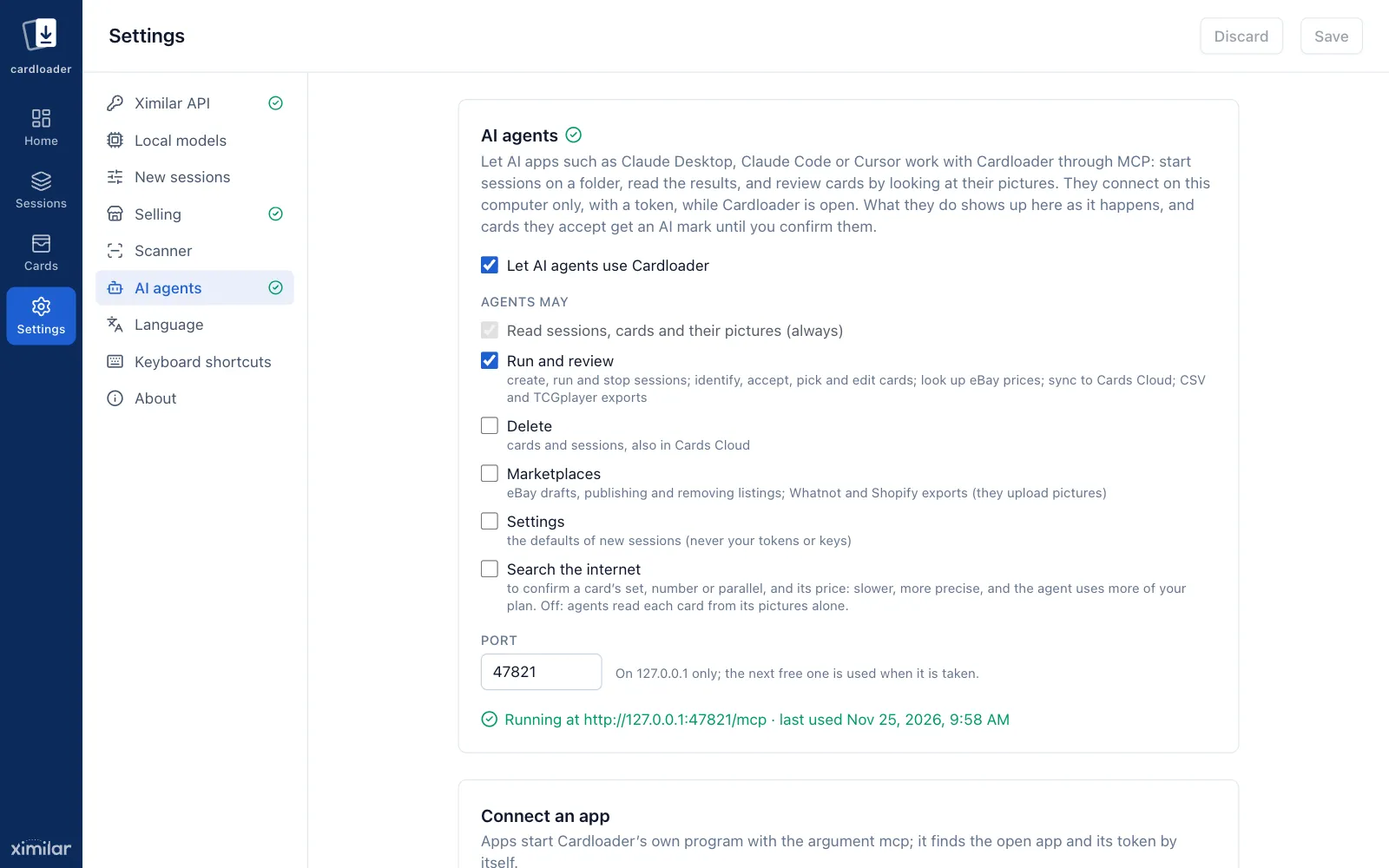
Åbn Settings › AI agents, og sæt flueben ved Let AI agents use Cardloader. Under Agents may vælger du, hvad de har lov til. At læse sessioner, kort og billeder er altid tilladt; resten sætter du flueben ved:
- Run and review: oprette, køre og stoppe sessioner, identificere, godkende, vælge og redigere kort, slå priser op på eBay, CSV-eksport. Kræves, for at en agent kan identificere kort.
- Delete: slette kort og sessioner.
- Marketplaces: kladder på eBay, offentliggørelse og fjernelse af annoncer, eksport til Whatnot og Shopify.
- Settings: standardindstillingerne for nye sessioner, aldrig dine API-nøgler eller andre nøgler.
- Search the internet: fortæller agenten, at den må tjekke et korts sæt, nummer og pris på nettet. Er den slået fra, læser agenten hvert kort ud fra billederne alene.
Serveren lytter kun på 127.0.0.1, så intet uden for din computer kan nå den, og hver forespørgsel kræver et token. Klik på Save for at starte den.
Forbind Claude Desktop
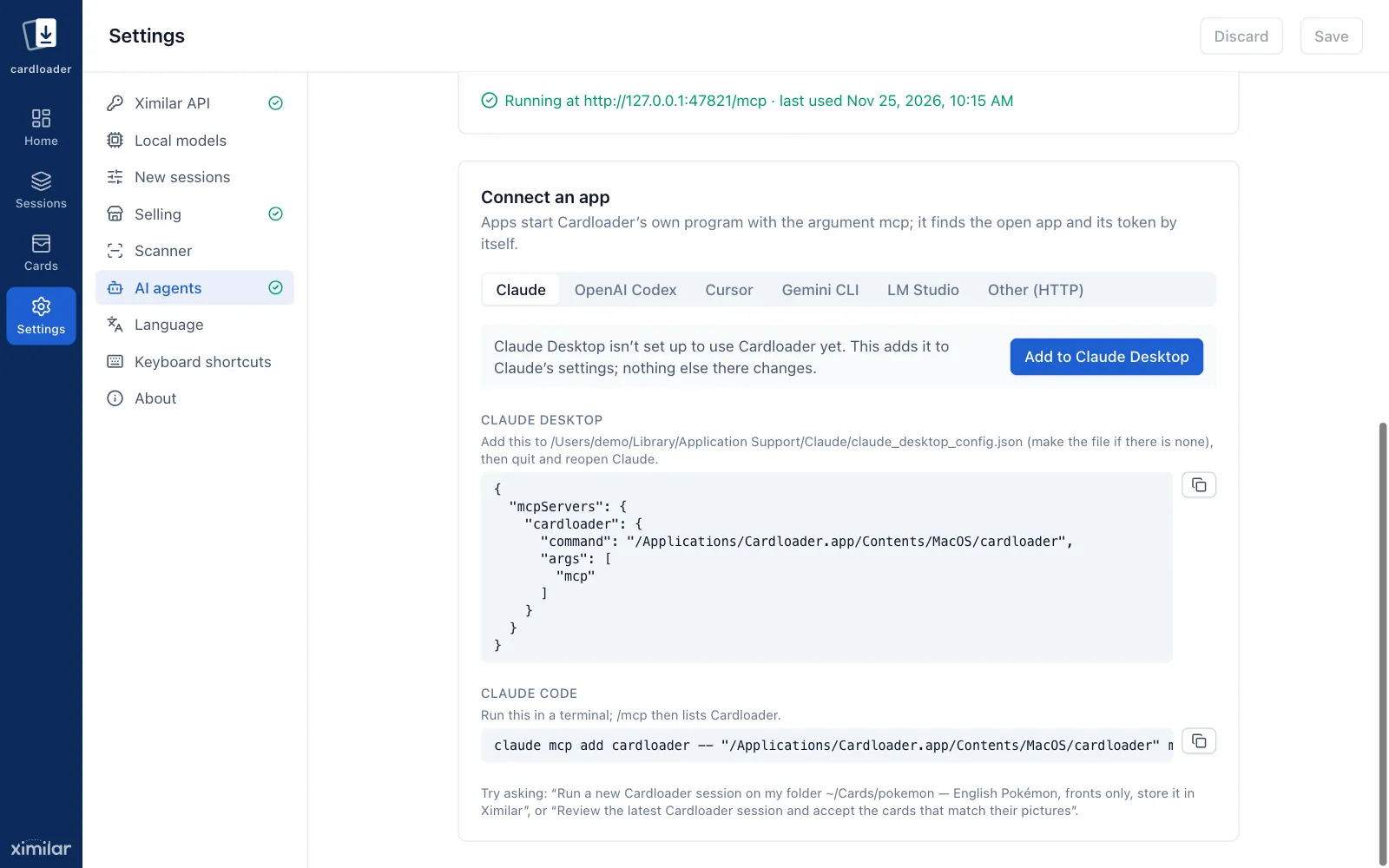
Under Connect an app klikker du på Add to Claude Desktop på fanen Claude. Cardloader tilføjer sig selv i Claude Desktops konfiguration og ændrer intet andet dér. Luk Claude Desktop, og åbn det igen: Cardloader står nu blandt dets connectors.
Eller forbind en anden app
Claude Code: Kør kommandoen claude mcp add cardloader …, der står under fanen Claude, i en terminal; /mcp viser derefter Cardloader.
Fanerne OpenAI Codex, Cursor, Gemini CLI og LM Studio viser, hvad du skal tilføje i hver apps indstillinger. Apps starter Cardloaders eget program med argumentet mcp, som selv finder den åbne app og dens token. Other (HTTP) giver adressen og token-headeren til apps, der forbinder via HTTP.
Spørg din agent
Prøv: “Kør en ny Cardloader-session på min mappe ~/Cards/pokemon, engelske Pokémon-kort, kun forsider” eller “Gennemgå den seneste session i Cardloader, og godkend de kort, der passer til deres billeder”. Det, agenter gør, kan du se i Cardloader, mens det sker, og kort, de godkender, har et AI-mærke, indtil du bekræfter dem.
En agent kan også selv være motoren: Sådan scanner du kort med en AI-agent.
Relaterede guides
Sådan identificerer du kort med en AI-agent som Claude
Lad Claude eller en anden AI-agent identificere dine kort: Cardloader giver den hvert korts billeder via MCP, og agenten svarer med navn, sæt og nummer.
Sådan prissætter du kort med en AI-agent
Lad Claude eller en anden AI-agent prissætte dine kort i Cardloader: Den ser på hvert kort, tjekker, hvad det sælges for, og svarer med en pris og en note.
Sådan gennemgår du identificerede kort
Tjek hvert match, Cardloader har fundet: Godkend det, vælg en anden kandidat, eller ret kortet, med tastaturgenveje, så en hel kasse hurtigt er gennemgået.
Begynd at scanne dine kort gratis
Hent Cardloader til Windows, macOS eller Linux, peg den mod en mappe eller din scanner, og få din første bunke kort identificeret på få minutter. Intet abonnement, ingen konto.