
 English
 日本語
 Español
 한국어
 简体中文
 Português
 Français
 Italiano
 ไทย
 العربية
 Polski
 Bahasa Indonesia
 Türkçe
 हिन्दी
 বাংলা
 Русский
 Tiếng Việt
 Nederlands
 Svenska
 Dansk
 Norsk
 Čeština
 עברית
 Filipino
 Bahasa Melayu
Wie richte ich den MCP-Server von Cardloader für KI-Agenten ein?
Cardloader hat einen MCP-Server eingebaut. KI-Apps wie Claude Desktop oder Claude Code starten darüber Sitzungen, lesen Karten und ihre Bilder, erkennen, bepreisen und schneiden Karten zu und prüfen sie, nur auf deinem Rechner.
Was du brauchst
- Eine KI-App, die MCP spricht: Claude Desktop, Claude Code, OpenAI Codex, Cursor, Gemini CLI, LM Studio oder eine andere.
- Cardloader muss offen sein, während der Agent arbeitet: Der Agent spricht mit der laufenden App.
KI-Agenten einschalten
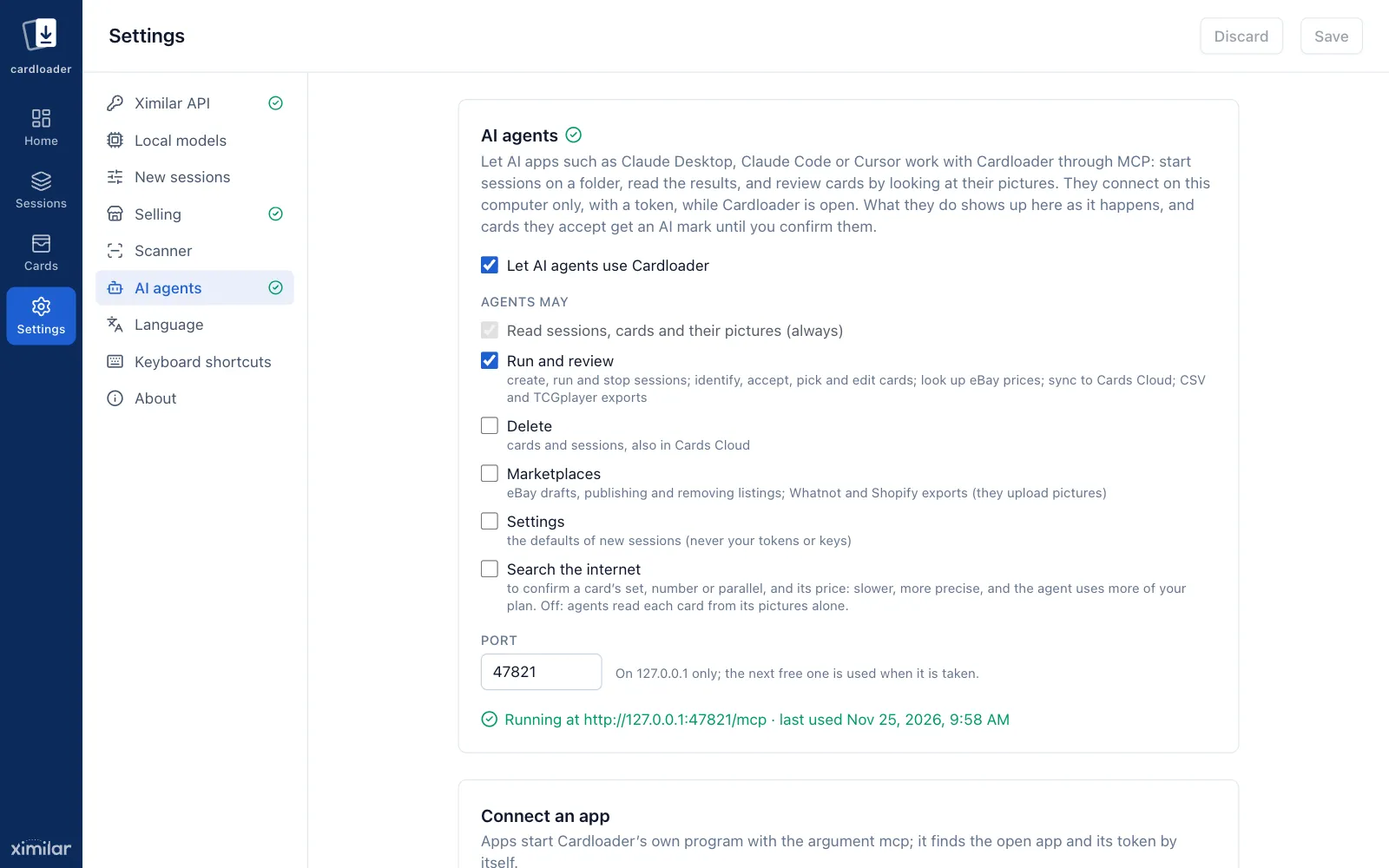
Öffne Einstellungen › KI-Agenten und hake KI-Agenten Cardloader nutzen lassen an. Wähle unter Agenten dürfen, was sie tun dürfen. Sitzungen, Karten und Bilder lesen dürfen sie immer; den Rest hakst du an:
- Starten und prüfen: Sitzungen anlegen, starten und stoppen, Karten erkennen, übernehmen, auswählen und bearbeiten, eBay-Preise suchen, CSV-Exporte. Nötig, damit ein Agent Karten erkennt.
- Löschen: Karten und Sitzungen.
- Marktplätze: eBay-Entwürfe, Angebote veröffentlichen und entfernen, Exporte für Whatnot und Shopify.
- Einstellungen: die Standards neuer Sitzungen, nie deine Tokens oder Schlüssel.
- Im Internet suchen: sagt dem Agenten, dass er Set, Nummer und Preis einer Karte im Web nachschlagen darf. Ist es aus, liest er jede Karte nur aus ihren Bildern.
Der Server lauscht nur auf 127.0.0.1, von außerhalb deines Rechners kommt also nichts an ihn heran, und jede Anfrage braucht einen Token. Klicke auf Speichern, um ihn zu starten.
Claude Desktop verbinden
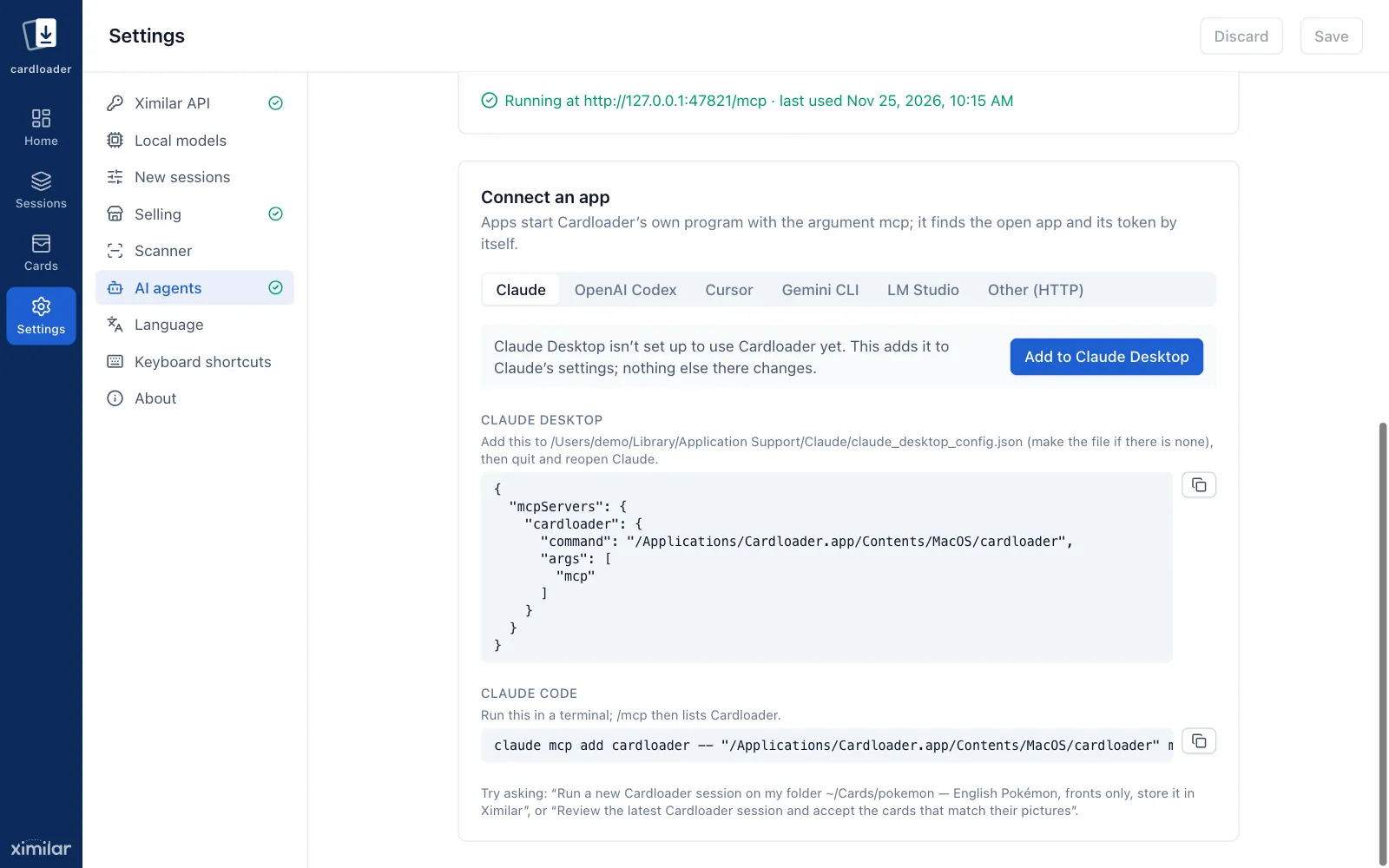
Klicke unter App verbinden im Tab Claude auf Zu Claude Desktop hinzufügen. Cardloader trägt sich in die Konfiguration von Claude Desktop ein und ändert dort sonst nichts. Beende Claude Desktop und öffne es wieder: Cardloader erscheint unter seinen Konnektoren.
Oder eine andere App verbinden
Claude Code: Führe den Befehl claude mcp add cardloader … aus dem Tab Claude in einem Terminal aus; /mcp listet Cardloader dann auf.
Die Tabs OpenAI Codex, Cursor, Gemini CLI und LM Studio zeigen, was in die Einstellungen der jeweiligen App gehört. Die Apps starten Cardloaders eigenes Programm mit dem Argument mcp, das die offene App und ihren Token selbst findet. Andere (HTTP) nennt die Adresse und den Token-Header für Apps, die sich per HTTP verbinden.
Deinen Agenten fragen
Probier: „Starte eine neue Cardloader-Sitzung für meinen Ordner ~/Cards/pokemon, englische Pokémon-Karten, nur Vorderseiten“ oder „Prüf die letzte Cardloader-Sitzung und übernimm die Karten, die zu ihren Bildern passen“. Was Agenten tun, siehst du in Cardloader sofort, und Karten, die sie übernehmen, tragen eine KI-Markierung, bis du sie bestätigst.
Ein Agent kann auch selbst der Erkennungsweg sein: Karten mit einem KI-Agenten scannen.
Verwandte Anleitungen
Wie erkenne ich Karten mit einem KI-Agenten wie Claude?
Lass Claude oder einen anderen KI-Agenten deine Karten erkennen: Cardloader gibt ihm per MCP die Bilder jeder Karte, und er antwortet mit Name, Set und Nummer.
Wie bepreise ich Karten mit einem KI-Agenten?
Lass Claude oder einen anderen KI-Agenten deine Karten bepreisen: Er prüft, wofür jede erkannte Karte verkauft wird, und antwortet mit Preis und kurzer Notiz.
Wie prüfe ich erkannte Karten?
Prüfe jeden Treffer, den Cardloader gefunden hat: übernehmen, einen anderen Kandidaten wählen oder die Karte korrigieren, mit Tastenkürzeln für ganze Kisten.
Scanne deine Karten kostenlos
Lade Cardloader für Windows, macOS oder Linux herunter, wähle einen Ordner oder deinen Scanner und lass deinen ersten Stapel in wenigen Minuten erkennen. Ohne Abo, ohne Konto.