
 English
 日本語
 Español
 한국어
 简体中文
 Português
 Français
 Deutsch
 Italiano
 ไทย
 العربية
 Bahasa Indonesia
 Türkçe
 हिन्दी
 বাংলা
 Русский
 Tiếng Việt
 Nederlands
 Svenska
 Dansk
 Norsk
 Čeština
 עברית
 Filipino
 Bahasa Melayu
Jak skonfigurować serwer MCP Cardloader dla agentów AI
Cardloader ma wbudowany serwer MCP. Aplikacje AI, takie jak Claude Desktop czy Claude Code, uruchamiają przez niego sesje, odczytują karty i ich zdjęcia, rozpoznają, wyceniają, przycinają i sprawdzają karty, wyłącznie na Twoim komputerze.
Czego potrzebujesz
- Aplikacja AI obsługująca MCP: Claude Desktop, Claude Code, OpenAI Codex, Cursor, Gemini CLI, LM Studio lub inna.
- Cardloader otwarty, gdy agent pracuje: agent komunikuje się z uruchomioną aplikacją.
Włącz agentów AI
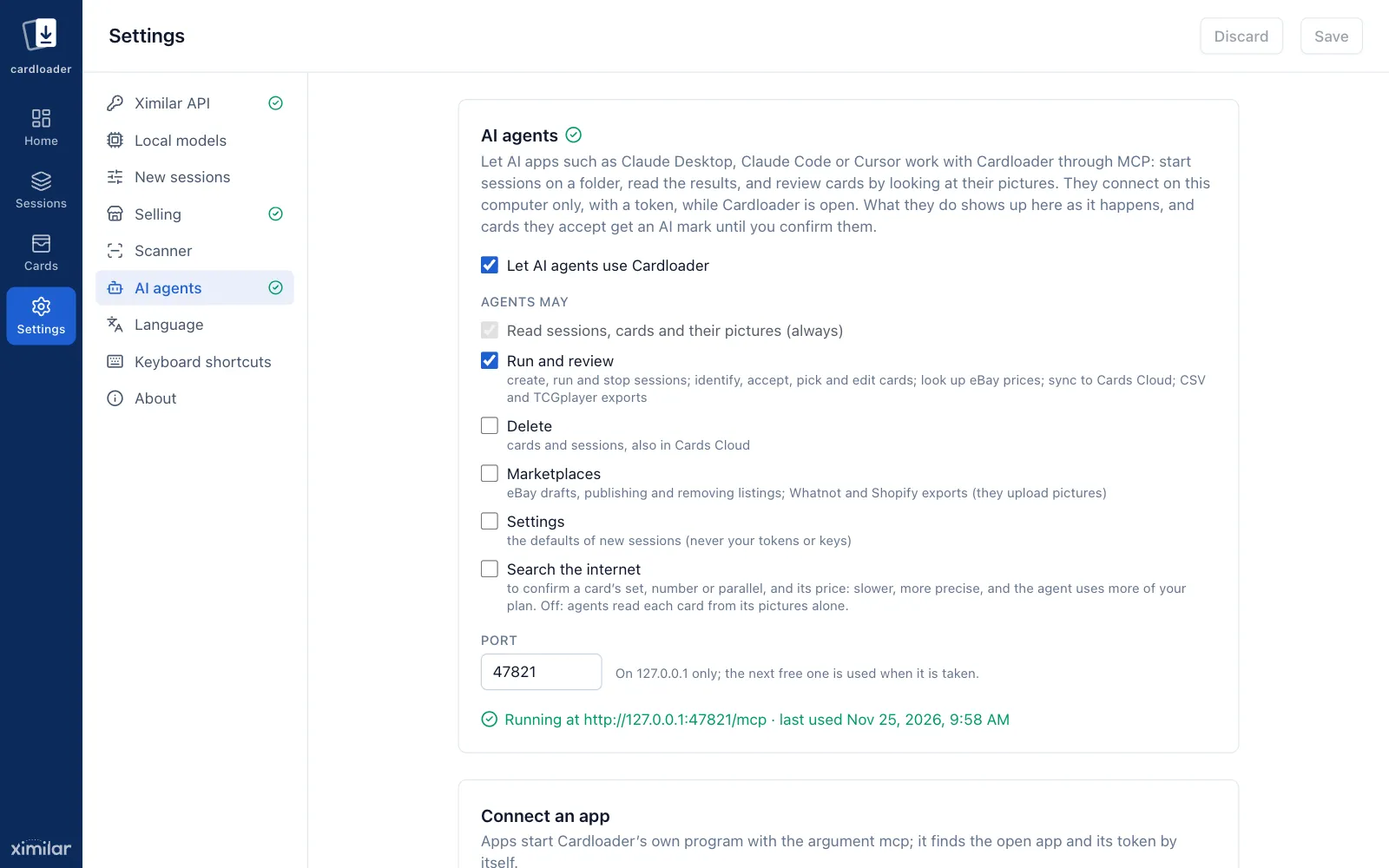
Otwórz Settings › AI agents i zaznacz Let AI agents use Cardloader. W sekcji Agents may wybierz, co agentom wolno. Odczyt sesji, kart i zdjęć jest zawsze dozwolony; resztę włączasz tutaj:
- Run and review: tworzenie, uruchamianie i zatrzymywanie sesji, rozpoznawanie, akceptowanie, wybieranie propozycji i edycja kart, sprawdzanie cen na eBay, eksport CSV. Bez tego agent nie rozpozna kart.
- Delete: usuwanie kart i sesji.
- Marketplaces: wersje robocze ofert na eBay, publikowanie i usuwanie ofert, eksport dla Whatnot i Shopify.
- Settings: ustawienia domyślne nowych sesji, nigdy Twoje tokeny ani klucze.
- Search the internet: mówi agentowi, że może sprawdzać set, numer i cenę karty w internecie. Gdy ta opcja jest wyłączona, agent odczytuje każdą kartę wyłącznie z jej zdjęć.
Serwer nasłuchuje tylko na 127.0.0.1, więc nic spoza Twojego komputera się z nim nie połączy, a każde zapytanie wymaga tokena. Kliknij Save, aby go uruchomić.
Podłącz Claude Desktop
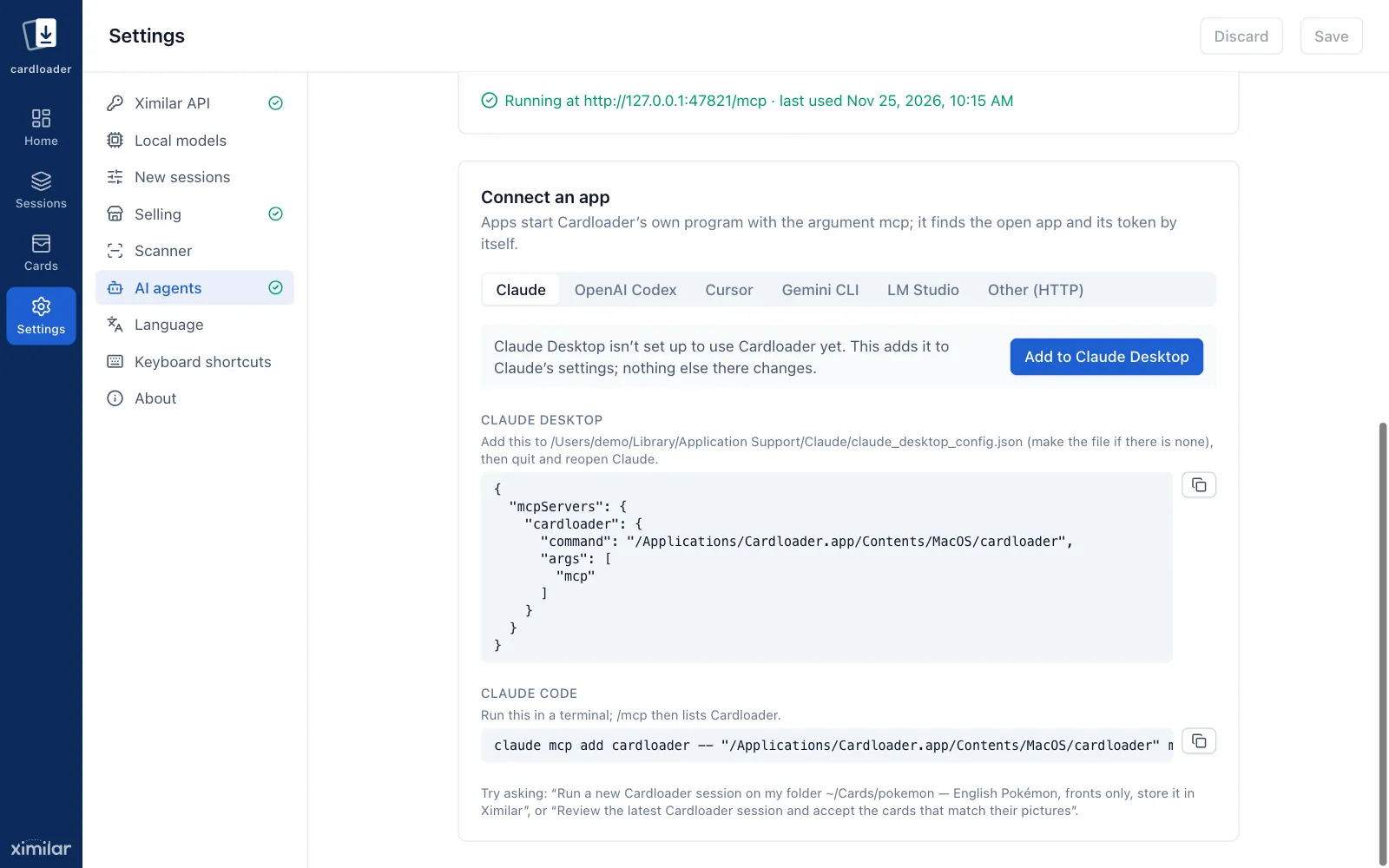
W sekcji Connect an app, na zakładce Claude, kliknij Add to Claude Desktop. Cardloader dopisze się do konfiguracji Claude Desktop i nie zmieni w niej niczego innego. Zamknij Claude Desktop i otwórz go ponownie: Cardloader pojawi się wśród jego konektorów.
Albo podłącz inną aplikację
Claude Code: uruchom w terminalu polecenie claude mcp add cardloader … widoczne na zakładce Claude; potem /mcp pokaże Cardloader na liście.
Zakładki OpenAI Codex, Cursor, Gemini CLI i LM Studio pokazują, co dodać do ustawień każdej z tych aplikacji. Aplikacje uruchamiają program Cardloader z argumentem mcp, a on sam odnajduje otwartą aplikację i jej token. Other (HTTP) podaje adres i nagłówek z tokenem dla aplikacji, które łączą się przez HTTP.
Poproś agenta
Spróbuj: „Uruchom nową sesję Cardloader na moim folderze ~/Cards/pokemon, angielskie karty Pokémon, tylko przody” albo „Sprawdź ostatnią sesję Cardloader i zaakceptuj karty, które zgadzają się ze swoimi zdjęciami”. To, co robią agenci, widać w Cardloader na bieżąco, a zaakceptowane przez nich karty mają oznaczenie AI, dopóki ich nie potwierdzisz.
Agent może też sam być silnikiem rozpoznawania: Jak skanować karty agentem AI.
Powiązane poradniki
Jak rozpoznawać karty agentem AI, takim jak Claude
Niech Claude lub inny agent AI rozpozna Twoje karty: Cardloader przekazuje mu przez MCP zdjęcia każdej karty, a agent odpowiada nazwą, setem i numerem.
Jak wycenić karty agentem AI
Niech Claude lub inny agent AI wyceni Twoje karty w Cardloader: ogląda każdą rozpoznaną kartę, sprawdza, za ile się sprzedaje, i podaje cenę z notatką.
Jak sprawdzać rozpoznane karty
Sprawdź każde dopasowanie z Cardloader: zaakceptuj je, wybierz inną propozycję albo popraw kartę. Skróty klawiszowe przyspieszą sprawdzanie całego pudełka.
Zacznij skanować swoje karty za darmo
Pobierz Cardloader na Windows, macOS lub Linux, wskaż folder albo swój skaner i rozpoznaj pierwszą partię kart w kilka minut. Bez abonamentu i bez zakładania konta.