
 English
 日本語
 Español
 한국어
 简体中文
 Português
 Français
 Deutsch
 Italiano
 ไทย
 العربية
 Polski
 Bahasa Indonesia
 Türkçe
 हिन्दी
 বাংলা
 Русский
 Tiếng Việt
 Nederlands
 Svenska
 Dansk
 Norsk
 Čeština
 עברית
 Bahasa Melayu
Paano i-set up ang MCP server ng Cardloader para sa mga AI agent
May built-in na MCP server ang Cardloader. Ginagamit ito ng mga AI app gaya ng Claude Desktop o Claude Code para magsimula ng mga session, magbasa ng mga card at larawan nila, kumilala, magpresyo at mag-crop ng mga card, at i-review ang mga ito, sa computer mo lang.
Ang kailangan mo
- Isang AI app na gumagamit ng MCP: Claude Desktop, Claude Code, OpenAI Codex, Cursor, Gemini CLI, LM Studio o iba pa.
- Bukas ang Cardloader habang nagtatrabaho ang agent: sa tumatakbong app kumakausap ang agent.
I-on ang mga AI agent
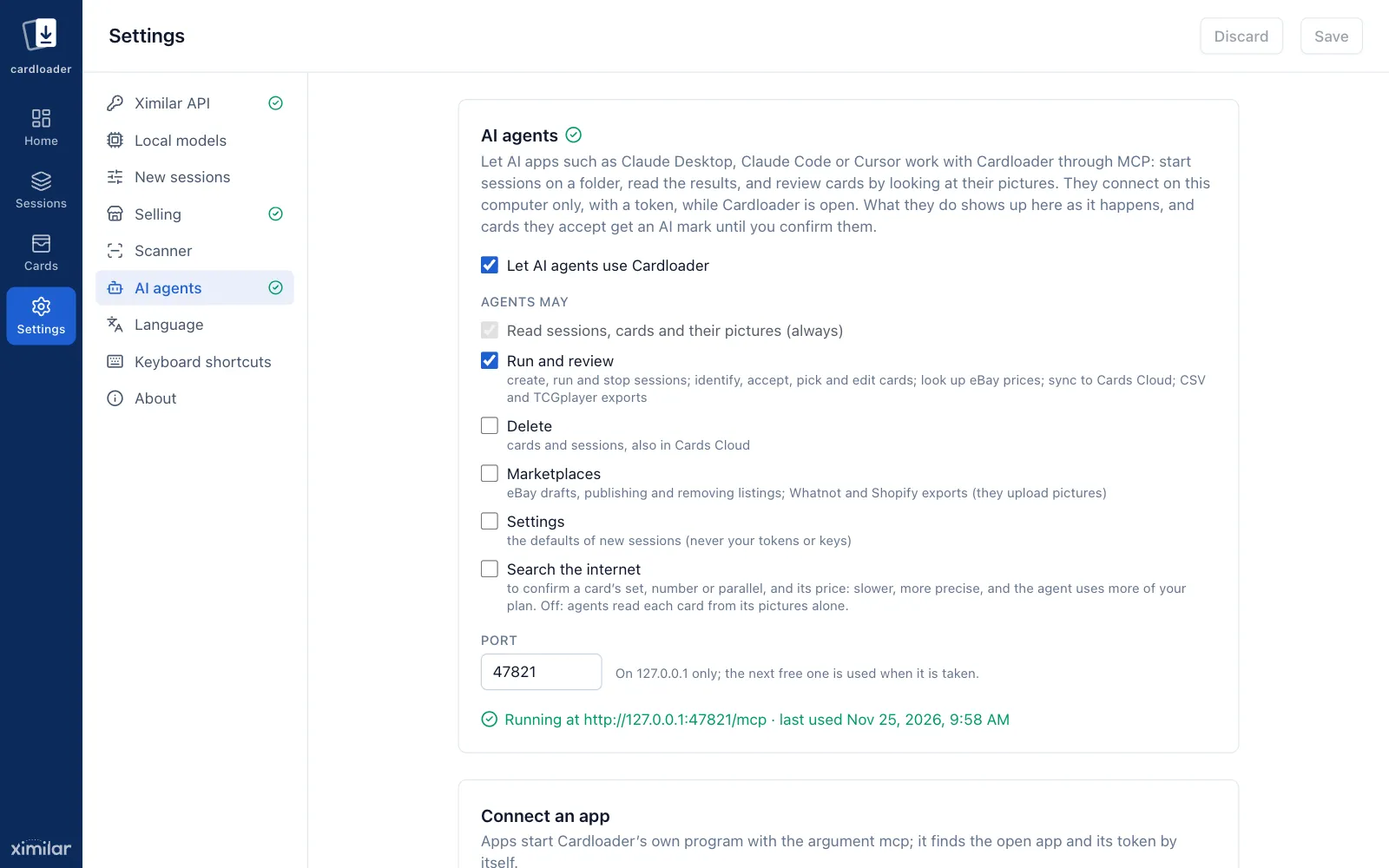
Buksan ang Settings › AI agents at i-tick ang Let AI agents use Cardloader. Sa ilalim ng Agents may, piliin kung ano ang puwede nilang gawin. Laging pinapayagan ang pagbasa ng mga session, card at larawan; ikaw ang magti-tick ng iba:
- Run and review: gumawa ng mga session, patakbuhin at ihinto ang mga ito, kumilala, tumanggap, pumili at mag-edit ng mga card, maghanap ng presyo sa eBay, mag-export ng CSV. Kailangan ito para makakilala ng card ang agent.
- Delete: mga card at session.
- Marketplaces: mga draft sa eBay, pag-publish at pag-alis ng mga listing, mga export para sa Whatnot at Shopify.
- Settings: ang mga default ng bagong session, hindi kailanman ang mga token o key mo.
- Search the internet: sinasabi sa agent na puwede nitong tingnan sa web ang set, number at presyo ng isang card. Kapag naka-off, sa mga larawan lang nito binabasa ang bawat card.
Sa 127.0.0.1 lang nakikinig ang server, kaya walang makakaabot dito mula sa labas ng computer mo, at kailangan ng token ang bawat request. I-click ang Save para simulan ito.
Ikonekta ang Claude Desktop
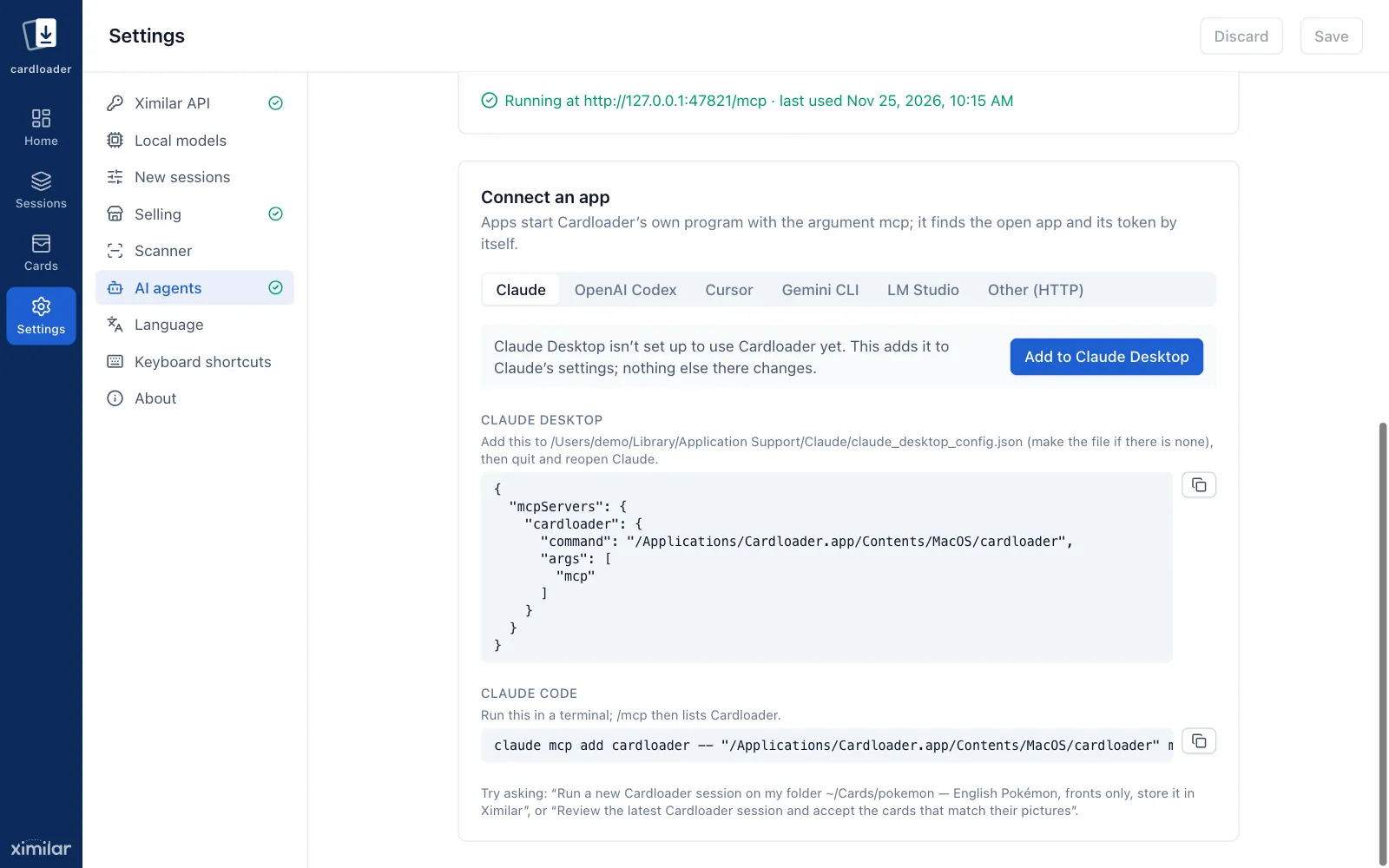
Sa ilalim ng Connect an app, sa tab na Claude, i-click ang Add to Claude Desktop. Idinadagdag ng Cardloader ang sarili nito sa configuration ng Claude Desktop at wala nang ibang binabago roon. Isara nang tuluyan ang Claude Desktop at buksan ulit: lalabas ang Cardloader sa mga connector nito.
O ikonekta ang ibang app
Claude Code: patakbuhin sa terminal ang command na claude mcp add cardloader … na nasa tab na Claude; pagkatapos, ililista ng /mcp ang Cardloader.
Ipinapakita ng mga tab na OpenAI Codex, Cursor, Gemini CLI at LM Studio kung ano ang idaragdag sa mga setting ng bawat app. Pinapatakbo ng mga app ang sariling program ng Cardloader gamit ang argument na mcp, na mismong humahanap sa bukas na app at sa token nito. Ibinibigay ng Other (HTTP) ang address at ang token header para sa mga app na kumokonekta sa HTTP.
Utusan ang agent mo
Subukan: “Gumawa ng bagong Cardloader session sa folder kong ~/Cards/pokemon, English na Pokémon, harap lang”, o “I-review ang pinakabagong Cardloader session at tanggapin ang mga card na tugma sa mga larawan nila”. Lumalabas agad sa Cardloader ang ginagawa ng mga agent, at may AI mark ang mga card na tinanggap nila hanggang kumpirmahin mo ang mga ito.
Puwede ring ang agent mismo ang maging engine: Paano mag-scan ng mga card gamit ang AI agent.
Mga kaugnay na tutorial
Paano kilalanin ang mga card gamit ang AI agent gaya ni Claude
Hayaang si Claude o ibang AI agent ang kumilala sa mga card mo: ibinibigay ng Cardloader ang mga larawan sa MCP, at sinasagot nito ang pangalan, set at number.
Paano presyuhan ang mga card gamit ang AI agent
Hayaang si Claude o ibang AI agent ang magpresyo ng mga card mo: tinitingnan nito kung magkano nabebenta ang bawat card at sumasagot ng presyo at note.
Paano i-review ang mga nakilalang card
Suriin ang bawat match na nahanap ng Cardloader: tanggapin ito, pumili ng ibang kandidato o itama ang card, gamit ang mga keyboard shortcut para bumilis.
Simulang i-scan ang mga card mo nang libre
I-download ang Cardloader para sa Windows, macOS o Linux, ituro ito sa isang folder o sa scanner mo, at makilala ang unang batch mo sa loob ng ilang minuto. Walang subscription, walang account.