
 English
 日本語
 Español
 한국어
 简体中文
 Português
 Français
 Deutsch
 Italiano
 ไทย
 العربية
 Polski
 Bahasa Indonesia
 Türkçe
 हिन्दी
 Русский
 Tiếng Việt
 Nederlands
 Svenska
 Dansk
 Norsk
 Čeština
 עברית
 Filipino
 Bahasa Melayu
AI এজেন্টের জন্য Cardloader‑এর MCP সার্ভার কীভাবে সেট করবেন
Cardloader‑এ একটি বিল্ট-ইন MCP সার্ভার আছে। Claude Desktop বা Claude Code‑এর মতো AI অ্যাপ এটি দিয়ে সেশন শুরু করে, কার্ড আর তাদের ছবি পড়ে, কার্ড শনাক্ত করে, দাম ঠিক করে, ক্রপ করে আর যাচাই করে, সবই শুধু আপনার কম্পিউটারে।
যা যা লাগবে
- MCP সাপোর্ট করে এমন একটি AI অ্যাপ: Claude Desktop, Claude Code, OpenAI Codex, Cursor, Gemini CLI, LM Studio বা অন্য কোনোটি।
- এজেন্ট কাজ করার সময় Cardloader খোলা রাখুন: এজেন্ট চালু থাকা অ্যাপটির সঙ্গেই কথা বলে।
AI এজেন্ট চালু করুন
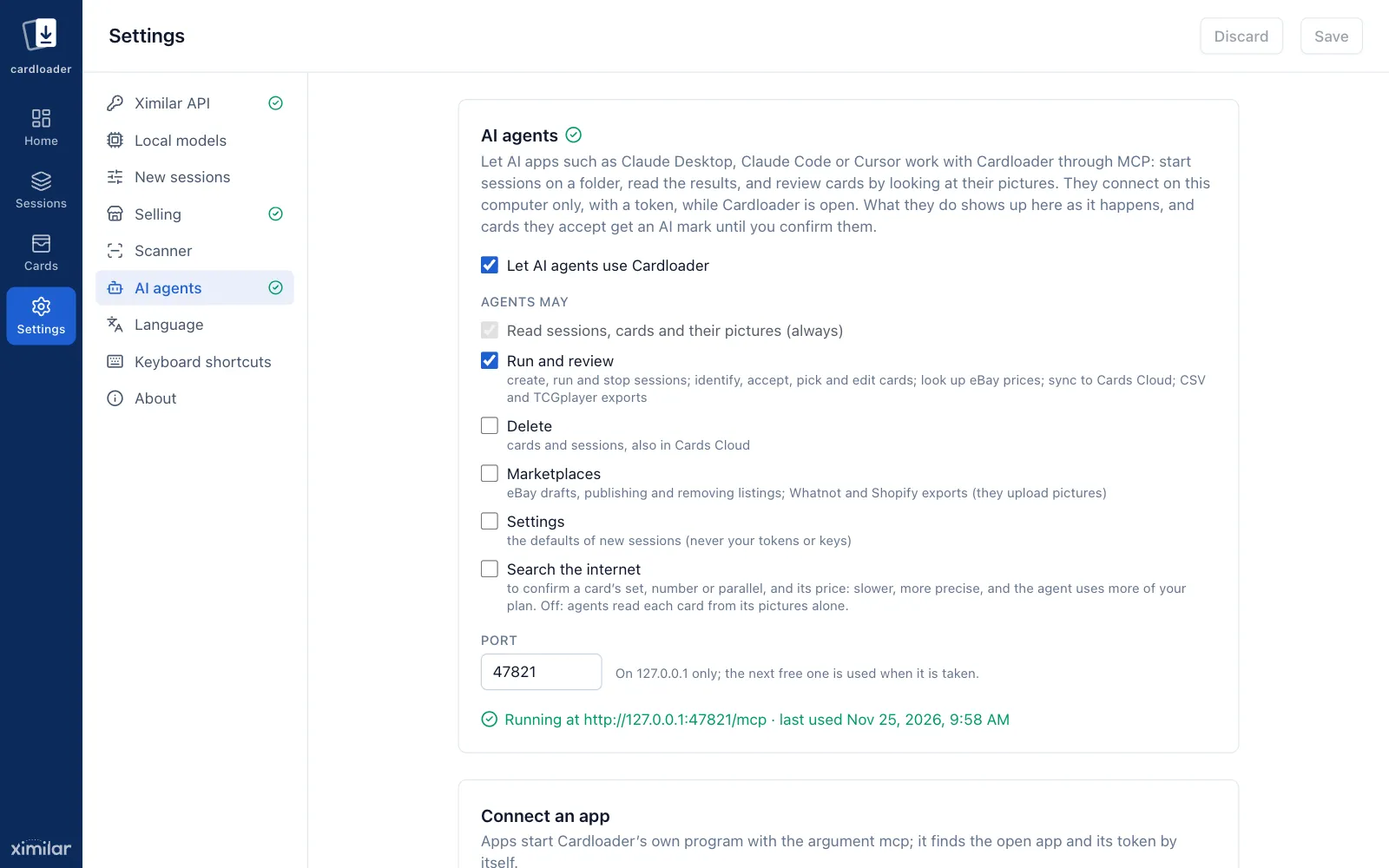
Settings › AI agents খুলে Let AI agents use Cardloader‑এ টিক দিন। Agents may‑এর নিচে বেছে নিন এজেন্টরা কী কী করতে পারবে। সেশন, কার্ড আর ছবি পড়ার অনুমতি সবসময় থাকে; বাকিগুলোতে আপনি টিক দেন:
- Run and review (চালানো ও যাচাই): সেশন তৈরি করা, চালানো ও বন্ধ করা, কার্ড শনাক্ত করা, গ্রহণ করা, বিকল্প মিল বেছে নেওয়া ও এডিট করা, eBay‑এ দাম দেখা, CSV এক্সপোর্ট। এজেন্টকে দিয়ে কার্ড শনাক্ত করাতে এটি লাগে।
- Delete: কার্ড আর সেশন মুছে ফেলা।
- Marketplaces: eBay‑এর খসড়া, লিস্টিং প্রকাশ করা ও সরিয়ে নেওয়া, Whatnot আর Shopify এক্সপোর্ট।
- Settings: নতুন সেশনের ডিফল্ট, কখনোই আপনার টোকেন বা কী নয়।
- Search the internet: এজেন্টকে জানায় যে সে ইন্টারনেটে কার্ডের সেট, নম্বর আর দাম যাচাই করে দেখতে পারে। এটি বন্ধ থাকলে সে প্রতিটি কার্ড শুধু তার ছবি দেখেই পড়ে।
সার্ভারটি শুধু 127.0.0.1‑এ শোনে, তাই আপনার কম্পিউটারের বাইরের কিছুই এর নাগাল পায় না, আর প্রতিটি অনুরোধে একটি টোকেন লাগে। সার্ভার চালু করতে Save‑এ ক্লিক করুন।
Claude Desktop যুক্ত করুন
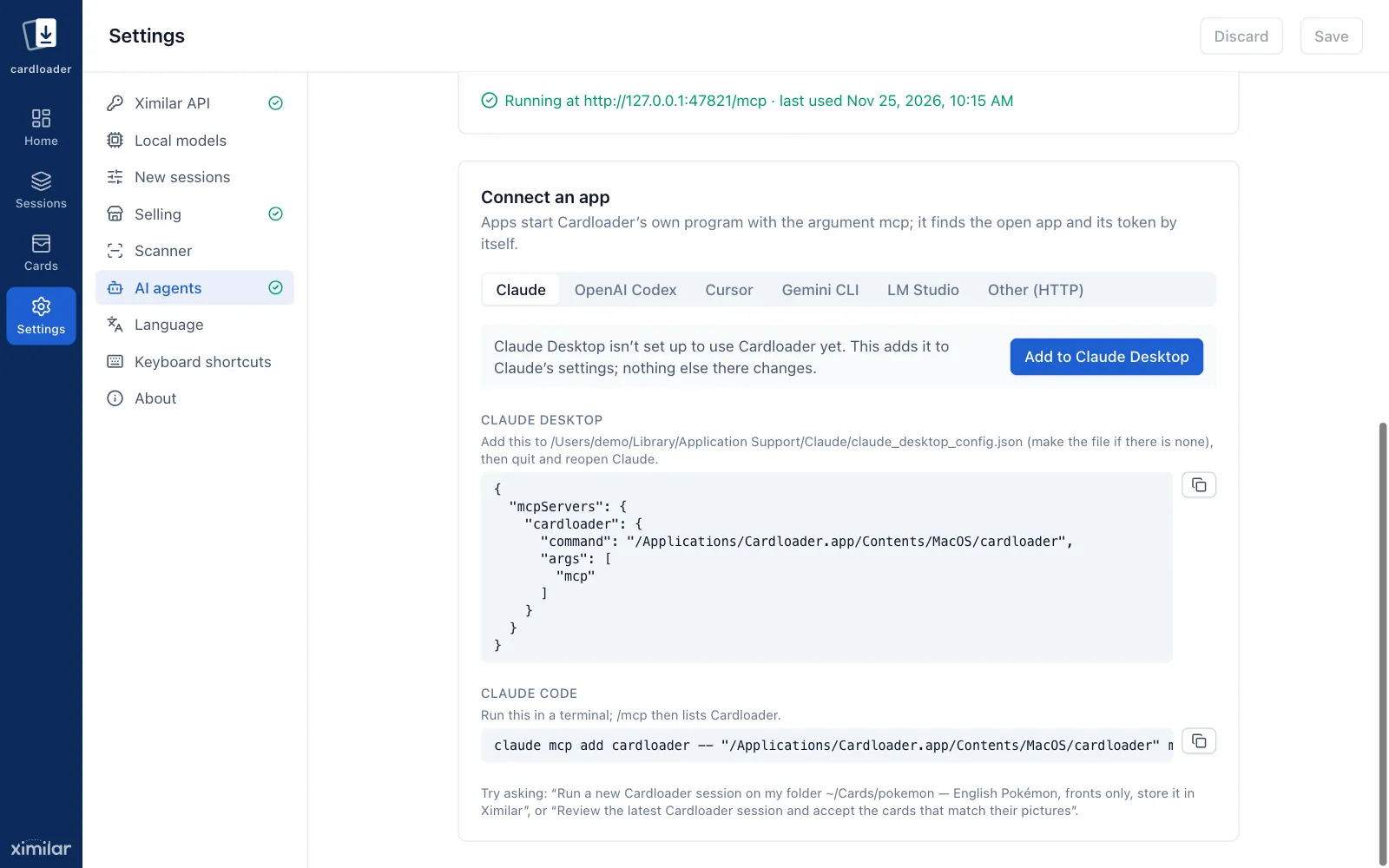
Connect an app‑এর নিচে Claude ট্যাবে Add to Claude Desktop‑এ ক্লিক করুন। Cardloader নিজেকে Claude Desktop‑এর কনফিগারেশনে যোগ করে, সেখানে আর কিছুই বদলায় না। Claude Desktop পুরোপুরি বন্ধ করে আবার খুলুন: এর কানেক্টরগুলোর মধ্যে Cardloader দেখা যাবে।
অথবা অন্য কোনো অ্যাপ যুক্ত করুন
Claude Code: Claude ট্যাবের নিচে দেখানো claude mcp add cardloader … কমান্ডটি একটি টার্মিনালে চালান; তারপর /mcp‑এর তালিকায় Cardloader দেখা যাবে।
OpenAI Codex, Cursor, Gemini CLI আর LM Studio ট্যাবে দেখানো আছে প্রতিটি অ্যাপের সেটিংসে কী যোগ করতে হবে। অ্যাপগুলো Cardloader‑এর নিজের প্রোগ্রামটি mcp আর্গুমেন্ট দিয়ে চালায়, যা খোলা অ্যাপ আর তার টোকেন নিজেই খুঁজে নেয়। যেসব অ্যাপ HTTP দিয়ে যুক্ত হয়, তাদের জন্য Other (HTTP) দেয় ঠিকানা আর টোকেনের হেডার।
আপনার এজেন্টকে বলুন
লিখে দেখুন: “আমার ~/Cards/pokemon ফোল্ডারে একটি নতুন Cardloader সেশন চালান, ইংরেজি Pokémon কার্ড, শুধু সামনের দিক”, অথবা “Cardloader‑এর সর্বশেষ সেশনটি যাচাই করুন আর যে কার্ডগুলো তাদের ছবির সঙ্গে মেলে, সেগুলো গ্রহণ করুন”। এজেন্টরা যা করে তা সঙ্গে সঙ্গে Cardloader‑এ দেখা যায়, আর তাদের গ্রহণ করা কার্ডগুলোতে একটি AI চিহ্ন থাকে, যতক্ষণ না আপনি সেগুলো নিশ্চিত করেন।
একটি এজেন্ট নিজেও ইঞ্জিন হতে পারে: AI এজেন্ট দিয়ে কীভাবে কার্ড স্ক্যান করবেন।
সম্পর্কিত টিউটোরিয়াল
Claude‑এর মতো AI এজেন্ট দিয়ে কীভাবে কার্ড শনাক্ত করবেন
Claude বা অন্য কোনো AI এজেন্টকে দিয়ে আপনার কার্ড শনাক্ত করান: Cardloader MCP দিয়ে প্রতিটি কার্ডের ছবি তার কাছে পাঠায়, আর এজেন্ট জানায় নাম, সেট আর নম্বর।
AI এজেন্ট দিয়ে কীভাবে কার্ডের দাম ঠিক করবেন
Claude বা অন্য AI এজেন্টকে দিয়ে Cardloader‑এ কার্ডের দাম ঠিক করান: সে প্রতিটি শনাক্ত করা কার্ড দেখে, বাজারদর খুঁজে নেয়, আর দাম ও একটি নোট দেয়।
শনাক্ত করা কার্ড কীভাবে যাচাই করবেন
Cardloader‑এর পাওয়া প্রতিটি মিল যাচাই করুন: গ্রহণ করুন, অন্য বিকল্প মিল বেছে নিন বা কার্ডটি ঠিক করুন, কিবোর্ড শর্টকাটে পুরো এক বাক্স কার্ড দ্রুত যাচাই হয়।
বিনামূল্যে আপনার কার্ড স্ক্যান করা শুরু করুন
Windows, macOS বা Linux‑এর জন্য Cardloader ডাউনলোড করুন, একটি ফোল্ডার বা আপনার স্ক্যানার বেছে নিন, আর কয়েক মিনিটেই প্রথম ব্যাচের কার্ড শনাক্ত করুন। কোনো সাবস্ক্রিপশন নেই, অ্যাকাউন্টও লাগে না।