
 English
 日本語
 Español
 한국어
 简体中文
 Português
 Français
 Deutsch
 Italiano
 العربية
 Polski
 Bahasa Indonesia
 Türkçe
 हिन्दी
 বাংলা
 Русский
 Tiếng Việt
 Nederlands
 Svenska
 Dansk
 Norsk
 Čeština
 עברית
 Filipino
 Bahasa Melayu
วิธีตั้งค่าเซิร์ฟเวอร์ MCP ของ Cardloader ให้ AI agent ใช้
Cardloader มีเซิร์ฟเวอร์ MCP ในตัว แอป AI อย่าง Claude Desktop หรือ Claude Code ใช้เซิร์ฟเวอร์นี้เริ่มเซสชัน อ่านการ์ดและภาพ ระบุ ตั้งราคา และครอปการ์ด รวมถึงตรวจทานการ์ดได้ ทั้งหมดอยู่บนคอมพิวเตอร์ของคุณเท่านั้น
สิ่งที่ต้องมี
- แอป AI ที่รองรับ MCP เช่น Claude Desktop, Claude Code, OpenAI Codex, Cursor, Gemini CLI, LM Studio หรือแอปอื่น
- เปิด Cardloader ไว้ระหว่างที่ AI agent ทำงาน เพราะ AI agent สื่อสารกับแอปที่กำลังรันอยู่
เปิดใช้ AI agent
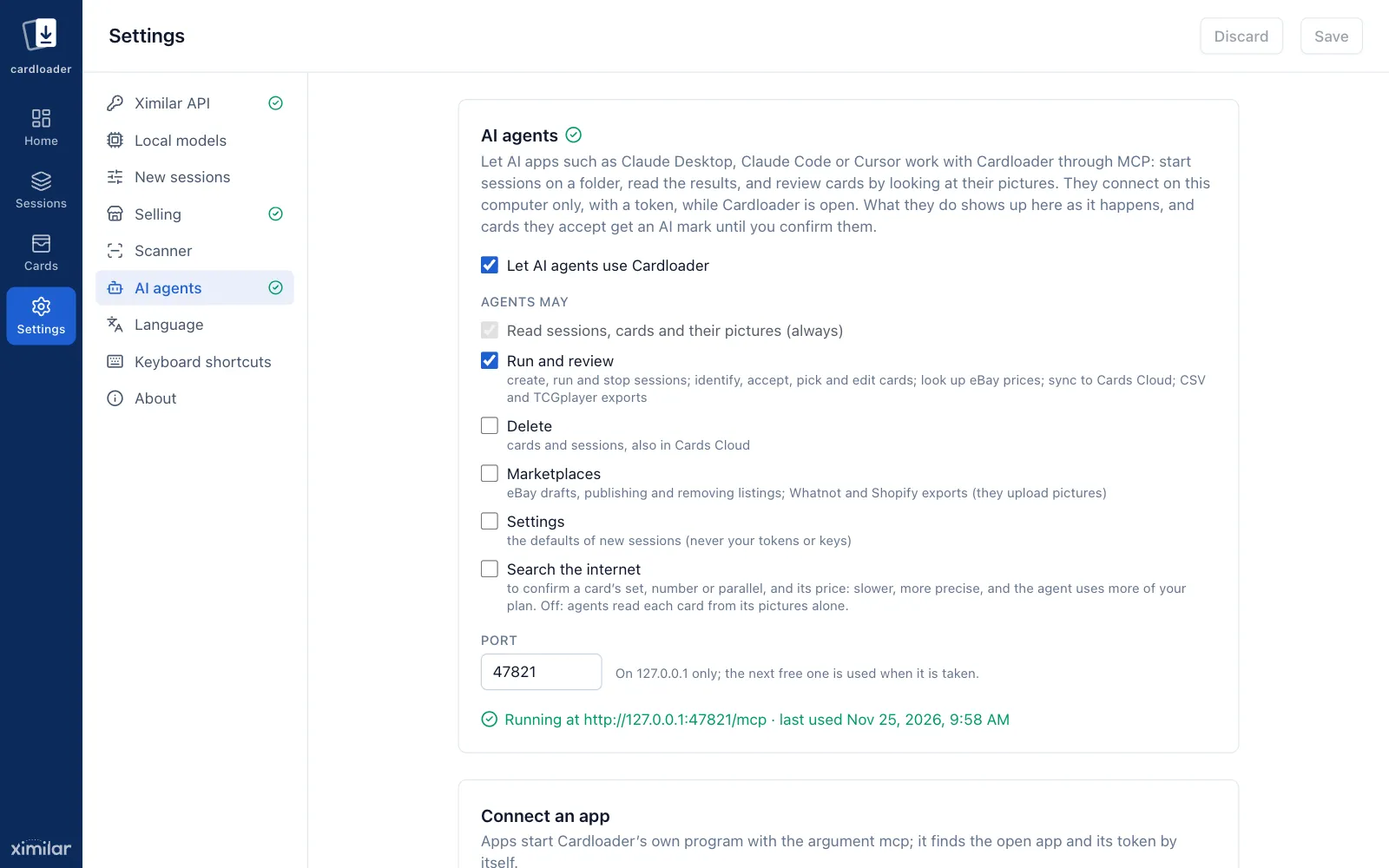
เปิด Settings › AI agents แล้วติ๊ก Let AI agents use Cardloader ใต้ Agents may ให้เลือกว่าจะอนุญาตให้ AI agent ทำอะไรได้บ้าง การอ่านเซสชัน การ์ด และภาพทำได้เสมอ ส่วนที่เหลือต้องติ๊กเอง:
- Run and review: สร้าง รัน และหยุดเซสชัน ระบุการ์ด ยอมรับ เลือกตัวเลือกอื่น และแก้ไขการ์ด ค้นหาราคาบน eBay และส่งออก CSV ต้องเปิดไว้ AI agent จึงจะระบุการ์ดได้
- Delete: ลบการ์ดและเซสชัน
- Marketplaces: ฉบับร่างบน eBay การกดลงขายและการถอนรายการขาย และการส่งออกสำหรับ Whatnot และ Shopify
- Settings: ค่าเริ่มต้นของเซสชันใหม่ แต่ไม่รวมโทเค็นหรือคีย์ของคุณ
- Search the internet: บอก AI agent ว่าเช็คชุด เลขการ์ด และราคาของการ์ดบนเว็บได้ ถ้าปิดไว้ AI agent จะอ่านการ์ดแต่ละใบจากภาพเท่านั้น
เซิร์ฟเวอร์รับการเชื่อมต่อที่ 127.0.0.1 เท่านั้น จึงไม่มีอะไรจากนอกคอมพิวเตอร์ของคุณเข้าถึงได้ และทุกคำขอต้องมีโทเค็น คลิก Save เพื่อเริ่มเซิร์ฟเวอร์
เชื่อมต่อ Claude Desktop
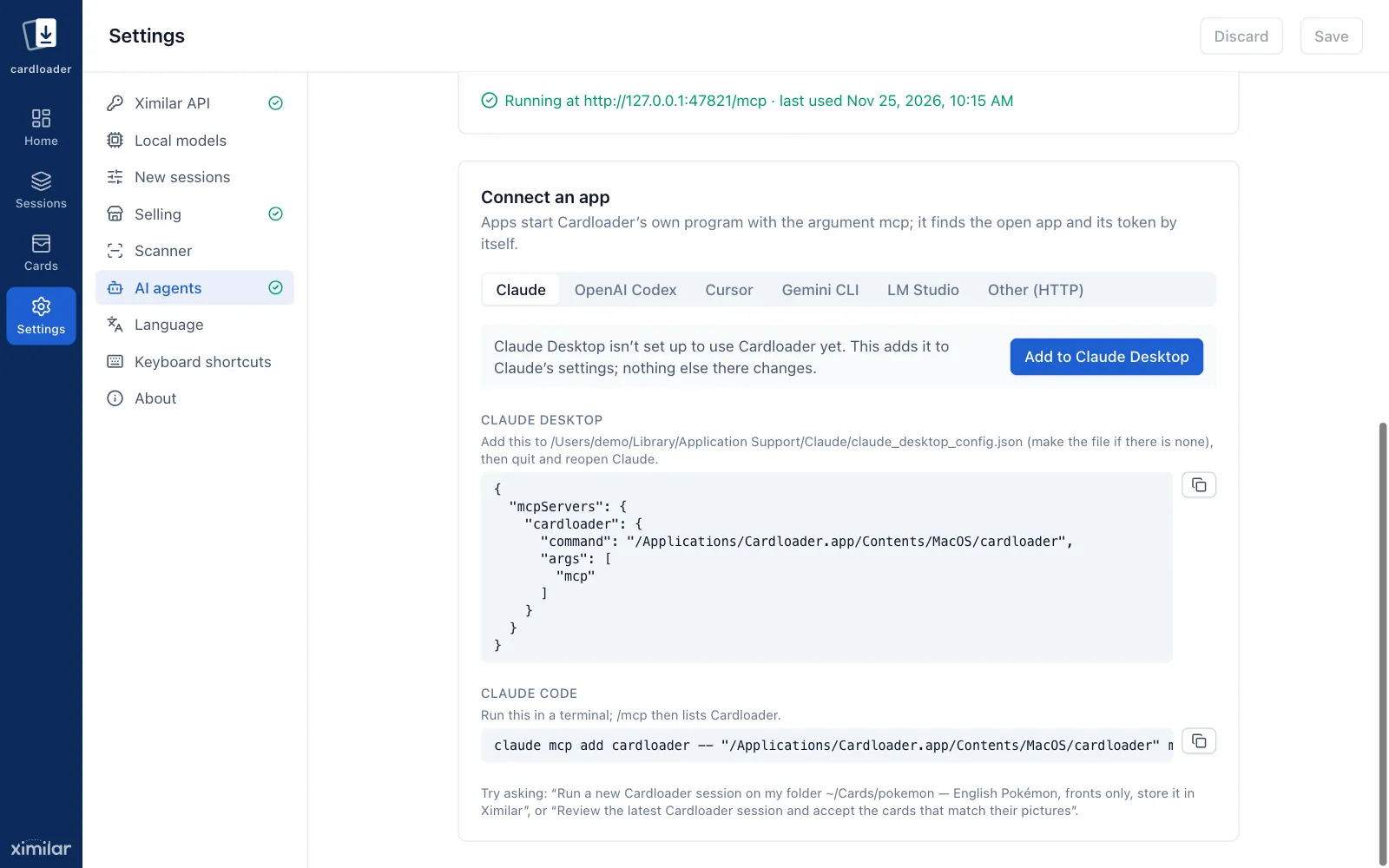
ใต้ Connect an app ในแท็บ Claude คลิก Add to Claude Desktop Cardloader จะเพิ่มตัวเองลงในการตั้งค่าของ Claude Desktop โดยไม่แตะส่วนอื่น ปิด Claude Desktop แล้วเปิดใหม่ Cardloader จะขึ้นอยู่ในรายการตัวเชื่อมต่อ
หรือเชื่อมต่อแอปอื่น
Claude Code: รันคำสั่ง claude mcp add cardloader … ที่แสดงอยู่ใต้แท็บ Claude ในเทอร์มินัล จากนั้น /mcp จะแสดง Cardloader ในรายการ
แท็บ OpenAI Codex, Cursor, Gemini CLI และ LM Studio บอกว่าต้องเพิ่มอะไรในการตั้งค่าของแต่ละแอป แอปเหล่านี้จะเรียกโปรแกรมของ Cardloader เองพร้อมอาร์กิวเมนต์ mcp ซึ่งหาแอปที่เปิดอยู่และโทเค็นของแอปได้เอง ส่วน Other (HTTP) ให้ที่อยู่และเฮดเดอร์โทเค็นสำหรับแอปที่เชื่อมต่อผ่าน HTTP
สั่งงาน AI agent
ลองพิมพ์ว่า “รันเซสชันใหม่ของ Cardloader กับโฟลเดอร์ ~/Cards/pokemon เป็นการ์ดโปเกมอนภาษาอังกฤษ มีแต่ด้านหน้า” หรือ “ตรวจทานเซสชันล่าสุดของ Cardloader แล้วยอมรับการ์ดที่ตรงกับภาพ” สิ่งที่ AI agent ทำจะขึ้นใน Cardloader ทันที และการ์ดที่ AI agent ยอมรับจะมีเครื่องหมาย AI จนกว่าคุณจะยืนยันเอง
AI agent ยังเป็นเอนจินระบุการ์ดเองได้ด้วย: วิธีสแกนการ์ดด้วย AI agent
คู่มือที่เกี่ยวข้อง
วิธีระบุการ์ดด้วย AI agent เช่น Claude
ให้ Claude หรือ AI agent อื่นระบุการ์ดของคุณ Cardloader ส่งภาพการ์ดแต่ละใบให้ผ่าน MCP แล้ว AI agent ตอบชื่อ ชุด และเลขการ์ด
วิธีตั้งราคาการ์ดด้วย AI agent
ให้ Claude หรือ AI agent อื่นตั้งราคาการ์ดใน Cardloader ดูการ์ดที่ระบุแล้วทีละใบ เช็คว่าขายกันเท่าไร แล้วตอบเป็นราคาพร้อมโน้ต
วิธีตรวจทานการ์ดที่ระบุแล้ว
เช็คผลการระบุทุกใบที่ Cardloader หาได้ ยอมรับ เลือกตัวเลือกอื่น หรือแก้เอง พร้อมแป้นพิมพ์ลัดที่ช่วยให้ตรวจทานการ์ดทั้งกล่องได้เร็ว
เริ่มสแกนการ์ดของคุณได้ฟรี
ดาวน์โหลด Cardloader สำหรับ Windows, macOS หรือ Linux เลือกโฟลเดอร์หรือเครื่องสแกน แล้วระบุการ์ดชุดแรกได้ในไม่กี่นาที ไม่มีค่ารายเดือน ไม่ต้องสมัครบัญชี