
 English
 日本語
 한국어
 简体中文
 Português
 Français
 Deutsch
 Italiano
 ไทย
 العربية
 Polski
 Bahasa Indonesia
 Türkçe
 हिन्दी
 বাংলা
 Русский
 Tiếng Việt
 Nederlands
 Svenska
 Dansk
 Norsk
 Čeština
 עברית
 Filipino
 Bahasa Melayu
Cómo configurar el servidor MCP de Cardloader para agentes de IA
Cardloader lleva un servidor MCP integrado. Apps de IA como Claude Desktop o Claude Code lo usan para crear sesiones, leer cartas y sus imágenes, identificar, poner precio y recortar cartas, y revisarlas, todo ello solo en tu equipo.
Qué necesitas
- Una app de IA compatible con MCP: Claude Desktop, Claude Code, OpenAI Codex, Cursor, Gemini CLI, LM Studio u otra.
- Cardloader abierto mientras el agente trabaja: el agente habla con la app en marcha.
Activa los agentes de IA
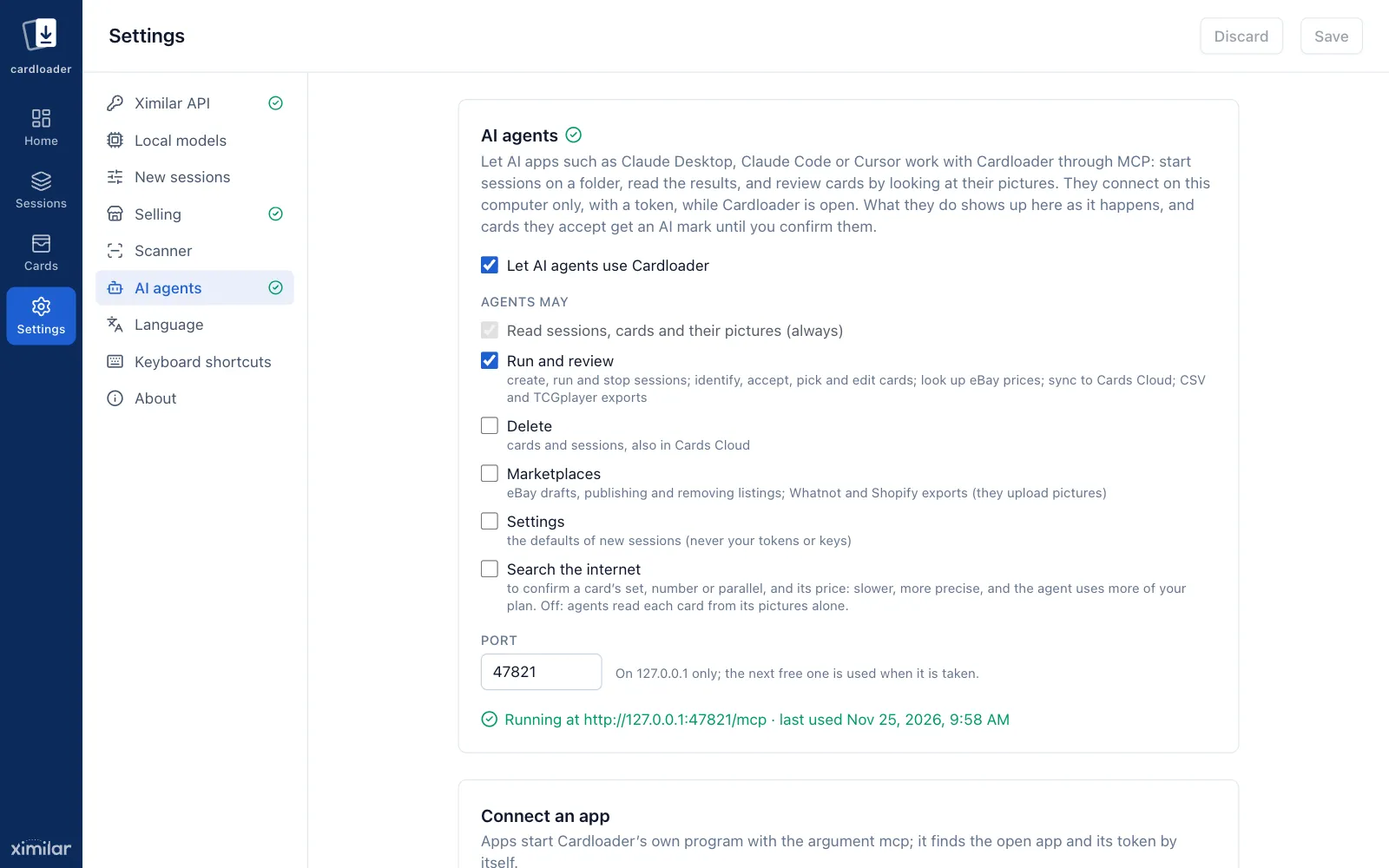
Abre Ajustes › Agentes de IA y marca Permitir que los agentes de IA usen Cardloader. En Los agentes pueden, elige qué les permites hacer. Leer sesiones, cartas e imágenes siempre está permitido; lo demás lo marcas tú:
- Ejecutar y revisar: crear, ejecutar y detener sesiones; identificar, aceptar, elegir y editar cartas; consultar precios de eBay; exportar a CSV. Es necesario para que un agente identifique cartas.
- Eliminar: cartas y sesiones.
- Marketplaces: borradores de eBay, publicar y quitar anuncios, exportaciones para Whatnot y Shopify.
- Ajustes: los valores por defecto de las sesiones nuevas, nunca tus tokens ni tus claves.
- Buscar en internet: le dice al agente que puede comprobar en la web el set, el número y el precio de una carta. Si está desactivado, el agente lee cada carta solo a partir de sus imágenes.
El servidor solo escucha en 127.0.0.1, así que nada fuera de tu equipo puede llegar a él, y cada petición necesita un token. Haz clic en Guardar para iniciarlo.
Conecta Claude Desktop
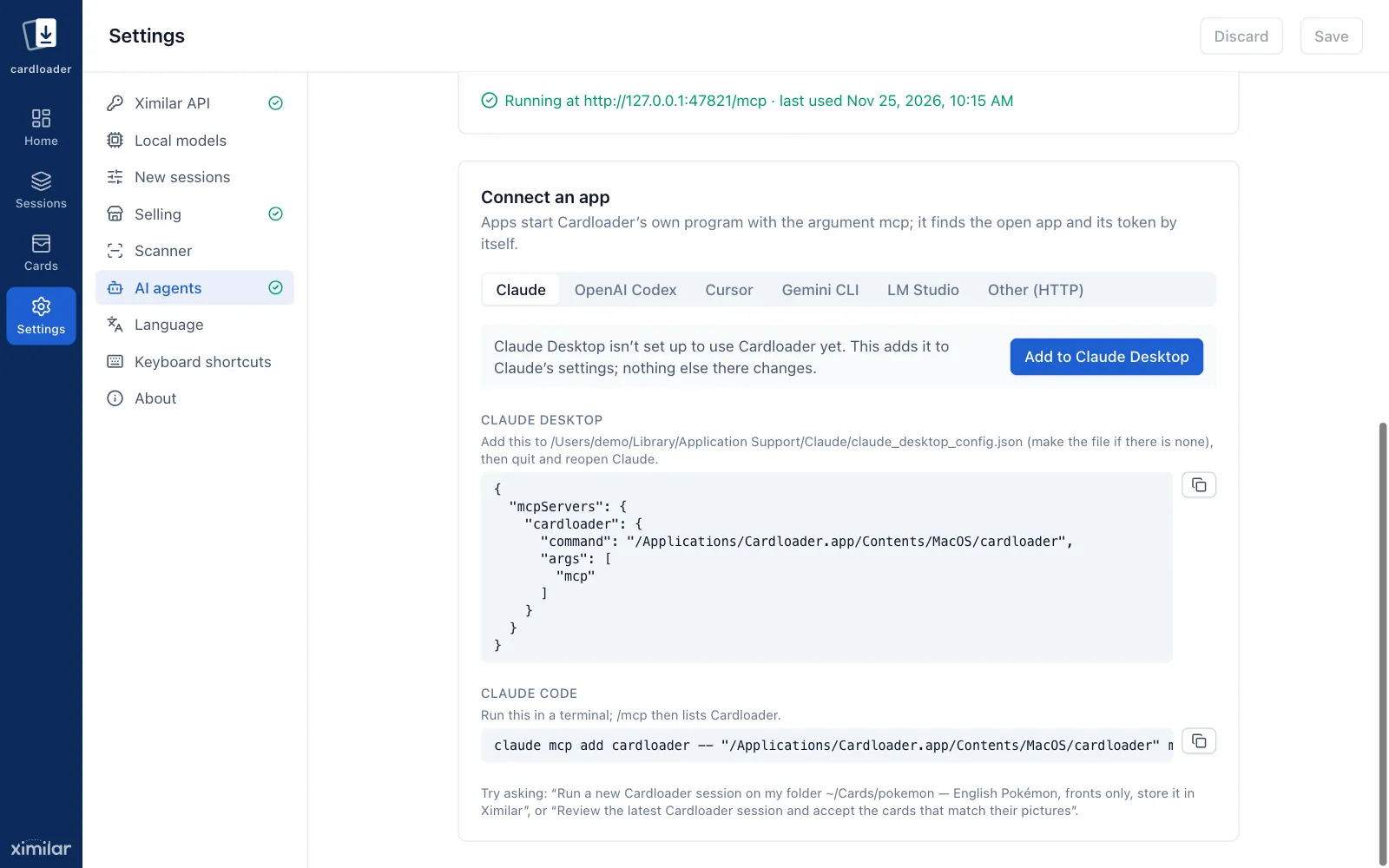
En Conectar una app, en la pestaña Claude, haz clic en Añadir a Claude Desktop. Cardloader se añade a la configuración de Claude Desktop y no toca nada más. Cierra Claude Desktop y vuelve a abrirlo: Cardloader aparece entre sus conectores.
O conecta otra app
Claude Code: ejecuta en un terminal el comando claude mcp add cardloader … que aparece en la pestaña Claude; después, /mcp muestra Cardloader.
Las pestañas OpenAI Codex, Cursor, Gemini CLI y LM Studio muestran qué añadir a los ajustes de cada app. Las apps inician el propio programa de Cardloader con el argumento mcp, que encuentra por sí solo la app abierta y su token. Otra (HTTP) da la dirección y la cabecera del token para las apps que se conectan por HTTP.
Pídeselo a tu agente
Prueba con: «Ejecuta una nueva sesión de Cardloader con mi carpeta ~/Cards/pokemon: Pokémon en inglés, solo anversos», o «Revisa la última sesión de Cardloader y acepta las cartas que coincidan con sus fotos». Lo que hacen los agentes aparece en Cardloader en el momento, y las cartas que aceptan llevan una marca de IA hasta que las confirmas tú.
Un agente también puede ser el propio motor: Cómo escanear cartas con un agente de IA.
Tutoriales relacionados
Cómo identificar cartas con un agente de IA como Claude
Deja que Claude u otro agente de IA identifique tus cartas: Cardloader le pasa por MCP las imágenes de cada carta y el agente responde con nombre, set y número.
Cómo poner precio a tus cartas con un agente de IA
Deja que Claude u otro agente de IA ponga precio a tus cartas: mira cada carta identificada, comprueba por cuánto se vende y responde con un precio y una nota.
Cómo revisar las cartas identificadas
Comprueba cada coincidencia que encontró Cardloader: acéptala, elige otro candidato o corrige la carta, con atajos de teclado para revisar una caja enseguida.
Empieza a escanear tus cartas gratis
Descarga Cardloader para Windows, macOS o Linux, elige una carpeta o tu escáner e identifica tu primer lote en minutos. Sin suscripción y sin cuenta.