
 English
 日本語
 Español
 한국어
 简体中文
 Português
 Français
 Deutsch
 Italiano
 ไทย
 العربية
 Polski
 Bahasa Indonesia
 Türkçe
 हिन्दी
 বাংলা
 Русский
 Tiếng Việt
 Nederlands
 Svenska
 Dansk
 Norsk
 Čeština
 עברית
 Filipino
Cara menyediakan pelayan MCP Cardloader untuk ejen AI
Cardloader mempunyai pelayan MCP terbina dalam. Aplikasi AI seperti Claude Desktop atau Claude Code menggunakannya untuk memulakan sesi, membaca kad dan imejnya, mengenal pasti, menilai harga dan memangkas kad, serta menyemaknya. Semuanya berlaku pada komputer anda sahaja.
Apa yang anda perlukan
- Aplikasi AI yang menyokong MCP: Claude Desktop, Claude Code, OpenAI Codex, Cursor, Gemini CLI, LM Studio atau yang lain.
- Cardloader dibuka semasa ejen bekerja: ejen berhubung dengan aplikasi yang sedang berjalan.
Hidupkan ejen AI
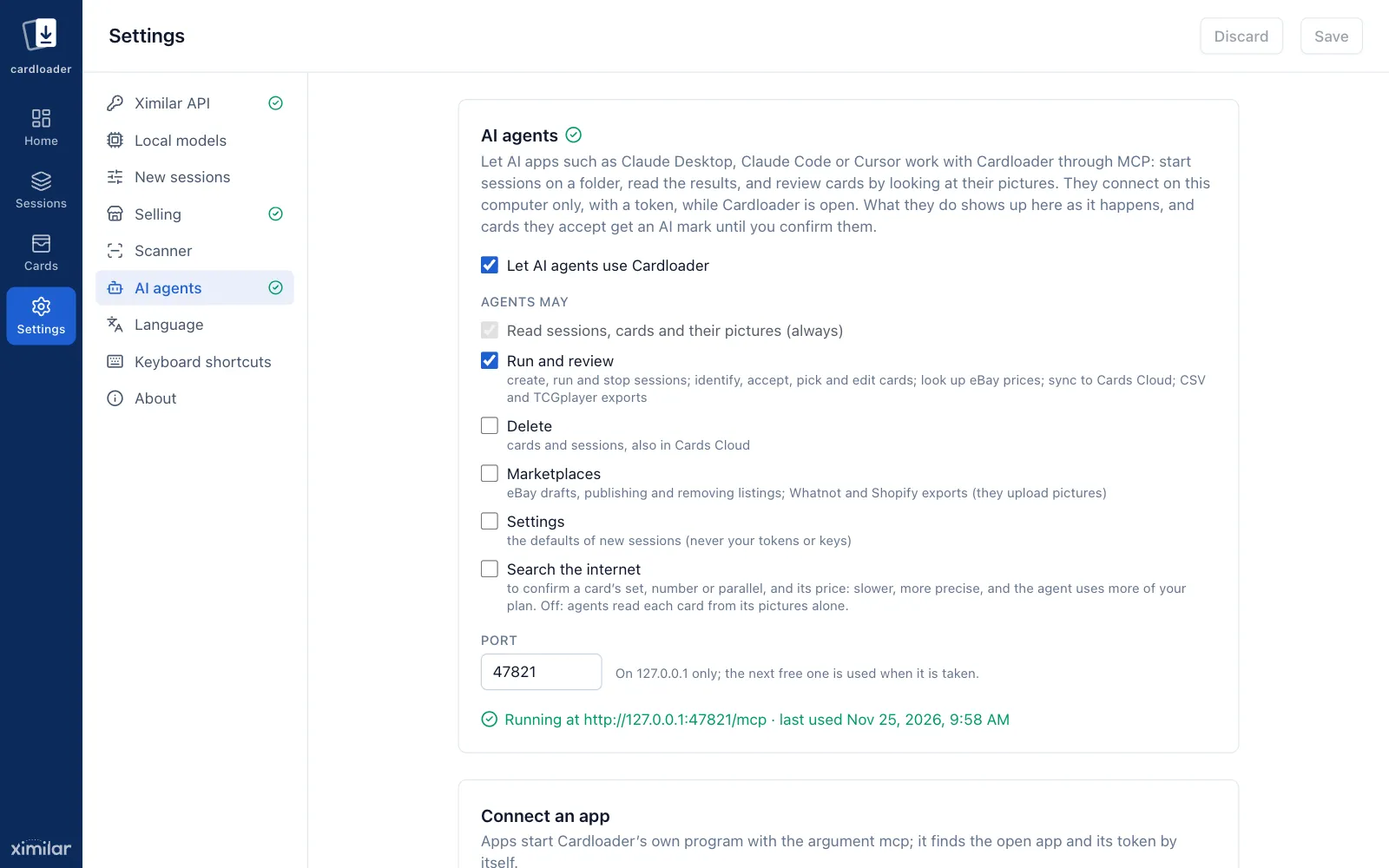
Buka Settings › AI agents dan tandakan Let AI agents use Cardloader. Di bawah Agents may, pilih apa yang dibenarkan untuk ejen. Membaca sesi, kad dan imej sentiasa dibenarkan; yang selebihnya anda tandakan sendiri:
- Run and review: mencipta, menjalankan dan menghentikan sesi, mengenal pasti, menerima, memilih dan menyunting kad, mencari harga eBay, eksport CSV. Diperlukan supaya ejen boleh mengenal pasti kad.
- Delete: memadam kad dan sesi.
- Marketplaces: draf eBay, menerbitkan dan mengeluarkan listing, eksport Whatnot dan Shopify.
- Settings: tetapan lalai sesi baharu, tetapi tidak sekali-kali token atau kunci anda.
- Search the internet: memberitahu ejen bahawa ia boleh menyemak set, nombor dan harga kad di web. Jika dimatikan, ejen membaca setiap kad daripada imejnya sahaja.
Pelayan hanya mendengar pada 127.0.0.1, jadi tiada apa-apa di luar komputer anda dapat mencapainya, dan setiap permintaan memerlukan token. Klik Save untuk memulakannya.
Sambungkan Claude Desktop
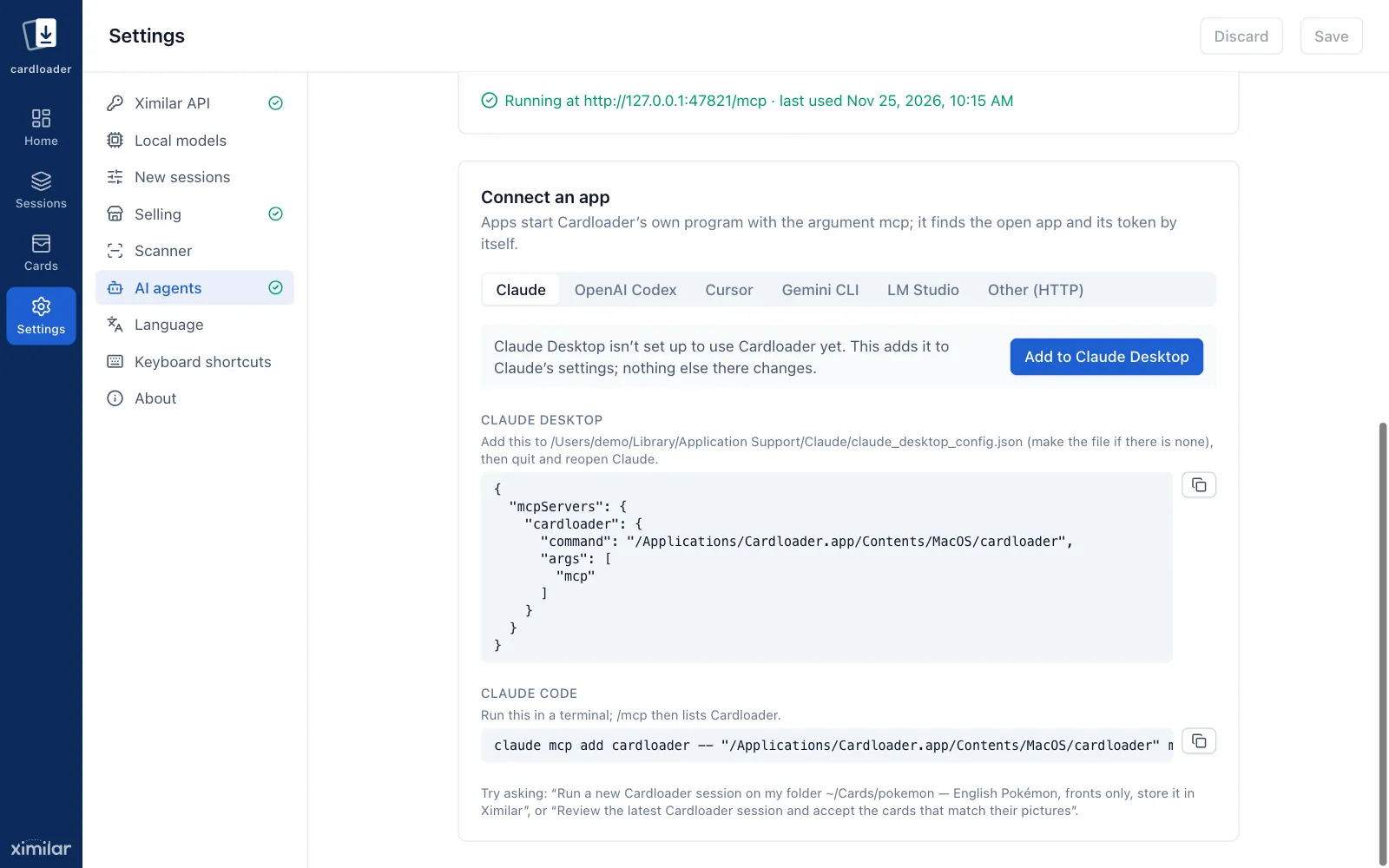
Di bawah Connect an app, pada tab Claude, klik Add to Claude Desktop. Cardloader menambah dirinya ke dalam konfigurasi Claude Desktop dan tidak mengubah apa-apa lagi di situ. Tutup Claude Desktop sepenuhnya dan bukanya semula: Cardloader dipaparkan dalam senarai penyambungnya.
Atau sambungkan aplikasi lain
Claude Code: jalankan arahan claude mcp add cardloader … yang ditunjukkan di bawah tab Claude dalam terminal; /mcp kemudian menyenaraikan Cardloader.
Tab OpenAI Codex, Cursor, Gemini CLI dan LM Studio menunjukkan apa yang perlu ditambah dalam tetapan setiap aplikasi. Aplikasi itu memulakan program Cardloader sendiri dengan argumen mcp, yang mencari aplikasi yang sedang dibuka dan tokennya dengan sendiri. Other (HTTP) memberikan alamat dan pengepala token untuk aplikasi yang bersambung melalui HTTP.
Beri arahan kepada ejen anda
Cuba: “Jalankan sesi Cardloader baharu pada folder ~/Cards/pokemon saya, Pokémon bahasa Inggeris, bahagian depan sahaja”, atau “Semak sesi Cardloader terkini dan terima kad yang sepadan dengan imejnya”. Apa yang dilakukan oleh ejen dipaparkan dalam Cardloader pada masa itu juga, dan kad yang diterimanya membawa tanda AI sehingga anda mengesahkannya.
Ejen juga boleh menjadi enjin itu sendiri: Cara mengimbas kad dengan ejen AI.
Tutorial berkaitan
Cara mengenal pasti kad dengan ejen AI seperti Claude
Biarkan Claude atau ejen AI lain mengenal pasti kad anda: Cardloader menghantar imej setiap kad melalui MCP, dan ejen menjawab dengan nama, set dan nombornya.
Cara menilai harga kad dengan ejen AI
Biarkan Claude atau ejen AI menilai harga kad anda: ia meneliti setiap kad yang dikenal pasti, melihat harga jualannya dan menjawab dengan harga serta catatan.
Cara menyemak kad yang dikenal pasti
Semak setiap padanan yang ditemui Cardloader: terima, pilih calon lain atau betulkan kad, dengan pintasan papan kekunci yang memudahkan semakan sekotak kad.
Mula imbas kad anda secara percuma
Muat turun Cardloader untuk Windows, macOS atau Linux, halakan kepada folder atau pengimbas anda, dan kenal pasti kumpulan kad pertama anda dalam beberapa minit. Tanpa langganan, tanpa akaun.