
 English
 Español
 한국어
 简体中文
 Português
 Français
 Deutsch
 Italiano
 ไทย
 العربية
 Polski
 Bahasa Indonesia
 Türkçe
 हिन्दी
 বাংলা
 Русский
 Tiếng Việt
 Nederlands
 Svenska
 Dansk
 Norsk
 Čeština
 עברית
 Filipino
 Bahasa Melayu
Ximilar の価格の統計でカードの相場を調べる
Ximilar API はカードを識別するとき、そのカードがいくらで売れているかも教えてくれます。価格は識別と一緒に届くので、API 呼び出しが増えることはありません。
用意するもの
- Ximilar API トークン(Ximilar API を接続する方法)。
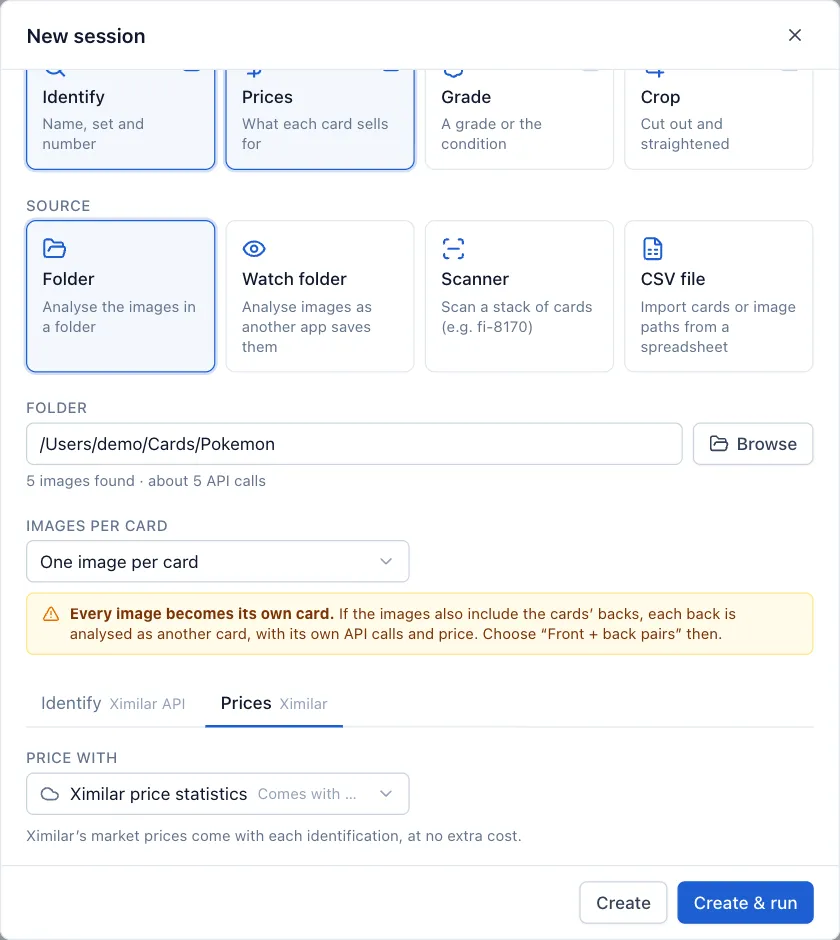
Ximilar の価格の統計を選ぶ
「新しいセッション」で、「識別」の横の「価格」にチェックを入れ、「識別方法」は「Ximilar API」のままにします。「価格」タブで「価格の取得方法」を「Ximilarの価格の統計」にします。
Ximilar の価格は、Ximilar で識別したときにしか付きません。ローカルモデルや AI エージェントで識別したカードは、eBay から価格を取得してください(eBay の価格)。
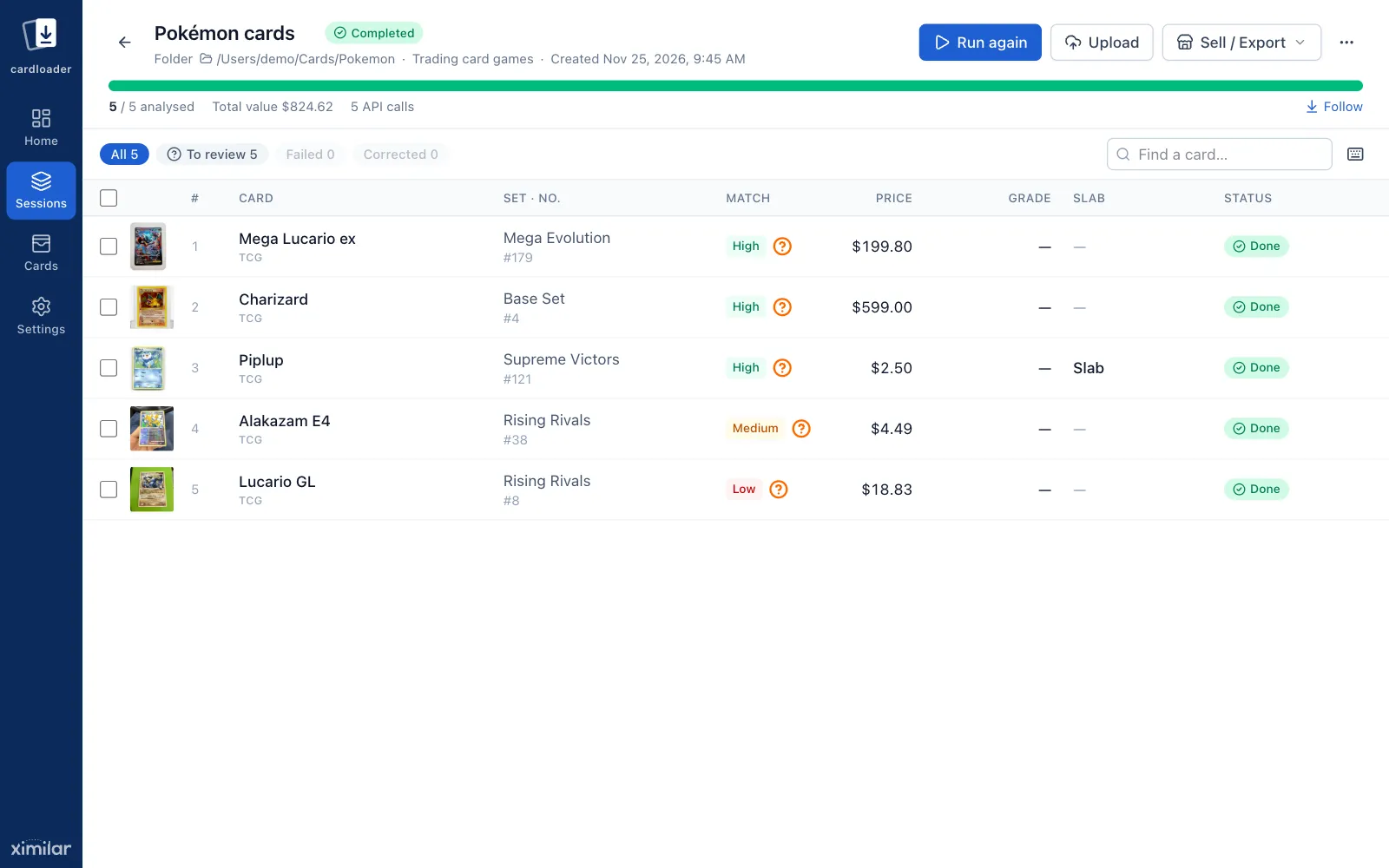
価格と合計を見る
表の各カードに「価格」が入り、セッションのヘッダーにはその合計が「合計金額」として表示されます。
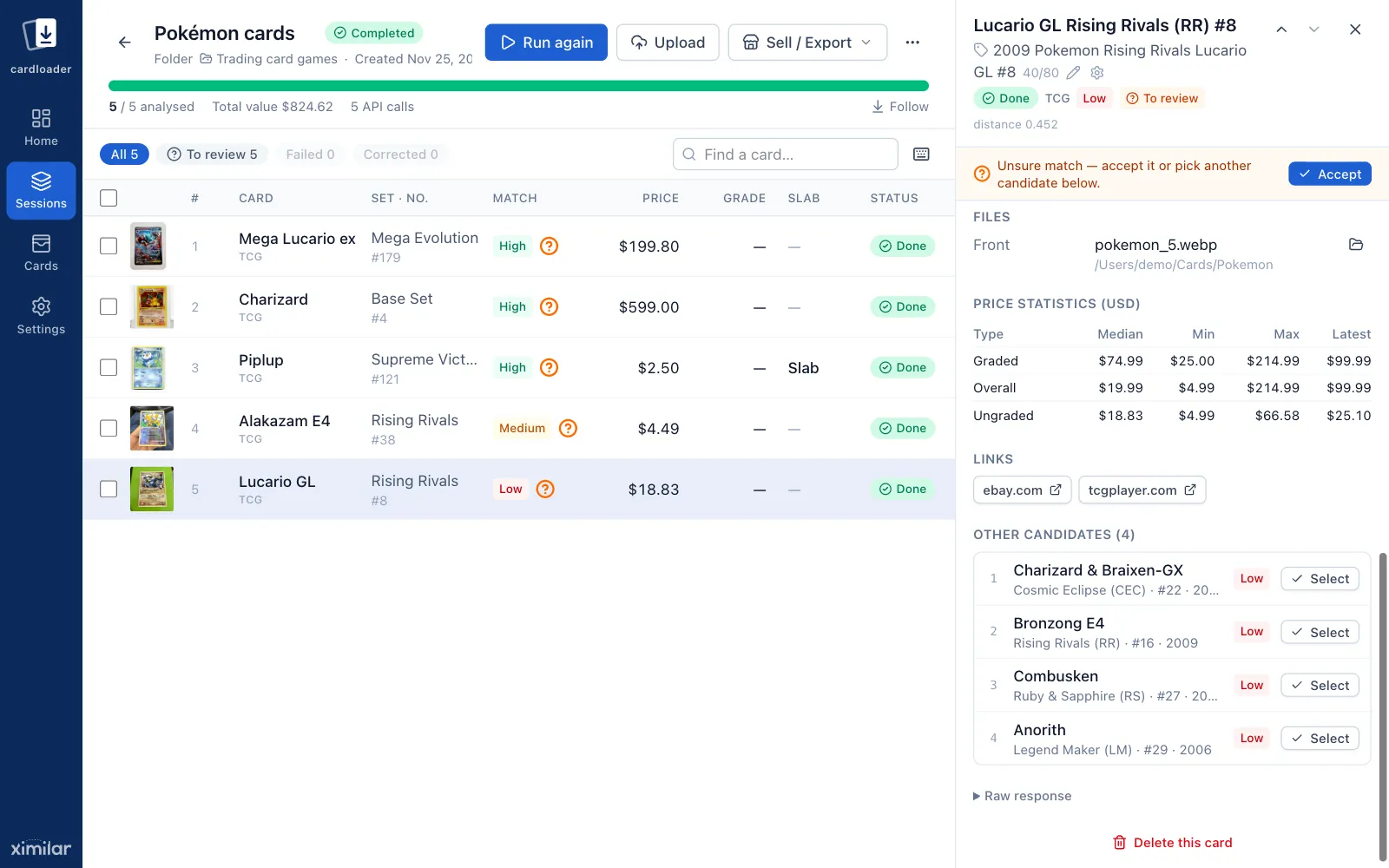
カードの価格の統計を開く
カードを開くと、「価格の統計(USD)」に中央値、最安、最高、最新の価格が、鑑定品、未鑑定、全体のそれぞれについて表示されます。「リンク」からは、そのカードを eBay や TCGplayer で開けます。
カードの価格は「編集」で変更できます。CSV やマーケットプレイス用のエクスポートには、カードに設定されている価格が使われます。
関連するガイド
eBay で出品中の商品からカードの価格を調べる方法
自分の eBay 開発者キーで、識別した各カードの eBay の出品中の商品を検索する方法。Cardloader は見つかった出品をカードに保存し、その中央値をカードの価格にします。トレカの相場チェックに。
Ximilar API でカードをスキャンする方法
Cardloader と Ximilar API で、フォルダーにあるトレカの画像をまとめて識別します。カード名、収録弾、型番、識別結果ごとの信頼度、相場まで、新しいセッションの作成から結果の確認までの手順を、画面つきで順に解説します。
スキャンしたカードを好きな列の CSV でエクスポートする方法
スキャンして識別したカードを、Cardloader のセッションから CSV ファイルにエクスポートする方法。入れる列を選んで好きな順番に並べ、スプレッドシートやショップが求める見出しの名前に変えることもできます。
カードのスキャンを無料ではじめよう
Windows・macOS・Linux 版の Cardloader をダウンロードして、フォルダーかスキャナーを指定するだけ。数分後には最初の束の識別が終わります。月額料金もアカウント登録も不要です。