
 English
 日本語
 Español
 한국어
 简体中文
 Português
 Français
 Deutsch
 Italiano
 ไทย
 العربية
 Bahasa Indonesia
 Türkçe
 हिन्दी
 বাংলা
 Русский
 Tiếng Việt
 Nederlands
 Svenska
 Dansk
 Norsk
 Čeština
 עברית
 Filipino
 Bahasa Melayu
Jak sprawdzić ceny kart w statystykach cen Ximilar
Gdy API Ximilar rozpoznaje kartę, może też podać, za ile ta karta się sprzedaje. Cena przychodzi razem z rozpoznaniem, więc nie kosztuje dodatkowego wywołania API.
Czego potrzebujesz
- Token API Ximilar (Jak podłączyć API Ximilar).
Wybierz statystyki cen Ximilar
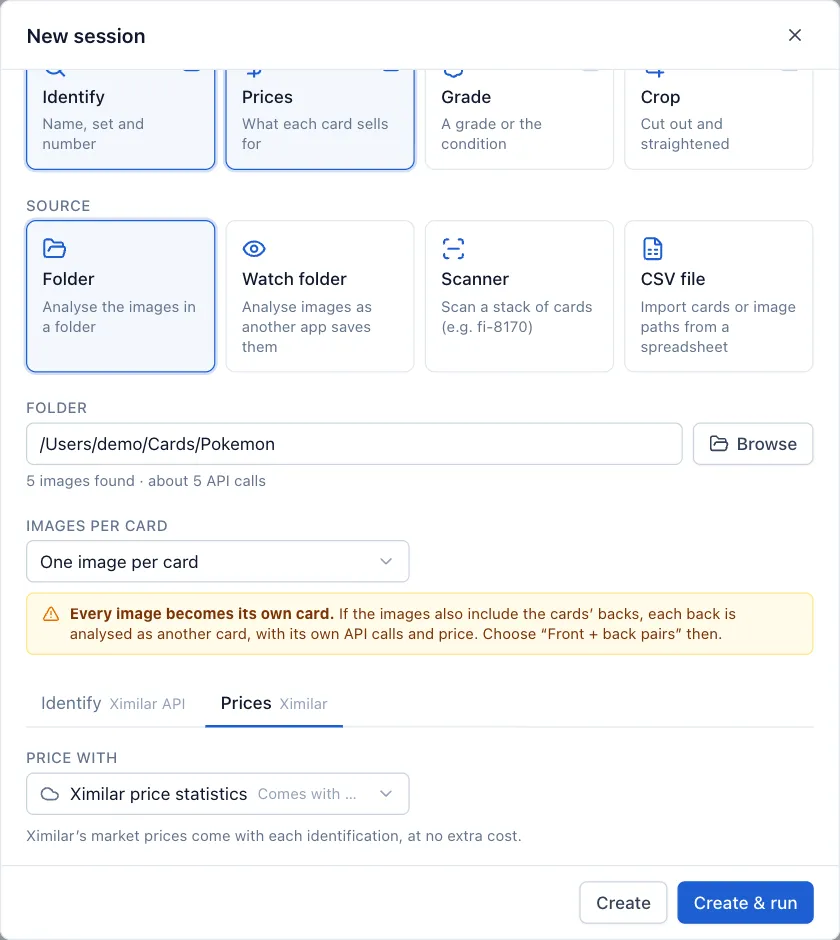
W oknie New session zaznacz Prices obok Identify, zostaw Identify with: Ximilar API, a w zakładce Prices ustaw Price with na Ximilar price statistics.
Ceny Ximilar są dostępne tylko przy rozpoznawaniu przez Ximilar. Dla kart rozpoznanych przez model lokalny lub agenta AI bierz ceny z eBay (ceny z eBay).
Zobacz ceny i sumę
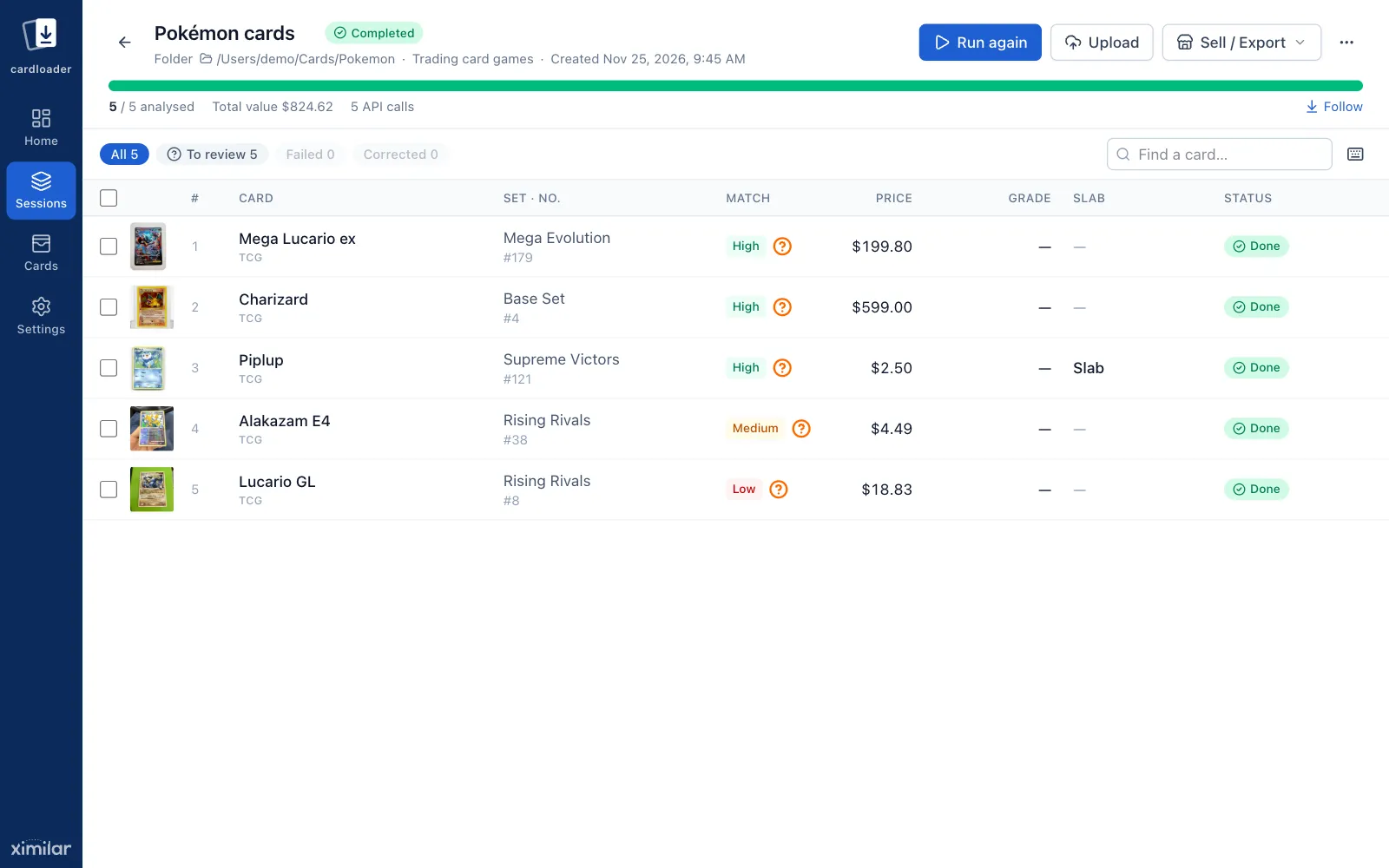
Każda karta dostaje w tabeli cenę w kolumnie Price, a nagłówek sesji sumuje je jako Total value.
Otwórz statystyki cen karty
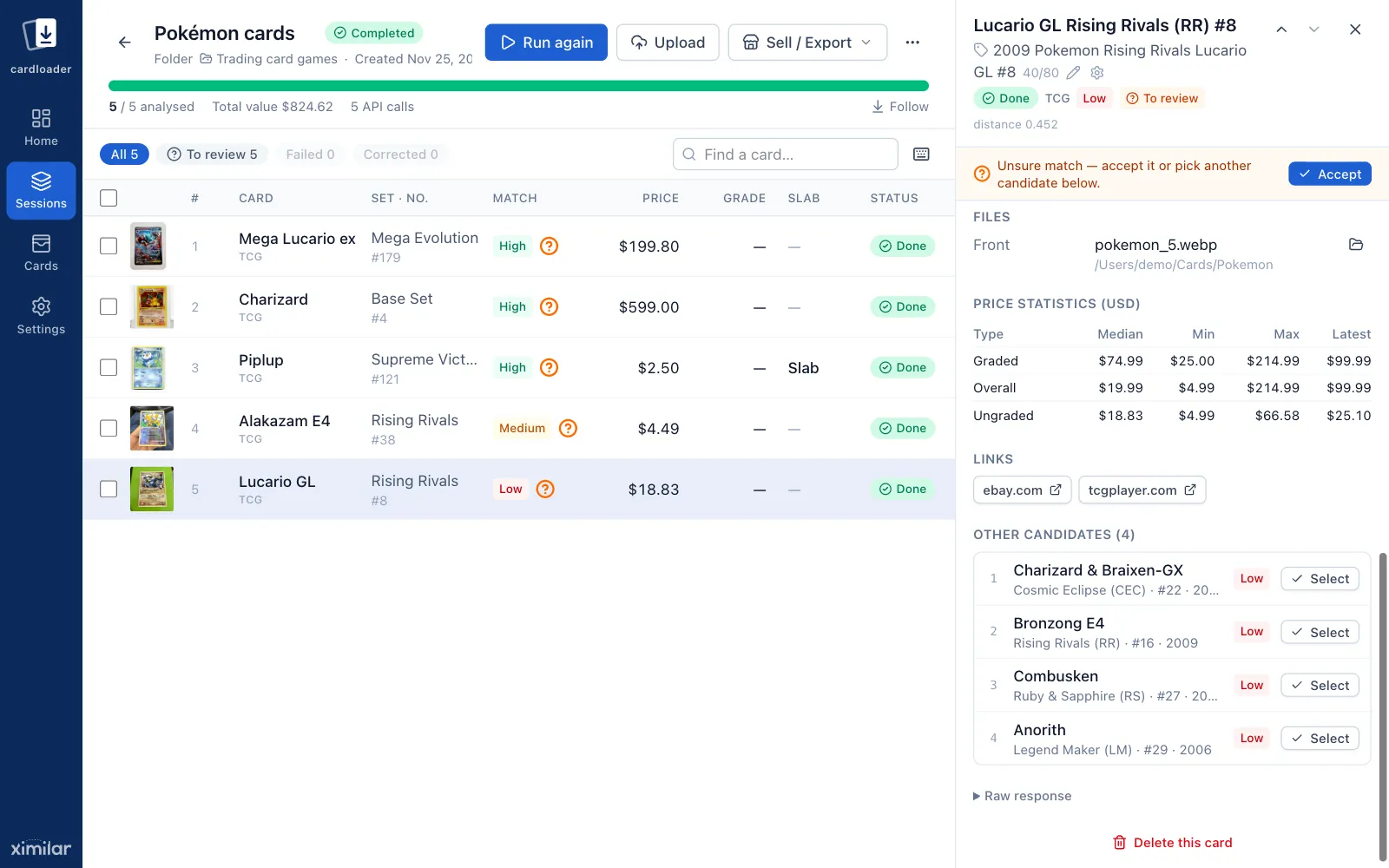
Otwórz kartę: Price statistics (USD) pokazuje medianę, minimum, maksimum i ostatnią cenę, osobno dla egzemplarzy ocenionych, bez gradingu i łącznie. Links otwiera kartę na eBay lub w TCGplayer.
Cenę karty możesz zmienić przyciskiem Edit; eksport CSV i eksporty na platformy sprzedażowe biorą cenę, którą karta ma.
Powiązane poradniki
Jak wycenić karty na podstawie aktywnych ofert na eBay
Użyj kluczy deweloperskich eBay, aby wyszukać aktywne oferty każdej rozpoznanej karty: Cardloader zapisuje je przy karcie, a za cenę przyjmuje ich medianę.
Jak skanować karty przez API Ximilar
Rozpoznaj folder zdjęć kart kolekcjonerskich przez API Ximilar w Cardloader: nazwa, set, numer, poziom pewności każdego dopasowania i ceny rynkowe.
Jak wyeksportować zeskanowane karty do własnego pliku CSV
Wyeksportuj karty z sesji Cardloader do pliku CSV: wybierz kolumny, ustaw ich kolejność i zmień nagłówki na takie, jakich oczekuje Twój arkusz lub sklep.
Zacznij skanować swoje karty za darmo
Pobierz Cardloader na Windows, macOS lub Linux, wskaż folder albo swój skaner i rozpoznaj pierwszą partię kart w kilka minut. Bez abonamentu i bez zakładania konta.