
 English
 日本語
 Español
 한국어
 简体中文
 Português
 Français
 Italiano
 ไทย
 العربية
 Polski
 Bahasa Indonesia
 Türkçe
 हिन्दी
 বাংলা
 Русский
 Tiếng Việt
 Nederlands
 Svenska
 Dansk
 Norsk
 Čeština
 עברית
 Filipino
 Bahasa Melayu
Wie bekomme ich Kartenpreise aus Ximilars Preisstatistik?
Wenn die Ximilar-API eine Karte erkennt, kann sie auch sagen, wofür die Karte verkauft wird. Der Preis kommt mit der Erkennung und kostet keinen zusätzlichen API-Aufruf.
Was du brauchst
- Ein Ximilar-API-Token (Die Ximilar-API verbinden).
Die Ximilar-Preisstatistik wählen
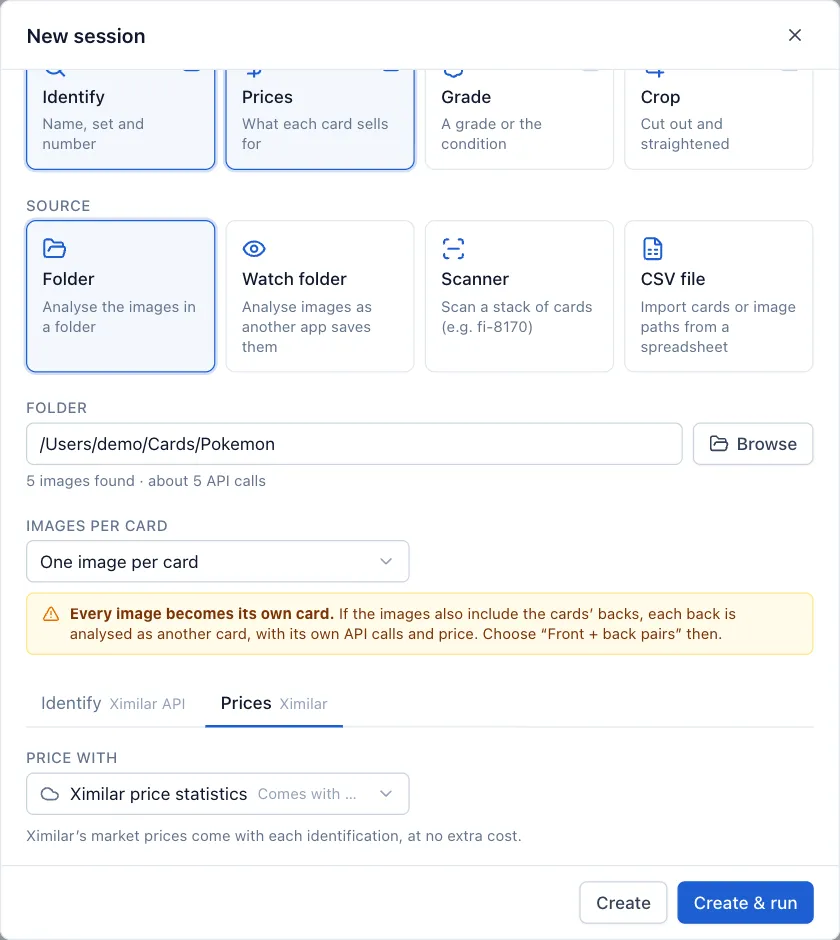
Hake in Neue Sitzung neben Erkennen auch Preise an, lass Erkennen mit: Ximilar API stehen und stell im Tab Preise die Option Preise mit auf Ximilar-Preisstatistik.
Ximilars Preise gibt es nur mit Ximilars Erkennung. Für Karten, die das lokale Modell oder ein KI-Agent erkannt hat, nimm die Preise stattdessen von eBay (eBay-Preise).
Die Preise und die Summe ansehen
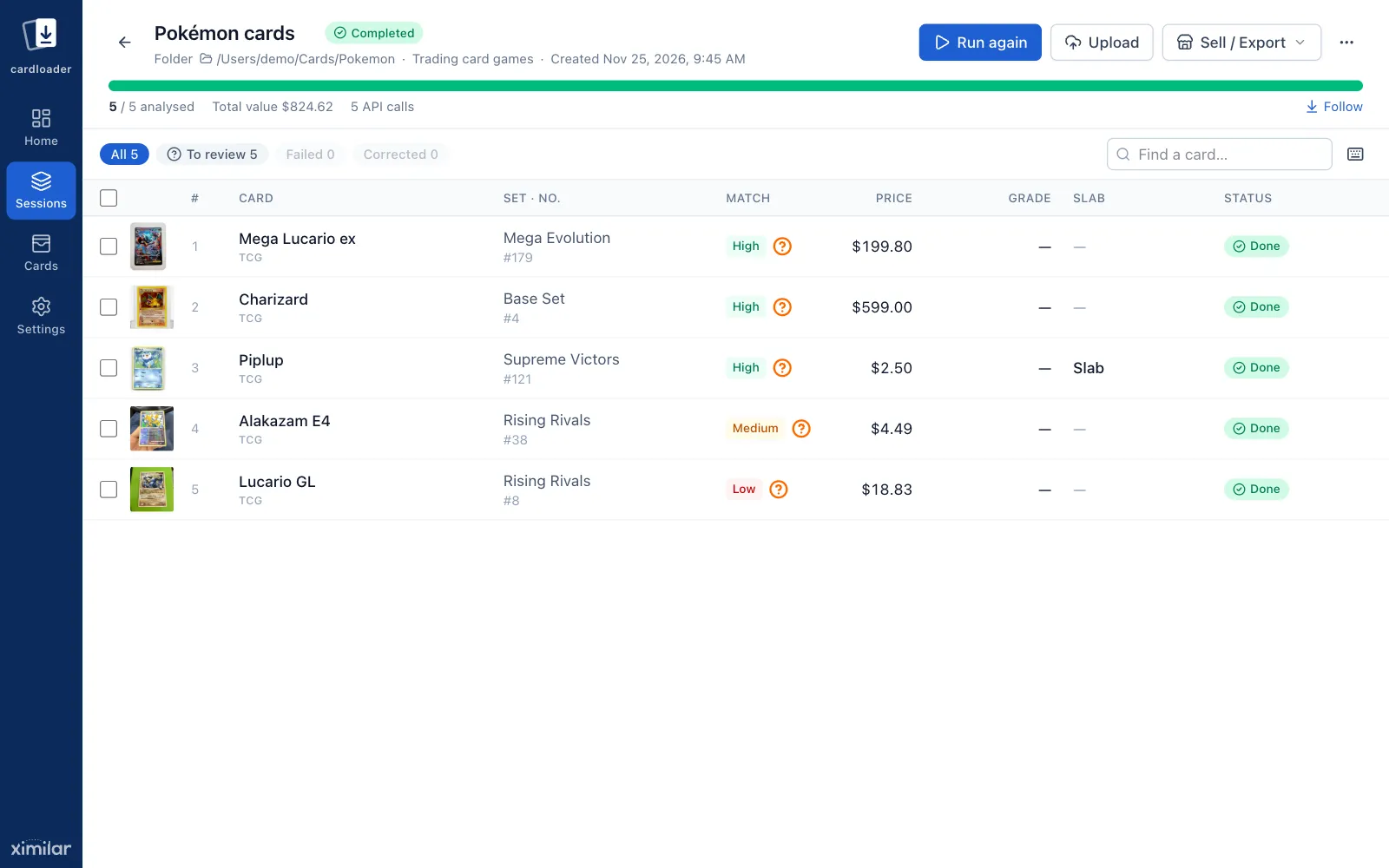
Jede Karte bekommt in der Tabelle einen Preis, und die Kopfzeile der Sitzung zählt sie als Gesamtwert zusammen.
Die Preisstatistik einer Karte öffnen
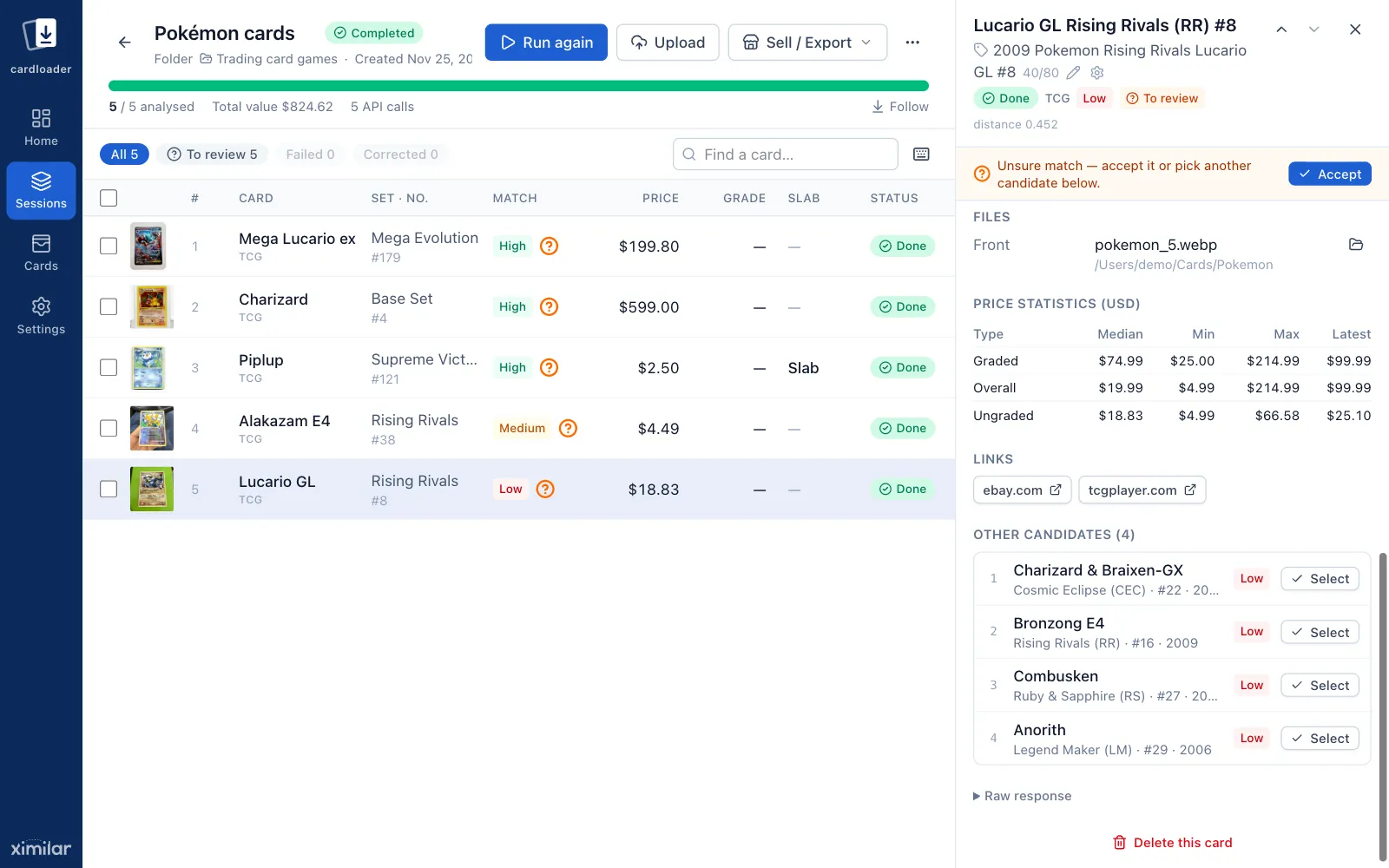
Öffne eine Karte: Preisstatistik (USD) zeigt Median, Minimum, Maximum und letzten Preis, für gegradete und ungegradete Exemplare und insgesamt. Links öffnet die Karte auf eBay oder TCGplayer.
Den Preis einer Karte kannst du mit Bearbeiten ändern; der CSV-Export und die Exporte für Marktplätze nehmen den Preis, den die Karte hat.
Verwandte Anleitungen
Wie bepreise ich Karten anhand ihrer aktiven eBay-Angebote?
Mit deinen eBay-Entwicklerschlüsseln sucht Cardloader die aktiven eBay-Angebote jeder erkannten Karte, speichert sie und nimmt ihren Median als Preis.
Wie scanne ich Karten mit der Ximilar-API?
Einen Ordner mit Bildern von Sammelkarten in Cardloader über die Ximilar-API erkennen: Name, Set, Nummer, Konfidenz jedes Treffers und Marktpreise.
Wie exportiere ich meine gescannten Karten als eigene CSV-Datei?
Die Karten einer Cardloader-Sitzung als CSV exportieren: Spalten wählen, ordnen und so benennen, wie es deine Tabelle oder dein Shop erwartet.
Scanne deine Karten kostenlos
Lade Cardloader für Windows, macOS oder Linux herunter, wähle einen Ordner oder deinen Scanner und lass deinen ersten Stapel in wenigen Minuten erkennen. Ohne Abo, ohne Konto.