
 English
 日本語
 Español
 한국어
 Português
 Français
 Deutsch
 Italiano
 ไทย
 العربية
 Polski
 Bahasa Indonesia
 Türkçe
 हिन्दी
 বাংলা
 Русский
 Tiếng Việt
 Nederlands
 Svenska
 Dansk
 Norsk
 Čeština
 עברית
 Filipino
 Bahasa Melayu
如何用 eBay 在售商品和本地模型给卡牌查价
在 eBay 上搜一张卡,还会搜到打包出售的商品、其他版本、外文卡和评级卡。你电脑上的本地模型会读这些商品的标题,只留下确实是这张卡的商品,价格取它们的中位数。
准备工作
- 在 Settings › Selling 中填好 eBay 密钥(eBay 价格)。
- 一个已下载的本地模型(如何下载本地 AI 模型)。区分商品时,Qwen3.5 4B 和 9B 比小型的 LFM 模型强得多。
选择 eBay listings + local model
在 New session(新建会话)中勾选 Prices,把 Price with 设为 eBay listings + local model。选好 eBay site to search(要搜索的 eBay 站点)和 Model,然后点击 Create & run。
卡牌可以由任意引擎识别。已经识别好的卡,可以给已完成的会话补上价格(给已完成的会话补上价格、评级或裁剪)。
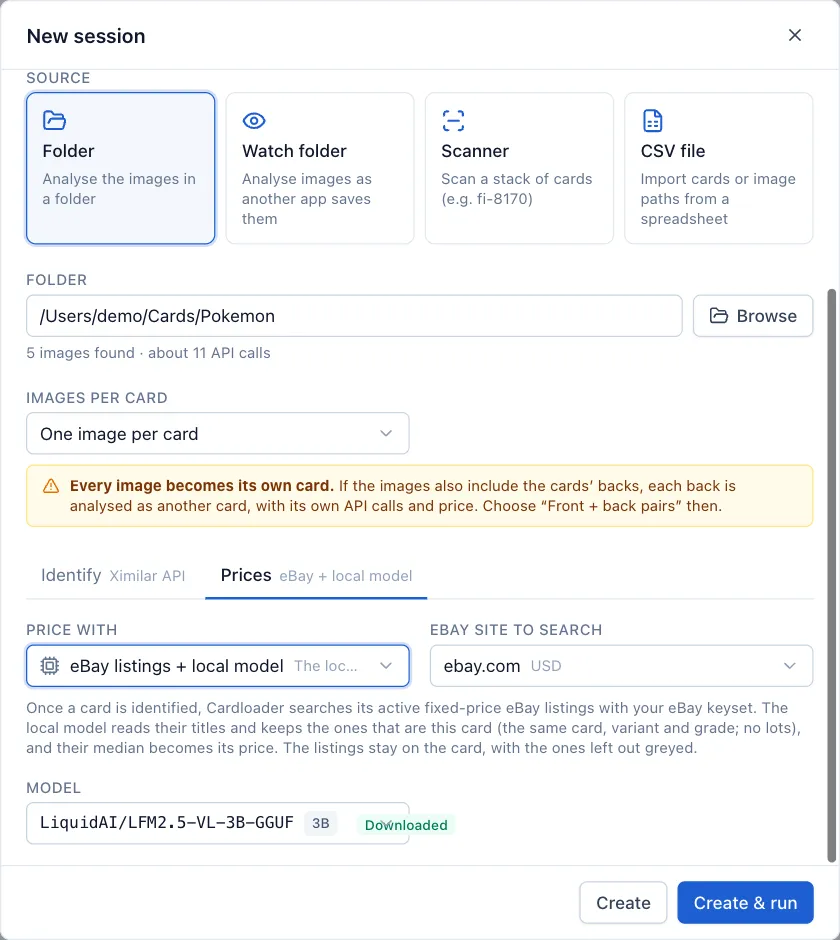
让模型筛选商品
Cardloader 为每张卡最多搜索 30 条商品,再把它们的标题交给模型判断,每次十条。模型看不到价格,所以不会偏向某个价位。
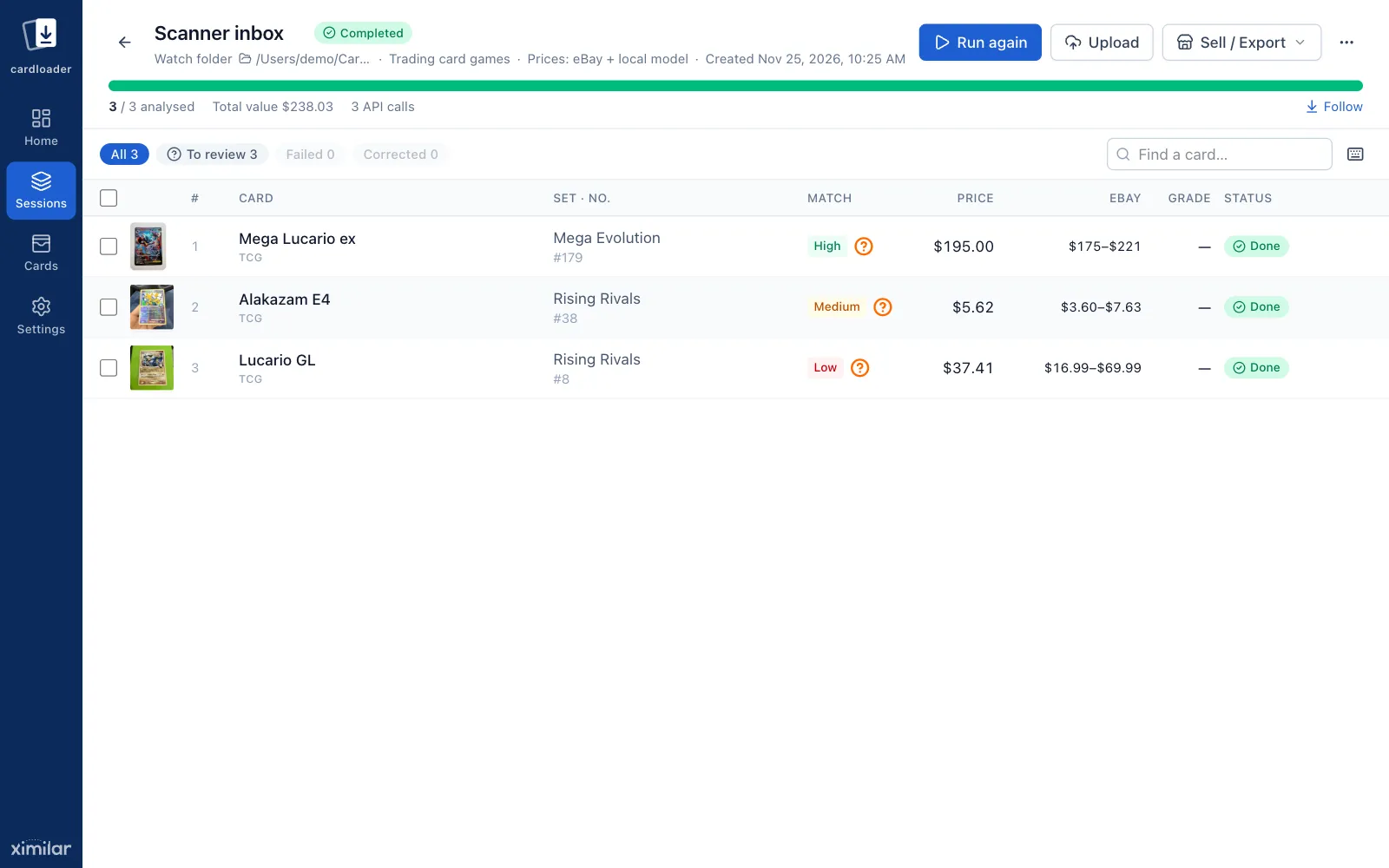
看看它留下了哪些
点击一张卡。Active on eBay(eBay 在售)显示模型留下了多少条商品,价格区间和中位数只计算这些。这里 Qwen3.5 4B 为 Mega Lucario ex 179/132 留下了 23 条中的 6 条,剔除了一张信用卡贴纸、德文版和其他版本。
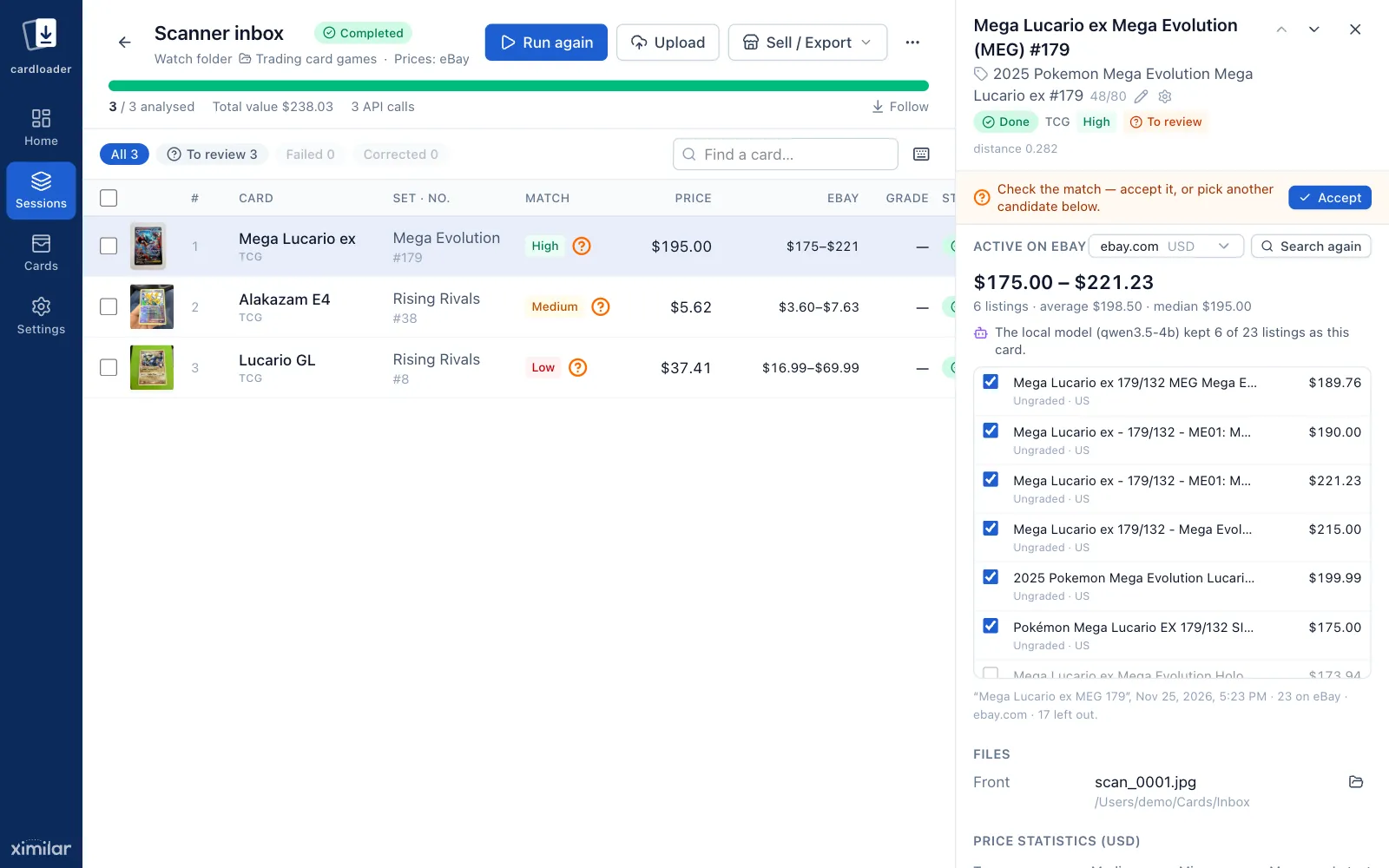
检查被剔除的商品
被剔除的商品仍保留在卡上,显示为灰色。模型也可能过于严格:Alakazam E4 的 14 条商品它只留下了 2 条,把一些确实是这张卡的商品也剔除了。勾选它漏掉的商品,价格区间就会把它们算进去。
模型一条商品都没留下的卡,保留原来的价格。任何价格都可以用 Edit 修改。
相关教程
怎么用 eBay 在售商品给卡牌查价
用你自己的 eBay 开发者密钥,搜索每张已识别卡牌在 eBay 上的在售商品:Cardloader 把这些商品保存在卡上,显示价格区间,并取它们价格的中位数作为卡的价格。只要密钥,不需要登录 eBay 账户。
如何用 AI 智能体给卡牌查价
让 Claude 或其他 AI 智能体在 Cardloader 里给你的卡查价:它逐张查看识别好的卡,了解这张卡能卖多少钱,再给出价格并附上说明。填好 eBay 密钥后,它还能搜索这张卡的 eBay 在售商品。
如何下载本地 AI 模型
下载一个视觉模型,在你自己的电脑上免费、离线识别集换式卡牌和球星卡,不调用 API。本文一步步介绍如何在 LFM2.5-VL、Qwen3.5 和 Gemma 4 之间选择模型、同意模型许可并下载,以及怎样让模型在显卡(GPU)上运行。
免费开始扫描你的卡牌
下载 Windows、macOS 或 Linux 版 Cardloader,指定一个文件夹或连上扫描仪,几分钟就能识别出第一批卡。无需订阅,无需注册账号。