
 English
 日本語
 Español
 한국어
 简体中文
 Português
 Français
 Deutsch
 Italiano
 ไทย
 العربية
 Polski
 Bahasa Indonesia
 Türkçe
 हिन्दी
 বাংলা
 Русский
 Tiếng Việt
 Nederlands
 Svenska
 Dansk
 Čeština
 עברית
 Filipino
 Bahasa Melayu
Slik beskjærer du kortbilder med Ximilar API
Annonser ser bedre ut når kortet står alene, rett og uten bakgrunn. Cardloader kan la Ximilar API klippe ut hvert kort fra bildet og lagre de beskårne bildene i en mappe, mens kortene identifiseres eller helt for seg.
Dette trenger du
- Et API-token fra Ximilar (Slik kobler du til Ximilar API). Beskjæringen koster ett API-kall til per kort.
- En mappe til de beskårne bildene, en annen enn den bildene leses fra.
Hak av for Crop
I New session haker du av for Crop (beskjær) under What to do. La Identify stå på hvis kortene også skal identifiseres, eller fjern haken (og den for Grade) for en økt som bare beskjærer. Velg Folder og bildene dine.
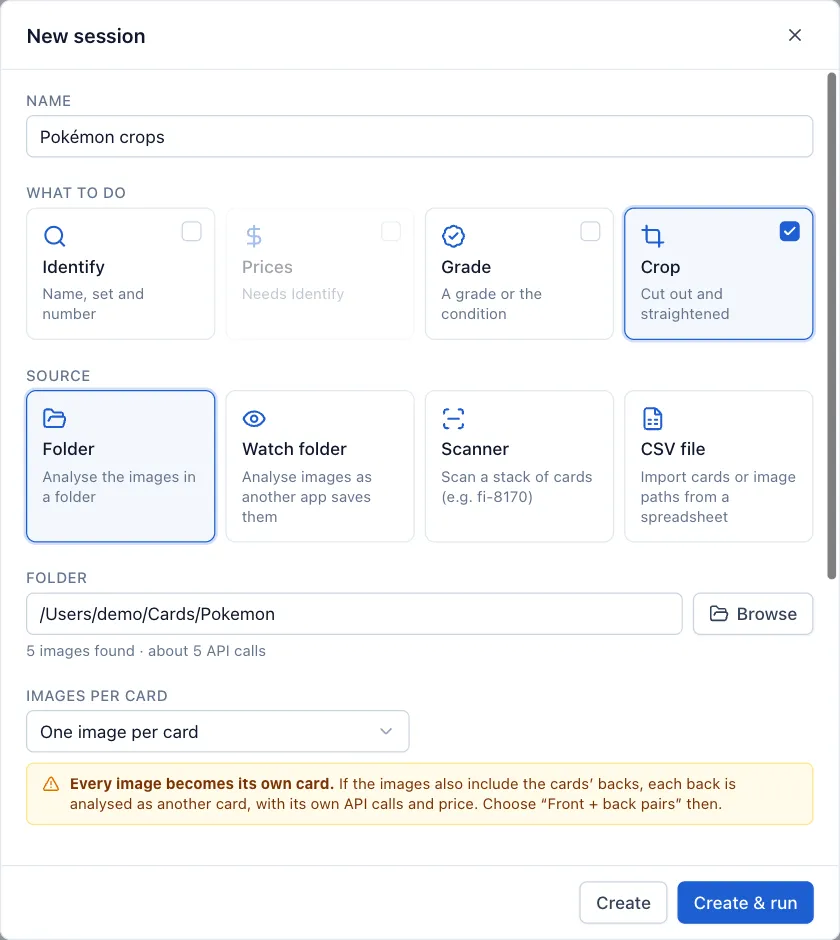
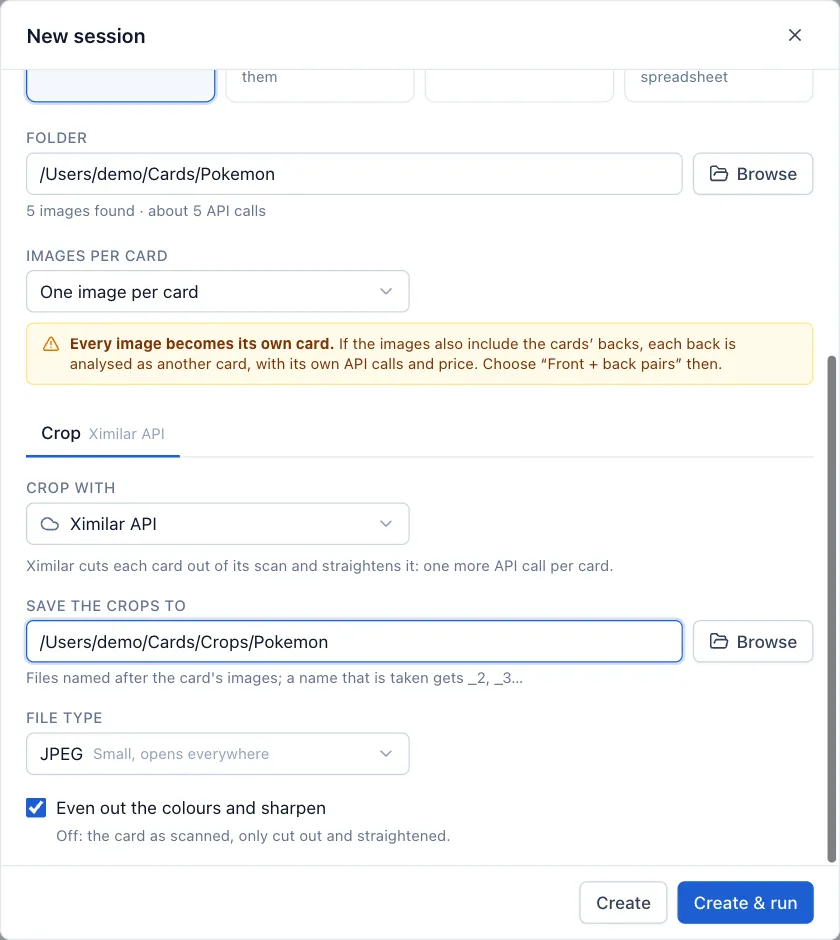
Velg hvor de beskårne bildene skal lagres
I fanen Crop lar du Crop with: Ximilar API stå. Velg mappen under Save the crops to og filtypen under File type: JPEG (liten, åpnes overalt), PNG (tapsfri, større) eller WebP (slik Ximilar sender den, minst).
Med Even out the colours and sharpen får Ximilar jevne ut fargene og gjøre bildet skarpere; fjern haken for å beholde kortet nøyaktig slik det ble skannet, bare klippet ut og rettet opp.
Hvert beskåret bilde får navn etter kortets bilde. Et navn som allerede er tatt i mappen, får _2, _3 og så videre, men et kort som beskjæres på nytt, erstatter sin egen fil.
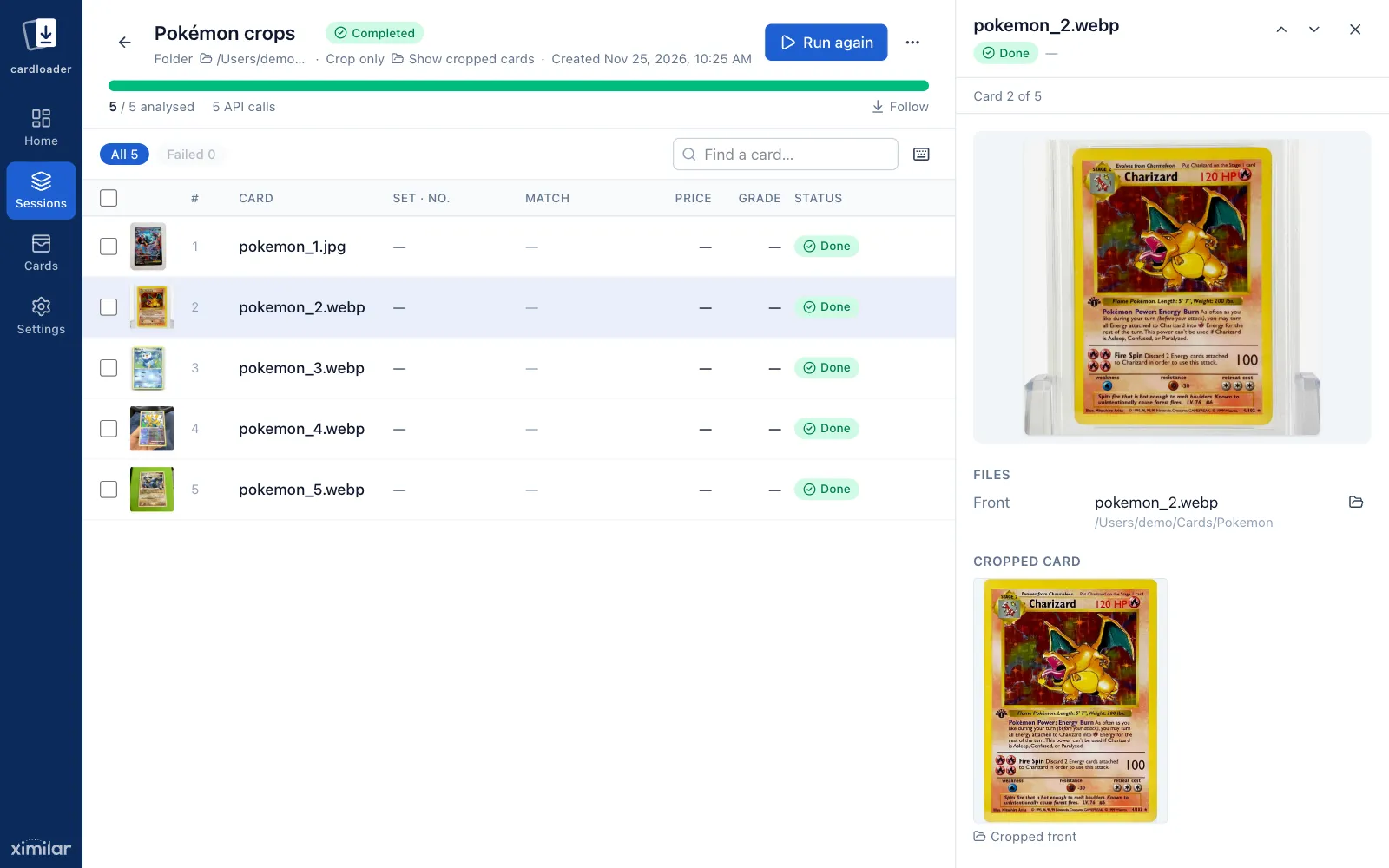
Kjør økten og se på et beskåret bilde
Klikk på Create & run. Åpne et kort: Cropped card viser det beskårne bildet under originalen; klikk på det for å åpne filen. Show cropped cards øverst i økten åpner mappen.
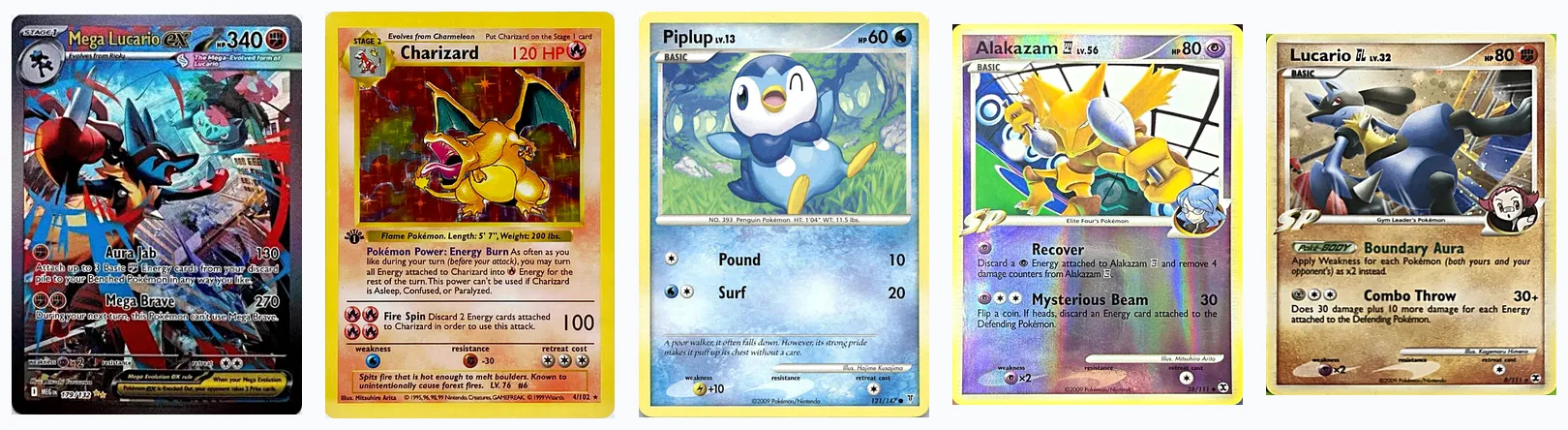
Bruk filene
Mappen har nå ett bilde per kort, klart til annonsene dine eller din egen katalog.
Kort du allerede har identifisert, kan beskjæres senere uten å identifiseres på nytt (Legg til priser, gradering eller beskjæring). Vil du beskjære uten API-kall, kan den lokale modellen eller en KI-agent finne hjørnene (beskjæring på din egen datamaskin).
Relaterte guider
Slik beskjærer du kort med en lokal modell eller en KI-agent
Beskjær kortbilder uten API-kall: en lokal modell eller en KI-agent som Claude finner kortets fire hjørner, og Cardloader klipper kortet ut av hele skanningen.
Slik legger du til priser, gradering eller beskjæring i en ferdig økt
Har du identifisert en eske og vil ha priser, karakterer eller beskårne bilder? Legg dem til senere, uten ny identifisering og uten å miste gjennomgangen.
Slik eksporterer du kortene dine til Whatnot
Lag Whatnots CSV-fil for mange annonser fra en økt: auksjon eller Buy it Now, fraktprofil, tilstand, priser og bilder, klar til å importeres som utkast.
Begynn å skanne kortene dine gratis
Last ned Cardloader for Windows, macOS eller Linux, velg en mappe eller skanneren din, og få den første bunken identifisert på noen minutter. Uten abonnement og uten konto.