
 English
 日本語
 Español
 한국어
 简体中文
 Português
 Français
 Deutsch
 Italiano
 ไทย
 Polski
 Bahasa Indonesia
 Türkçe
 हिन्दी
 বাংলা
 Русский
 Tiếng Việt
 Nederlands
 Svenska
 Dansk
 Norsk
 Čeština
 עברית
 Filipino
 Bahasa Melayu
كيفية استخدام مجلد مراقَب مع أي ماسح ضوئي
إن لم يكن Cardloader هو من يشغّل ماسحك الضوئي، فدع برنامج الماسح نفسه يحفظ الصور الممسوحة في مجلد. تلاحظ جلسة المجلد المراقَب كل صورة جديدة، وتتعرّف على البطاقة بينما تواصل أنت المسح.
ما تحتاج إليه
- برنامج مسح يحفظ كل صورة ممسوحة في مجلد (مثل PaperStream Capture، أو تطبيق هاتف يزامن الصور مع مجلد).
- محرّك للتعرّف: Ximilar API أو نموذج محلي أو وكيل ذكاء اصطناعي.
اختر Watch folder
انقر New session واختر Watch folder (مجلد مراقَب) تحت Source. اختر المجلد الذي يحفظ فيه برنامج المسح؛ فتعدّ النافذة الصور الموجودة فيه، وتبيّن أن الصور الجديدة ستُلتقط ما دامت الجلسة تعمل.
اضبط Images per card على Front + back pairs إن كان الماسح يحفظ الوجهين، ثم اختر المحرّك في تبويب Identify كالمعتاد.
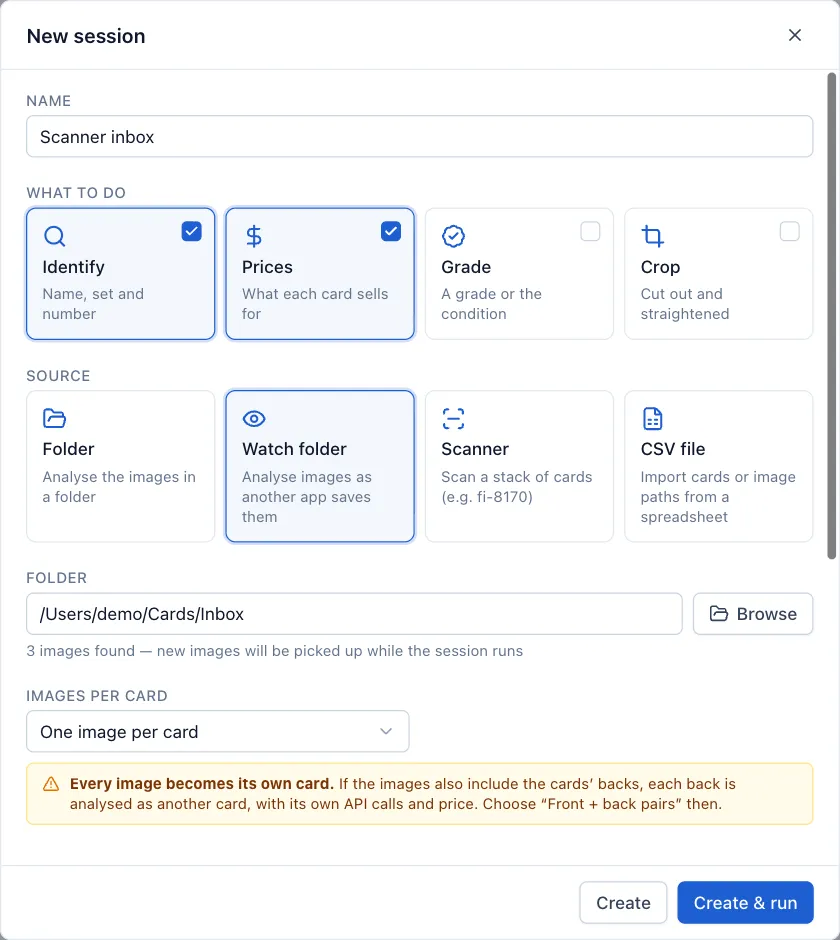
شغّلها وابدأ المسح
انقر Create & run وابدأ المسح. تظهر كل صورة جديدة صفًّا، ويُتعرّف عليها بعد لحظة؛ وتبقى الجلسة في حالة Running بانتظار المزيد.
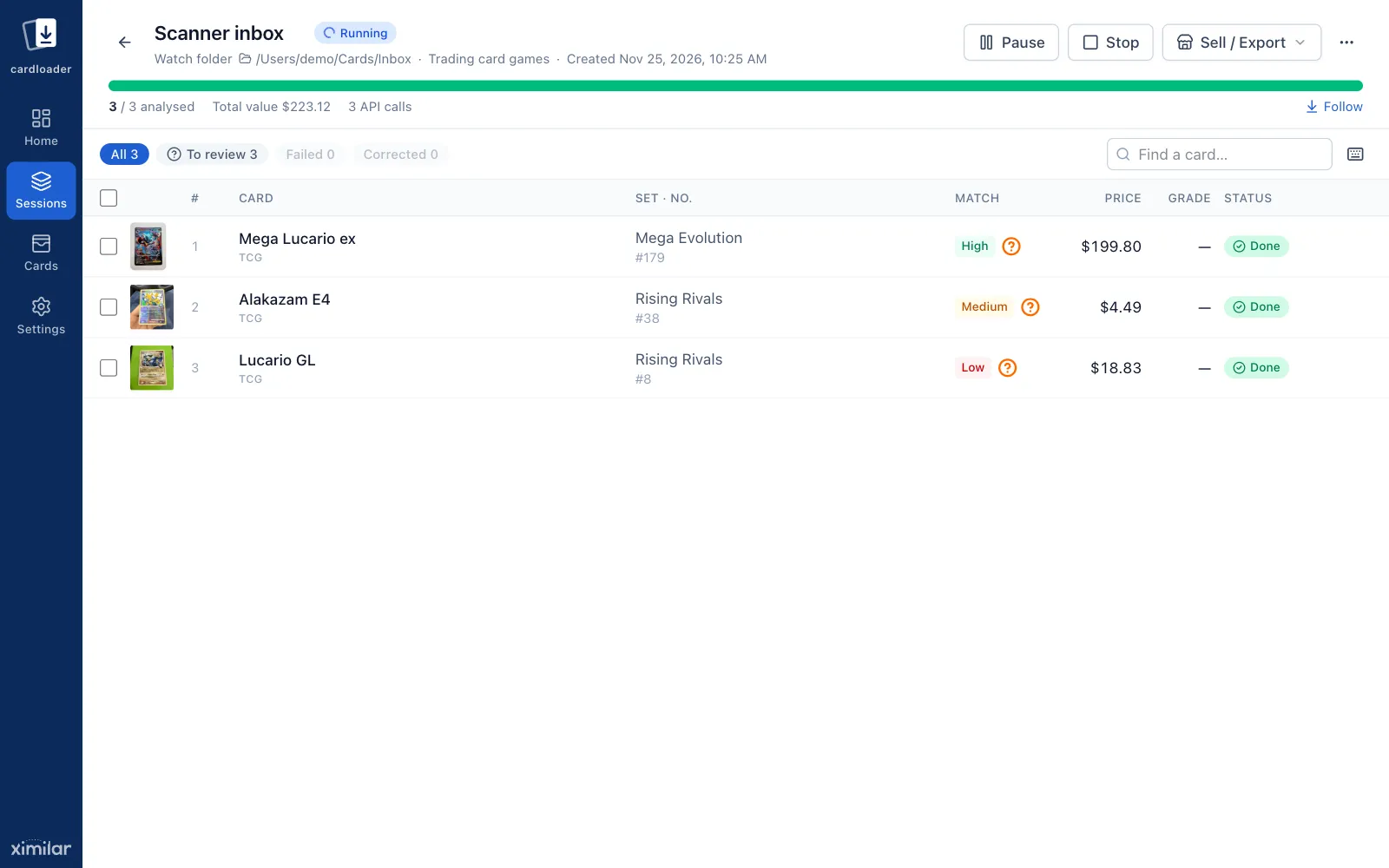
أوقفها حين تنتهي
انقر Stop حين تدخل آخر بطاقة. أما Pause فيوقف قائمة الانتظار مؤقتًا؛ والجلسة الموقوفة يمكن تشغيلها مجددًا لاحقًا، فتلتقط الصور التي أُضيفت منذ ذلك الحين.
ويستطيع Cardloader أيضًا تشغيل ماسح Fujitsu/Ricoh fi-8170 مباشرةً، دون أي برنامج آخر (إعداد الماسح الضوئي).
شروحات ذات صلة
كيفية مسح البطاقات عبر Ximilar API
تعرّف على مجلد من صور بطاقات التداول عبر Ximilar API في Cardloader: الاسم والمجموعة والرقم، ودرجة الثقة في كل مطابقة، وأسعار السوق.
كيفية التعرّف على البطاقات الرياضية من وجهها وظهرها
طابِق صورتَي الوجه والظهر لكل بطاقة رياضية، وأرسل الاثنتين للتعرّف عليها، مع Magic AI للبطاقات غير الموجودة في قاعدة البيانات. خطوةً بخطوة.
ابدأ مسح بطاقاتك مجانًا
نزّل Cardloader لنظام Windows أو macOS أو Linux، ووجّهه إلى مجلد أو إلى الماسح الضوئي، وتعرّف على أول دفعة من بطاقاتك في دقائق. بلا اشتراك ولا حساب.