
 English
 日本語
 Español
 한국어
 简体中文
 Português
 Français
 Deutsch
 Italiano
 ไทย
 العربية
 Polski
 Bahasa Indonesia
 Türkçe
 हिन्दी
 বাংলা
 Русский
 Tiếng Việt
 Nederlands
 Svenska
 Dansk
 Čeština
 עברית
 Filipino
 Bahasa Melayu
Slik bruker du en overvåket mappe med hvilken som helst skanner
Styrer ikke Cardloader skanneren din, kan du la skannerens eget program lagre skanningene i en mappe. En økt med overvåket mappe oppdager hvert nye bilde og identifiserer kortet mens du fortsetter å skanne.
Dette trenger du
- Et skanneprogram som lagrer hver skanning som et bilde i en mappe (for eksempel PaperStream Capture, eller en mobilapp som synkroniserer til en mappe).
- En motor som identifiserer: Ximilar API, en lokal modell eller en KI-agent.
Velg Watch folder
Klikk på New session og velg Watch folder (overvåket mappe) under Source. Velg mappen skanneprogrammet lagrer i; dialogen teller bildene som allerede ligger der, og sier at nye bilder blir plukket opp mens økten kjører.
Sett Images per card til Front + back pairs hvis skanneren lagrer begge sidene, og velg deretter motor i fanen Identify som vanlig.
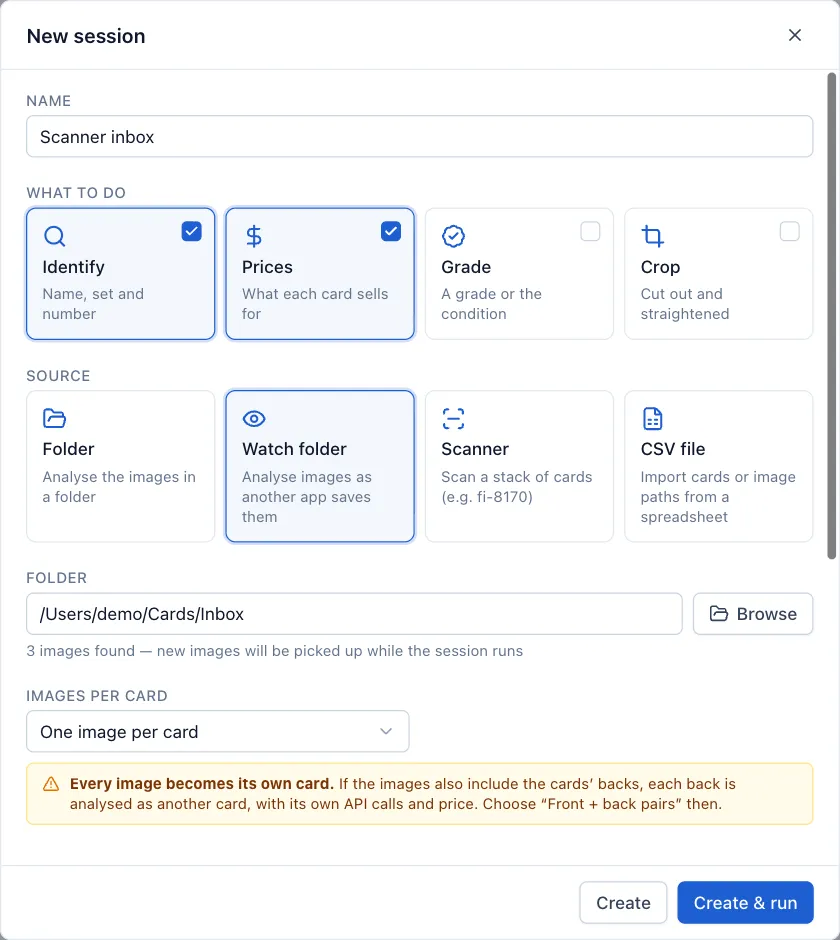
Start økten og skann
Klikk på Create & run og begynn å skanne. Hvert nye bilde vises som en rad og identifiseres et øyeblikk senere; økten står på Running og venter på flere.
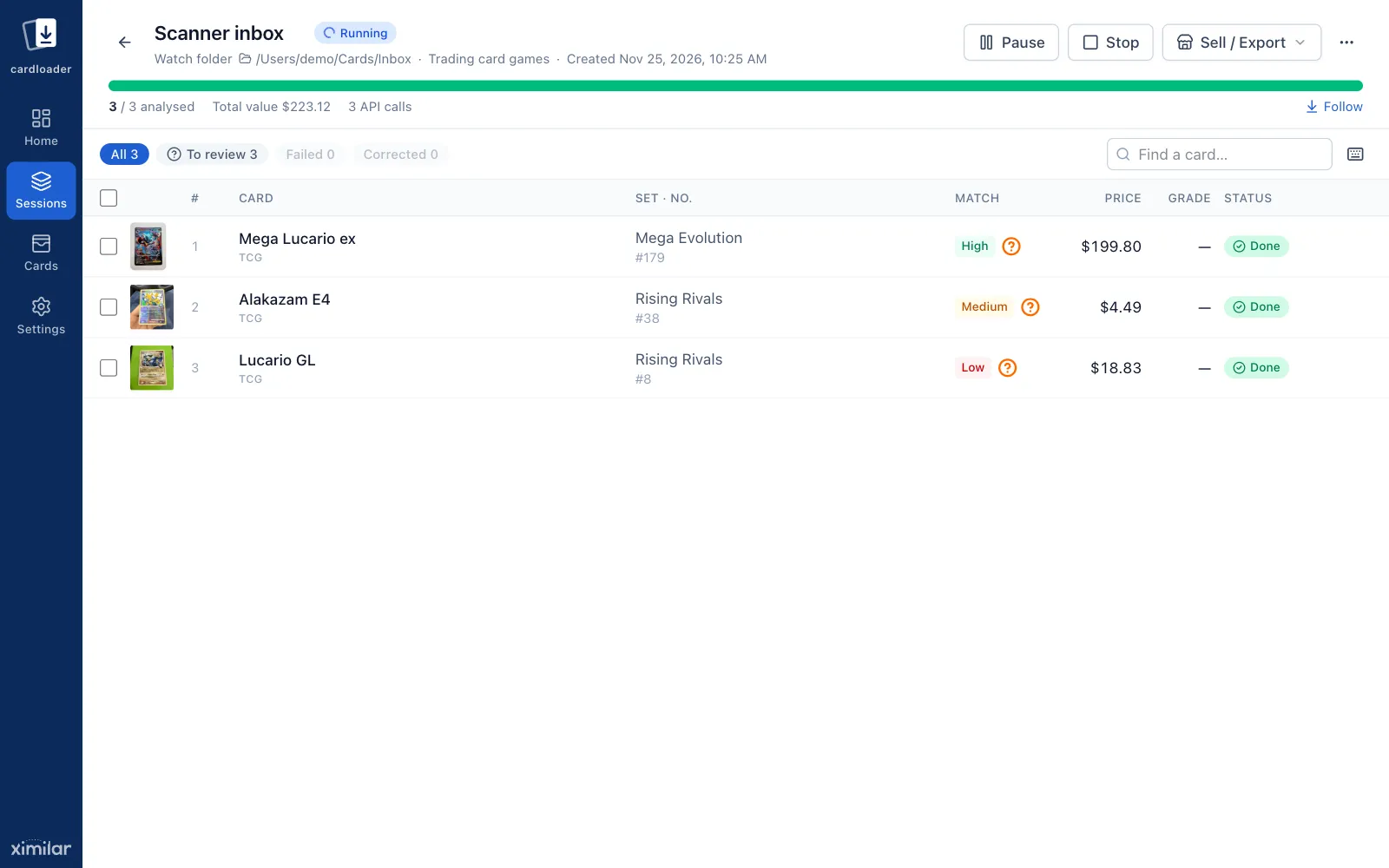
Stopp når du er ferdig
Klikk på Stop når det siste kortet er inne. Pause holder køen igjen en stund; en stoppet økt kan kjøres igjen senere og plukker da opp bilder som er lagt til siden.
En Fujitsu/Ricoh fi-8170 kan også styres direkte av Cardloader, uten noe annet program (oppsett av skanner).
Relaterte guider
Slik skanner og identifiserer du kort med Ximilar API
Identifiser en mappe med bilder av samlekort med Ximilar API i Cardloader: navn, sett, nummer, konfidens for hvert treff og markedspriser.
Slik bruker du forsiden og baksiden når du skanner sportskort
Koble sammen bildene av forsiden og baksiden av hvert sportskort og send begge til identifisering, med Magic AI for kort som ikke finnes i databasen.
Begynn å skanne kortene dine gratis
Last ned Cardloader for Windows, macOS eller Linux, velg en mappe eller skanneren din, og få den første bunken identifisert på noen minutter. Uten abonnement og uten konto.