
 English
 日本語
 Español
 한국어
 简体中文
 Português
 Français
 Italiano
 ไทย
 العربية
 Polski
 Bahasa Indonesia
 Türkçe
 हिन्दी
 বাংলা
 Русский
 Tiếng Việt
 Nederlands
 Svenska
 Dansk
 Norsk
 Čeština
 עברית
 Filipino
 Bahasa Melayu
Wie nutze ich einen überwachten Ordner mit jedem Scanner?
Steuert Cardloader deinen Scanner nicht selbst, lass seine eigene Software die Scans in einen Ordner speichern. Eine Sitzung mit überwachtem Ordner bemerkt jedes neue Bild und erkennt die Karte, während du weiterscannst.
Was du brauchst
- Scan-Software, die jeden Scan als Bild in einen Ordner speichert (zum Beispiel PaperStream Capture oder eine Handy-App, die in einen Ordner synchronisiert).
- Einen Erkennungsweg: die Ximilar-API, ein lokales Modell oder einen KI-Agenten.
Den überwachten Ordner wählen
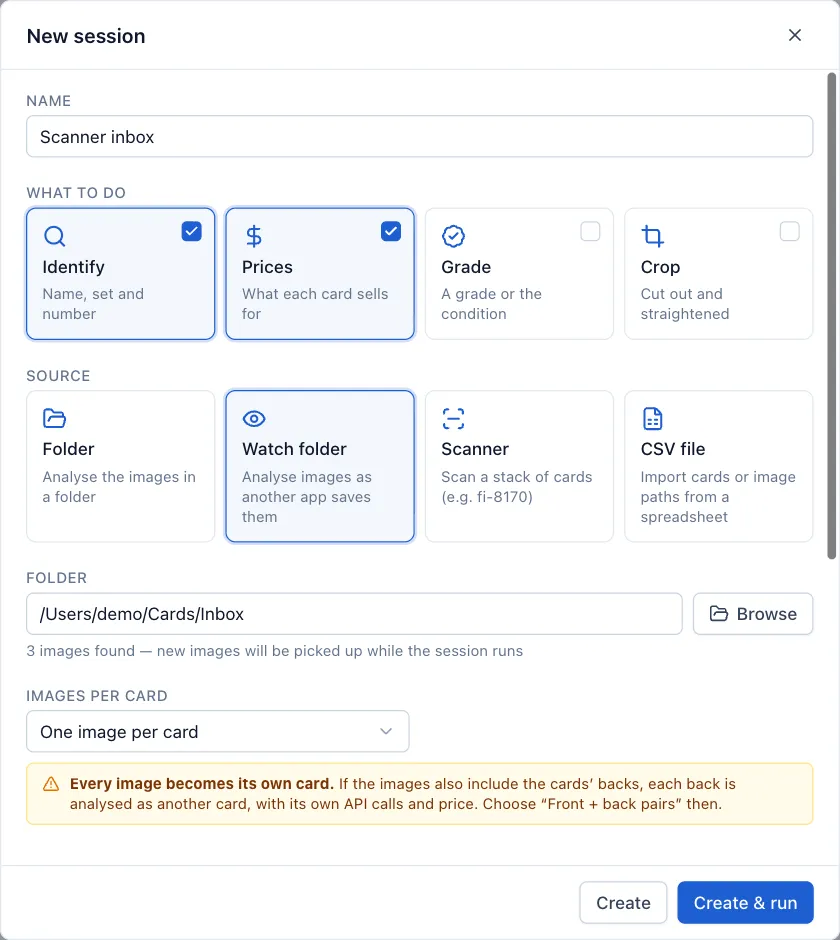
Klicke auf Neue Sitzung und wähle unter Quelle die Option Überwachter Ordner. Such den Ordner aus, in den deine Scan-Software speichert; der Dialog zählt die Bilder, die schon darin liegen, und sagt, dass neue übernommen werden, solange die Sitzung läuft.
Stell Bilder pro Karte auf Paare aus Vorder- + Rückseite, wenn der Scanner beide Seiten speichert, und wähle dann wie gewohnt den Erkennungsweg im Tab Erkennen.
Starten und scannen
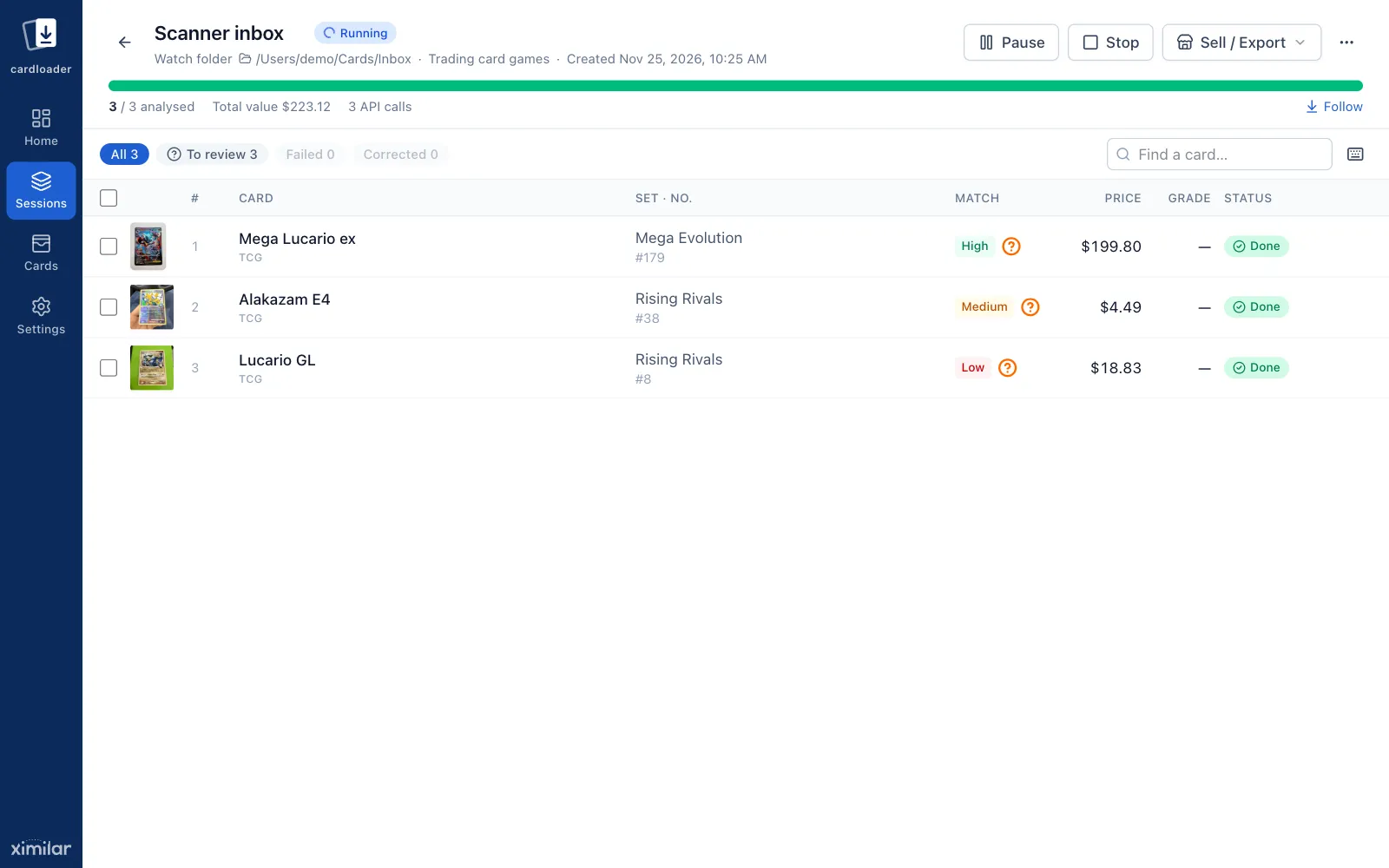
Klicke auf Erstellen & starten und fang an zu scannen. Jedes neue Bild erscheint als Zeile und ist einen Moment später erkannt; die Sitzung bleibt auf Läuft und wartet auf weitere.
Stoppen, wenn du fertig bist
Klicke auf Stoppen, wenn die letzte Karte drin ist. Pausieren hält die Warteschlange eine Weile an; eine gestoppte Sitzung lässt sich später erneut starten und übernimmt die Bilder, die inzwischen dazugekommen sind.
Einen Fujitsu/Ricoh fi-8170 kann Cardloader auch direkt steuern, ohne weitere Software (Scanner einrichten).
Verwandte Anleitungen
Wie scanne ich Karten mit der Ximilar-API?
Einen Ordner mit Bildern von Sammelkarten in Cardloader über die Ximilar-API erkennen: Name, Set, Nummer, Konfidenz jedes Treffers und Marktpreise.
Wie erkenne ich Sportkarten an Vorder- und Rückseite?
Vorder- und Rückseite jeder Sportkarte paaren und beide zur Erkennung schicken, mit Magic AI für Karten, die nicht in der Datenbank sind. Schritt für Schritt.
Scanne deine Karten kostenlos
Lade Cardloader für Windows, macOS oder Linux herunter, wähle einen Ordner oder deinen Scanner und lass deinen ersten Stapel in wenigen Minuten erkennen. Ohne Abo, ohne Konto.