
 English
 日本語
 Español
 한국어
 简体中文
 Português
 Français
 Deutsch
 Italiano
 ไทย
 العربية
 Polski
 Bahasa Indonesia
 Türkçe
 हिन्दी
 বাংলা
 Русский
 Tiếng Việt
 Nederlands
 Svenska
 Dansk
 Norsk
 Čeština
 עברית
 Bahasa Melayu
Paano gumamit ng watch folder sa kahit anong scanner
Kung hindi kontrolado ng Cardloader ang scanner mo, hayaang i-save ng sarili nitong software ang mga scan sa isang folder. Napapansin ng watch-folder session ang bawat bagong larawan at kinikilala ang card habang tuloy ka sa pag-scan.
Ang kailangan mo
- Scanning software na nagse-save ng bawat scan bilang larawan sa isang folder (halimbawa, PaperStream Capture, o isang phone app na nagsi-sync sa isang folder).
- Isang engine ng pagkilala: ang Ximilar API, isang local model o isang AI agent.
Piliin ang Watch folder
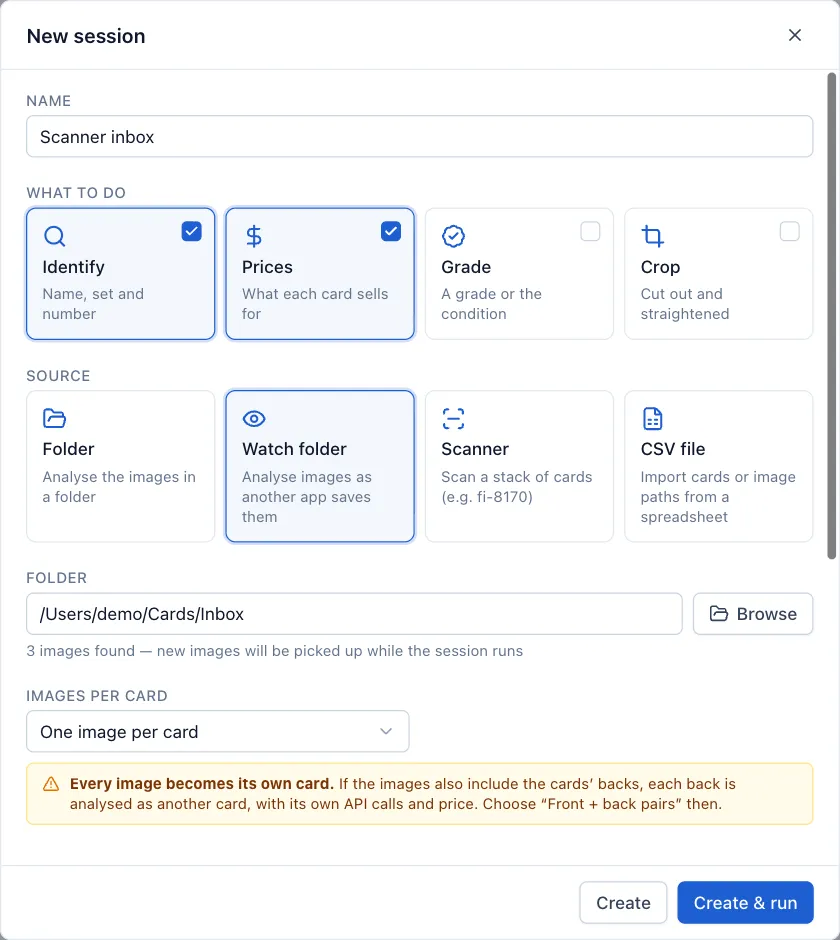
I-click ang New session at piliin ang Watch folder sa ilalim ng Source. Piliin ang folder kung saan nagse-save ang scanning software mo; binibilang ng dialog ang mga larawang naroon na at sinasabing kukunin ang mga bago habang tumatakbo ang session.
Itakda ang Images per card sa Front + back pairs kung sine-save ng scanner ang dalawang panig, saka piliin ang engine sa tab na Identify gaya ng dati.
Simulan ito at mag-scan
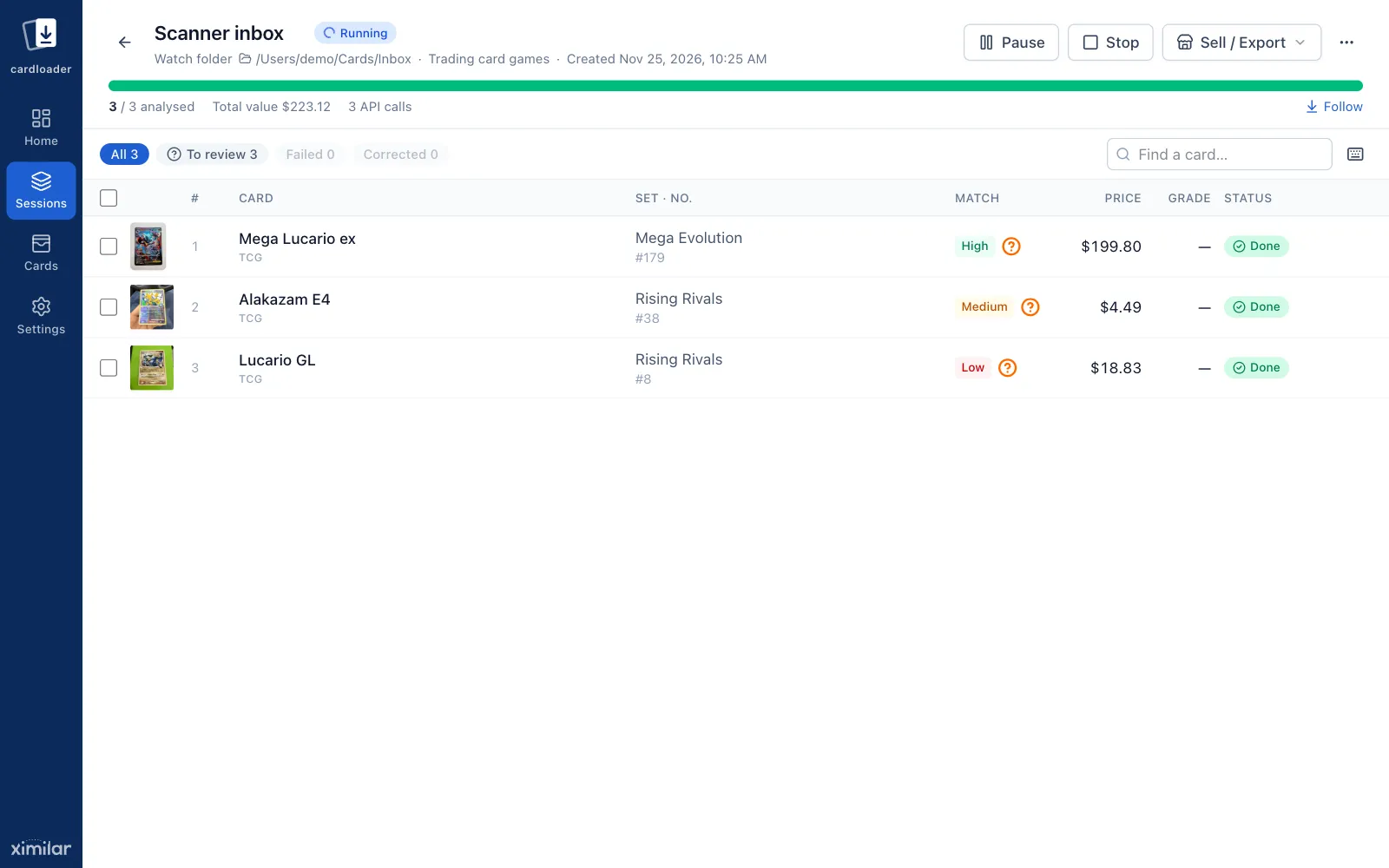
I-click ang Create & run at magsimulang mag-scan. Lumalabas bilang row ang bawat bagong larawan at nakikilala ito makalipas ang ilang sandali; nananatiling Running ang session at naghihintay ng iba pa.
Ihinto kapag tapos ka na
I-click ang Stop kapag naipasok na ang huling card. Pansamantalang pinipigil ng Pause ang pila; puwedeng patakbuhin ulit mamaya ang nahintong session, at kukunin nito ang mga larawang idinagdag mula noon.
Kaya ring kontrolin nang direkta ng Cardloader ang Fujitsu/Ricoh fi-8170, nang walang ibang software (setup ng scanner).
Mga kaugnay na tutorial
Paano mag-scan ng mga card gamit ang Ximilar API
Kilalanin ang isang folder ng mga larawan ng trading card gamit ang Ximilar API sa Cardloader: pangalan, set, number, confidence ng bawat match at presyo.
Paano gamitin ang harap at likod sa pag-scan ng sports card
Ipares ang larawan ng harap at likod ng bawat sports card at ipadala ang dalawa sa pagkilala, kasama ang Magic AI para sa mga card na wala sa database.
Simulang i-scan ang mga card mo nang libre
I-download ang Cardloader para sa Windows, macOS o Linux, ituro ito sa isang folder o sa scanner mo, at makilala ang unang batch mo sa loob ng ilang minuto. Walang subscription, walang account.