
 English
 日本語
 Español
 한국어
 简体中文
 Português
 Français
 Deutsch
 Italiano
 ไทย
 العربية
 Polski
 Bahasa Indonesia
 हिन्दी
 বাংলা
 Русский
 Tiếng Việt
 Nederlands
 Svenska
 Dansk
 Norsk
 Čeština
 עברית
 Filipino
 Bahasa Melayu
Herhangi bir tarayıcıyla izlenen klasör nasıl kullanılır?
Tarayıcınızı Cardloader yönetmiyorsa taramaları kendi yazılımı bir klasöre kaydetsin. İzlenen klasör oturumu her yeni görseli fark eder ve siz taramaya devam ederken kartı tanır.
Gerekenler
- Her taramayı bir klasöre görsel olarak kaydeden bir tarama yazılımı (örneğin PaperStream Capture ya da bir klasöre senkronize eden bir telefon uygulaması).
- Bir tanıma motoru: Ximilar API, yerel model ya da yapay zeka ajanı.
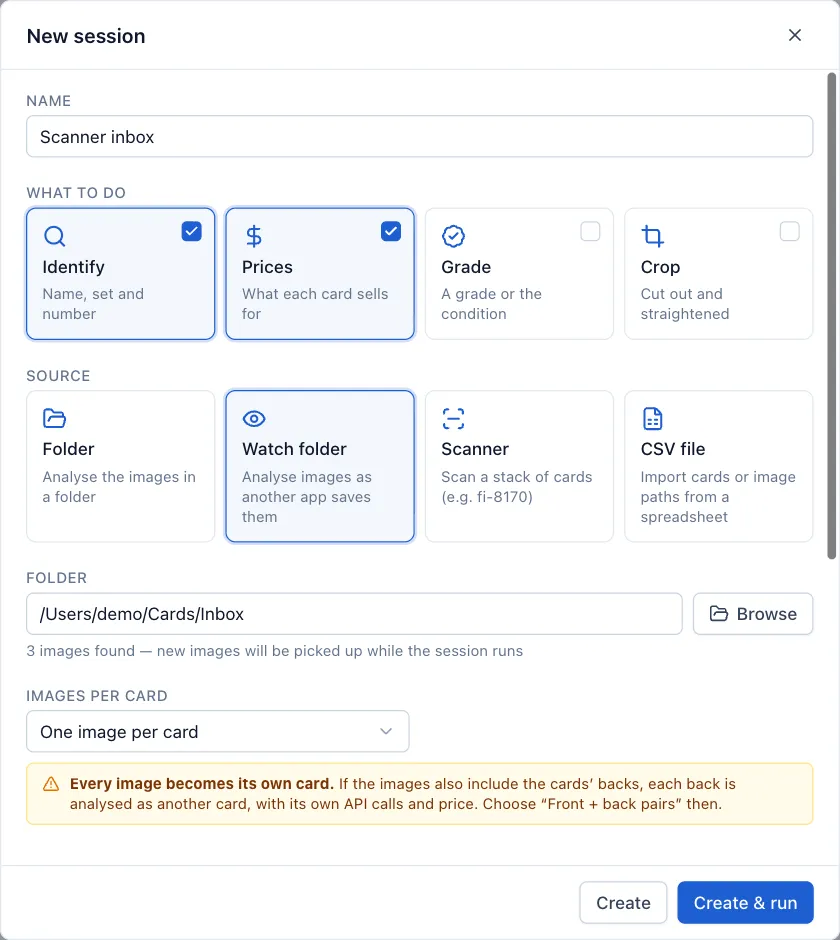
Watch folder seçeneğini seçin
New session düğmesine tıklayın ve Source altında Watch folder seçeneğini seçin. Tarama yazılımınızın kayıt yaptığı klasörü seçin; pencere orada zaten bulunan görselleri sayar ve oturum çalışırken yenilerinin de alınacağını söyler.
Tarayıcı iki yüzü de kaydediyorsa Images per card ayarını Front + back pairs yapın, ardından motoru her zamanki gibi Identify sekmesinde seçin.
Başlatın ve tarayın
Create & run düğmesine tıklayın ve taramaya başlayın. Her yeni görsel bir satır olarak belirir ve bir an sonra tanınır; oturum Running durumunda kalır ve yenilerini bekler.
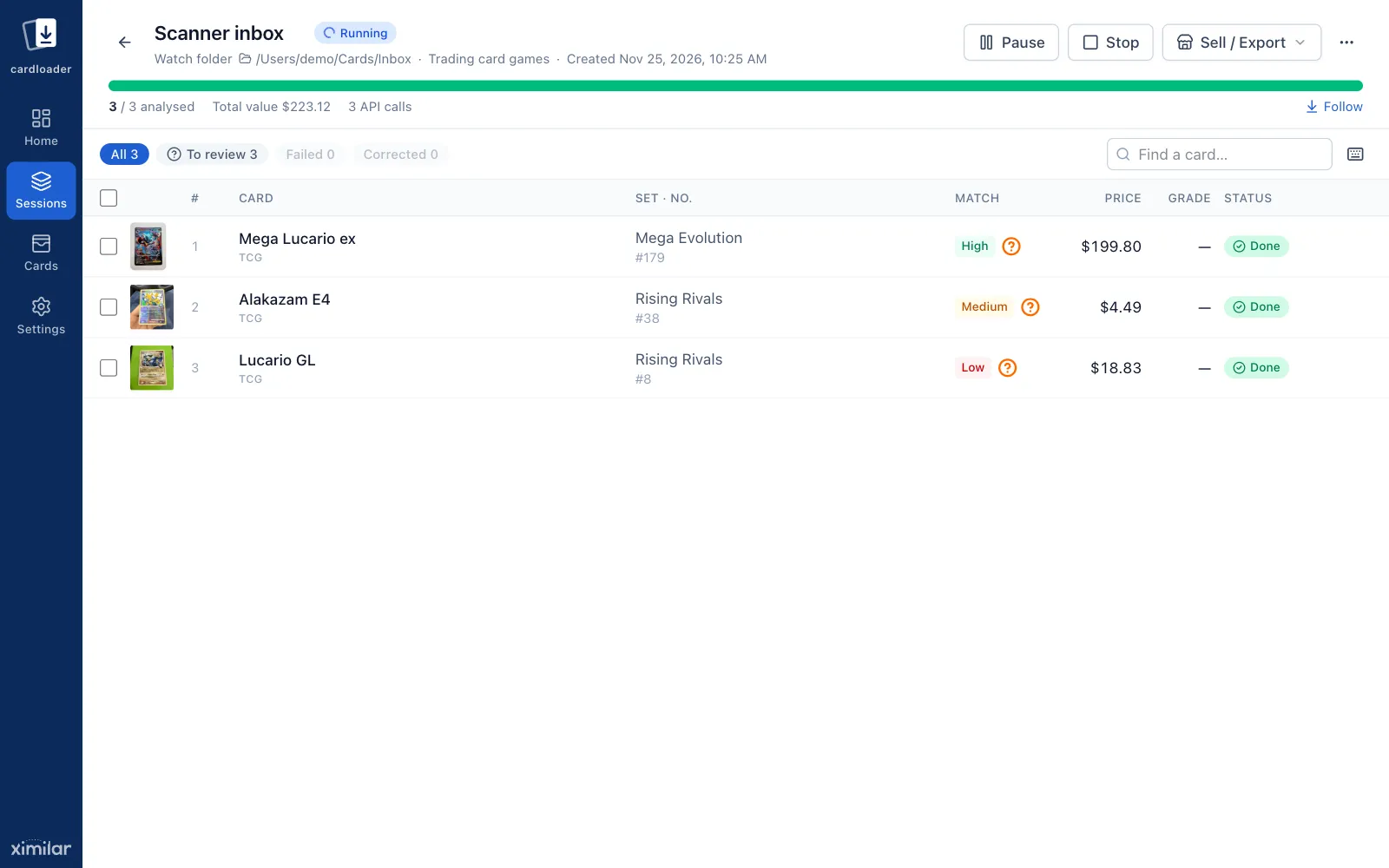
Bitirdiğinizde durdurun
Son kart da geldiğinde Stop düğmesine tıklayın. Pause kuyruğu bir süreliğine bekletir; durdurulmuş bir oturum daha sonra yeniden çalıştırılabilir ve o zamandan beri eklenen görselleri alır.
Fujitsu/Ricoh fi-8170 tarayıcıyı Cardloader başka bir yazılım olmadan doğrudan da yönetebilir (tarayıcı kurulumu).
İlgili rehberler
Kartlar Ximilar API ile nasıl taranır?
Cardloader’da bir klasör dolusu koleksiyon kartı görselini Ximilar API ile tanıyın: ad, set, numara, her eşleşme için güven düzeyi ve piyasa fiyatları.
Spor kartı taramada kartın iki yüzünü kullanmak
Her spor kartının ön ve arka yüz görsellerini eşleştirin ve ikisini birlikte tanımaya gönderin; veritabanında olmayan kartlar için Magic AI. Adım adım.
Kartlarınızı ücretsiz taramaya başlayın
Cardloader’ı Windows, macOS ya da Linux için indirin, bir klasörü veya tarayıcınızı seçin; ilk kartlarınız birkaç dakika içinde tanınsın. Abonelik yok, hesap yok.