
 English
 日本語
 Español
 한국어
 简体中文
 Português
 Français
 Deutsch
 Italiano
 ไทย
 العربية
 Polski
 Bahasa Indonesia
 Türkçe
 हिन्दी
 বাংলা
 Русский
 Tiếng Việt
 Svenska
 Dansk
 Norsk
 Čeština
 עברית
 Filipino
 Bahasa Melayu
Hoe gebruik je een bewaakte map met elke scanner?
Stuurt Cardloader je scanner niet zelf aan, laat de eigen software van de scanner de scans dan in een map opslaan. Een sessie met een bewaakte map ziet elke nieuwe afbeelding en herkent de kaart terwijl jij doorscant.
Wat je nodig hebt
- Scansoftware die elke scan als afbeelding in een map opslaat (bijvoorbeeld PaperStream Capture, of een telefoon-app die naar een map synchroniseert).
- Een engine voor de herkenning: de Ximilar-API, een lokaal model of een AI-agent.
Kies Watch folder
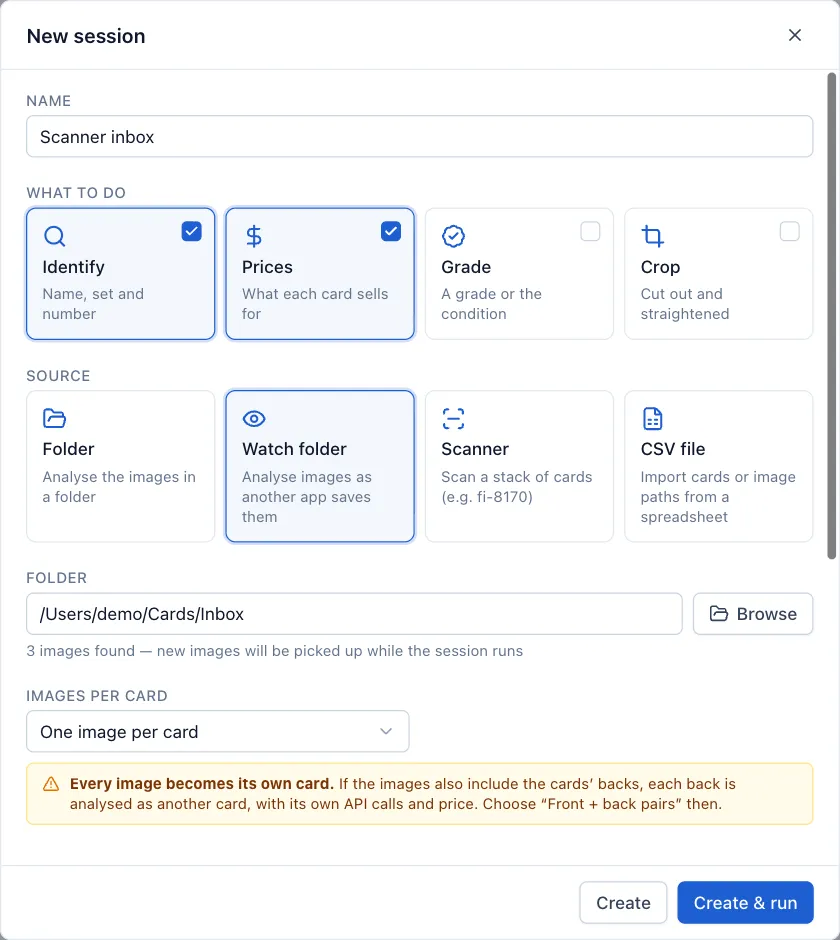
Klik op New session en kies onder Source voor Watch folder (bewaakte map). Kies de map waarin je scansoftware opslaat; het venster telt de afbeeldingen die er al staan en meldt dat nieuwe worden opgepakt zolang de sessie loopt.
Zet Images per card op Front + back pairs als de scanner beide kanten opslaat, en kies daarna zoals altijd de engine op het tabblad Identify.
Start de sessie en scan
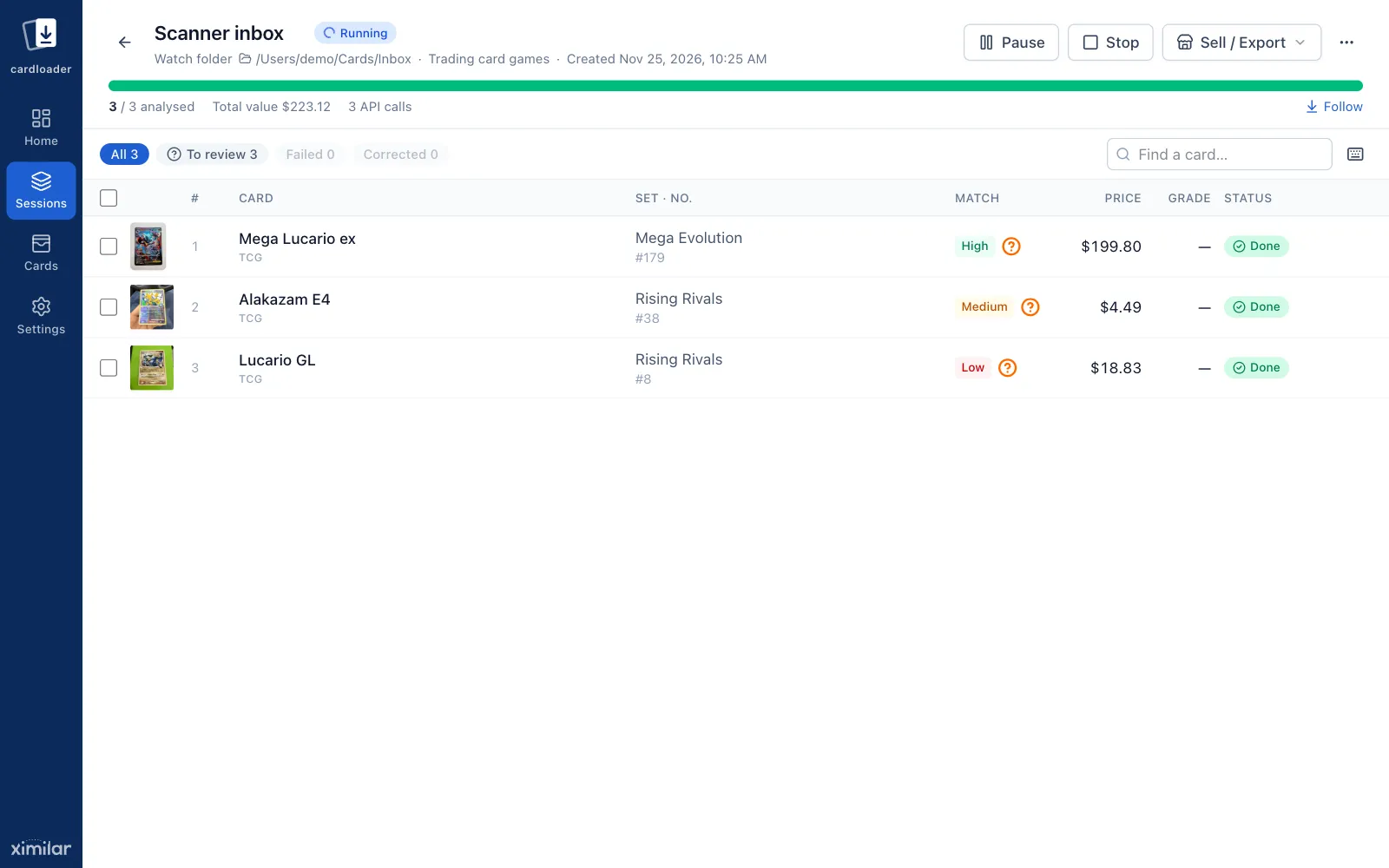
Klik op Create & run en begin met scannen. Elke nieuwe afbeelding verschijnt als rij en wordt even later herkend; de sessie blijft op Running staan en wacht op meer.
Stop als je klaar bent
Klik op Stop als de laatste kaart binnen is. Pause houdt de wachtrij even vast; een gestopte sessie kun je later opnieuw starten, en dan pakt ze de afbeeldingen op die er sindsdien bij zijn gekomen.
Cardloader kan een Fujitsu/Ricoh fi-8170 ook rechtstreeks aansturen, zonder andere software (scanner instellen).
Gerelateerde tutorials
Hoe scan je kaarten met de Ximilar-API?
Laat een map met foto’s van verzamelkaarten herkennen door de Ximilar-API in Cardloader: naam, set, nummer, betrouwbaarheid per match en marktprijzen.
Sportkaarten scannen met beide kanten van de kaart
Koppel de voor- en achterkant van elke sportkaart en stuur beide naar de herkenning, met Magic AI voor kaarten die niet in de database staan. Stap voor stap.
Begin gratis met het scannen van je kaarten
Download Cardloader voor Windows, macOS of Linux, kies een map of je scanner en laat binnen een paar minuten je eerste stapel herkennen. Geen abonnement, geen account.