
 English
 日本語
 Español
 한국어
 简体中文
 Português
 Français
 Deutsch
 Italiano
 ไทย
 العربية
 Polski
 Bahasa Indonesia
 Türkçe
 हिन्दी
 বাংলা
 Русский
 Tiếng Việt
 Nederlands
 Dansk
 Norsk
 Čeština
 עברית
 Filipino
 Bahasa Melayu
Hur använder jag en bevakad mapp med vilken skanner som helst?
Om Cardloader inte styr din skanner låter du skannerns eget program spara skanningarna i en mapp. En session med bevakad mapp märker varje ny bild och identifierar kortet medan du fortsätter att skanna.
Det här behöver du
- Ett skannerprogram som sparar varje skanning som en bild i en mapp (till exempel PaperStream Capture, eller en mobilapp som synkar till en mapp).
- En motor för identifieringen: Ximilars API, en lokal modell eller en AI-agent.
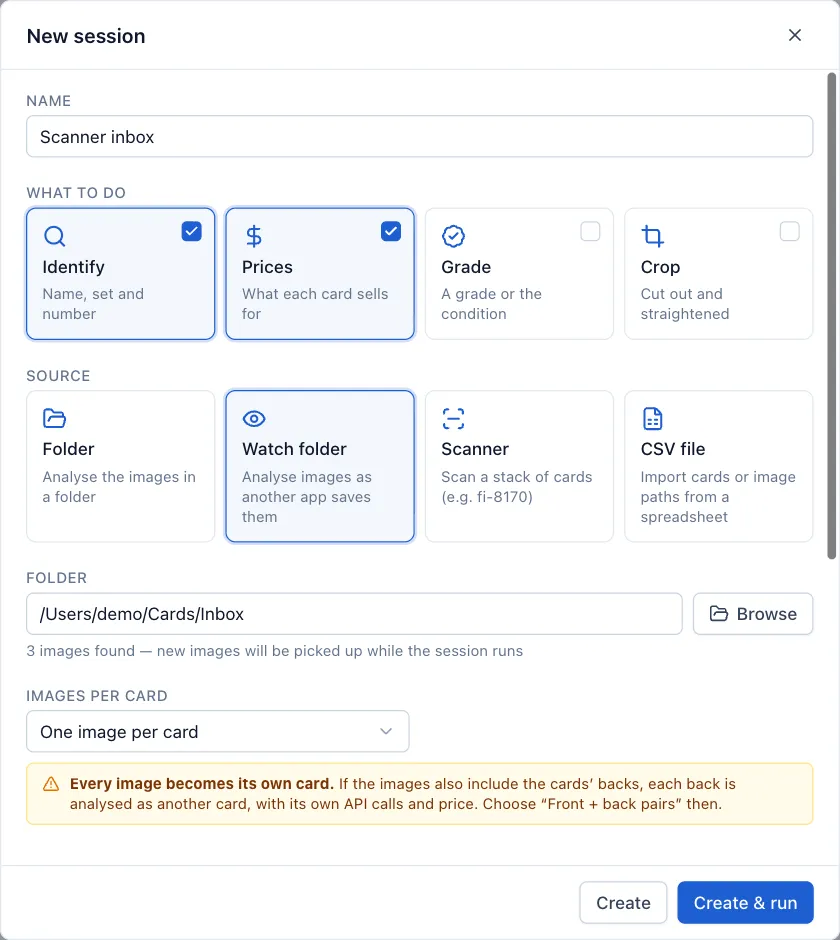
Välj Watch folder
Klicka på New session och välj Watch folder under Source. Välj mappen som skannerprogrammet sparar i; dialogen räknar bilderna som redan finns där och talar om att nya bilder tas med medan sessionen körs.
Ställ Images per card på Front + back pairs om skannern sparar båda sidorna, och välj sedan motor på fliken Identify som vanligt.
Starta och skanna
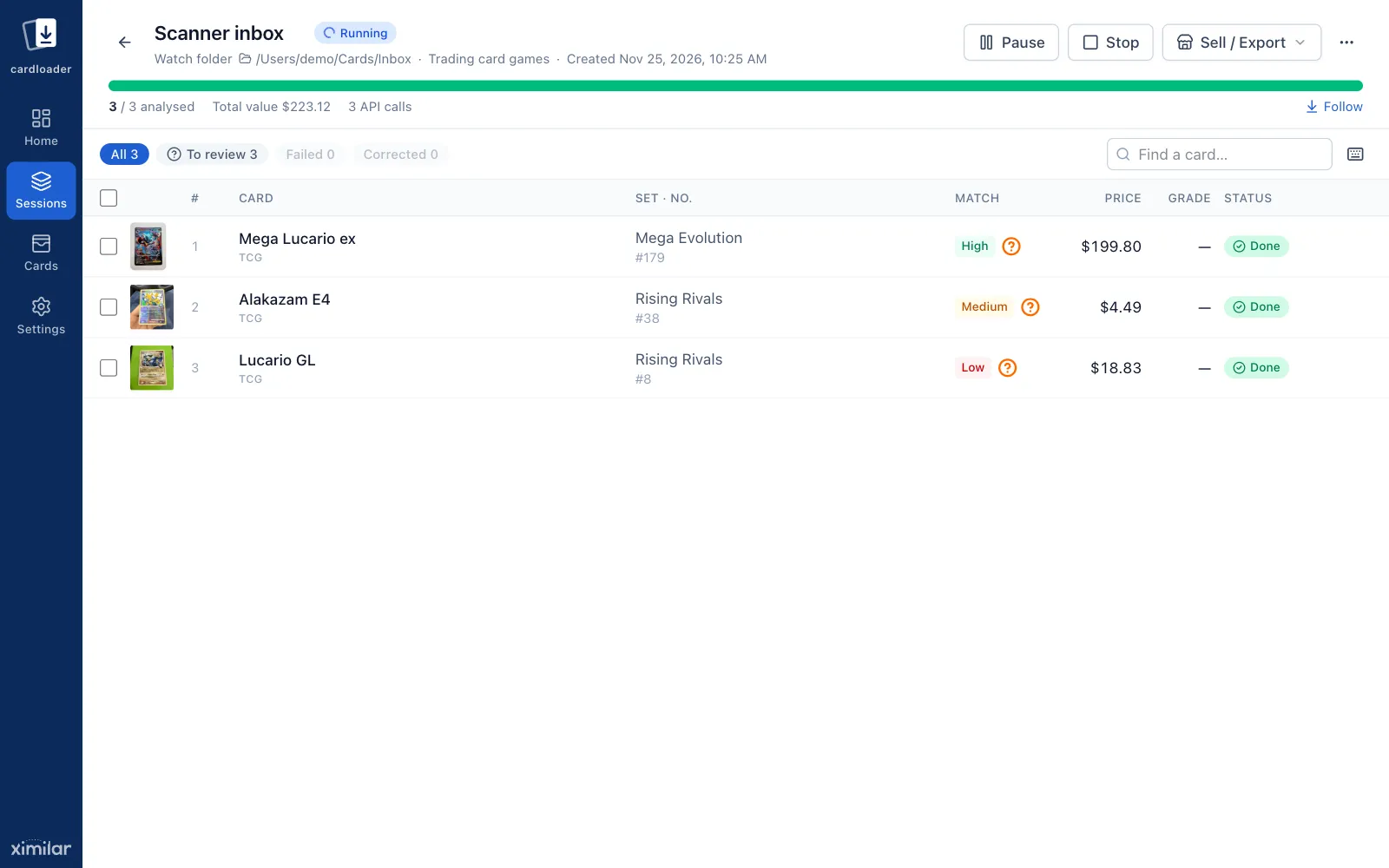
Klicka på Create & run och börja skanna. Varje ny bild visas som en rad och identifieras en stund senare; sessionen står kvar på Running och väntar på fler.
Stoppa när du är klar
Klicka på Stop när det sista kortet är inne. Pause håller kön en stund; en stoppad session kan köras igen senare och tar då med bilder som har tillkommit sedan dess.
En Fujitsu/Ricoh fi-8170 kan också styras direkt av Cardloader, utan något annat program (konfigurera skannern).
Relaterade guider
Hur skannar jag kort med Ximilars API?
Identifiera en mapp med bilder av samlarkort med Ximilars API i Cardloader: namn, set, nummer, konfidens för varje träff och marknadspriser.
Så använder du båda sidorna av kortet när du skannar sportkort
Para ihop varje sportkorts bild av framsidan och baksidan och skicka båda till identifieringen, med Magic AI för kort som inte finns i databasen.
Börja skanna dina kort gratis
Ladda ner Cardloader för Windows, macOS eller Linux, välj en mapp eller din skanner och identifiera din första omgång kort på några minuter. Ingen prenumeration och inget konto.