
 English
 日本語
 Español
 한국어
 简体中文
 Português
 Français
 Deutsch
 Italiano
 ไทย
 العربية
 Polski
 Bahasa Indonesia
 Türkçe
 हिन्दी
 বাংলা
 Русский
 Nederlands
 Svenska
 Dansk
 Norsk
 Čeština
 עברית
 Filipino
 Bahasa Melayu
Cách dùng thư mục theo dõi với mọi máy scan
Nếu máy scan của bạn không do Cardloader điều khiển, hãy để phần mềm đi kèm lưu ảnh quét vào một thư mục. Phiên thư mục theo dõi nhận ra mọi ảnh mới và nhận diện thẻ trong lúc bạn tiếp tục quét.
Bạn cần có
- Phần mềm quét lưu mỗi lần quét thành một ảnh trong một thư mục (ví dụ PaperStream Capture, hoặc một ứng dụng điện thoại đồng bộ vào một thư mục).
- Một bộ nhận diện: Ximilar API, mô hình cục bộ hoặc AI agent.
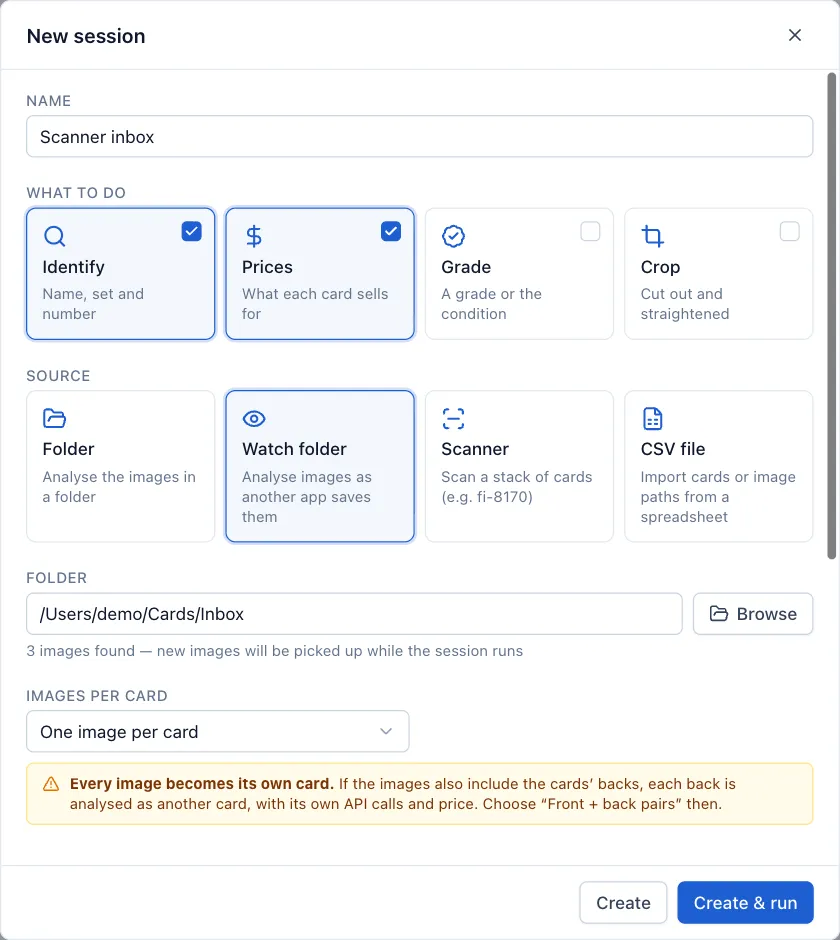
Chọn Watch folder
Nhấp New session và chọn Watch folder (thư mục theo dõi) trong mục Source. Chọn thư mục mà phần mềm quét lưu ảnh vào; hộp thoại đếm số ảnh đã có sẵn ở đó và cho biết ảnh mới sẽ được lấy vào trong lúc phiên chạy.
Đặt Images per card thành Front + back pairs nếu máy scan lưu cả hai mặt, rồi chọn bộ nhận diện trong tab Identify như thường lệ.
Bắt đầu phiên và quét
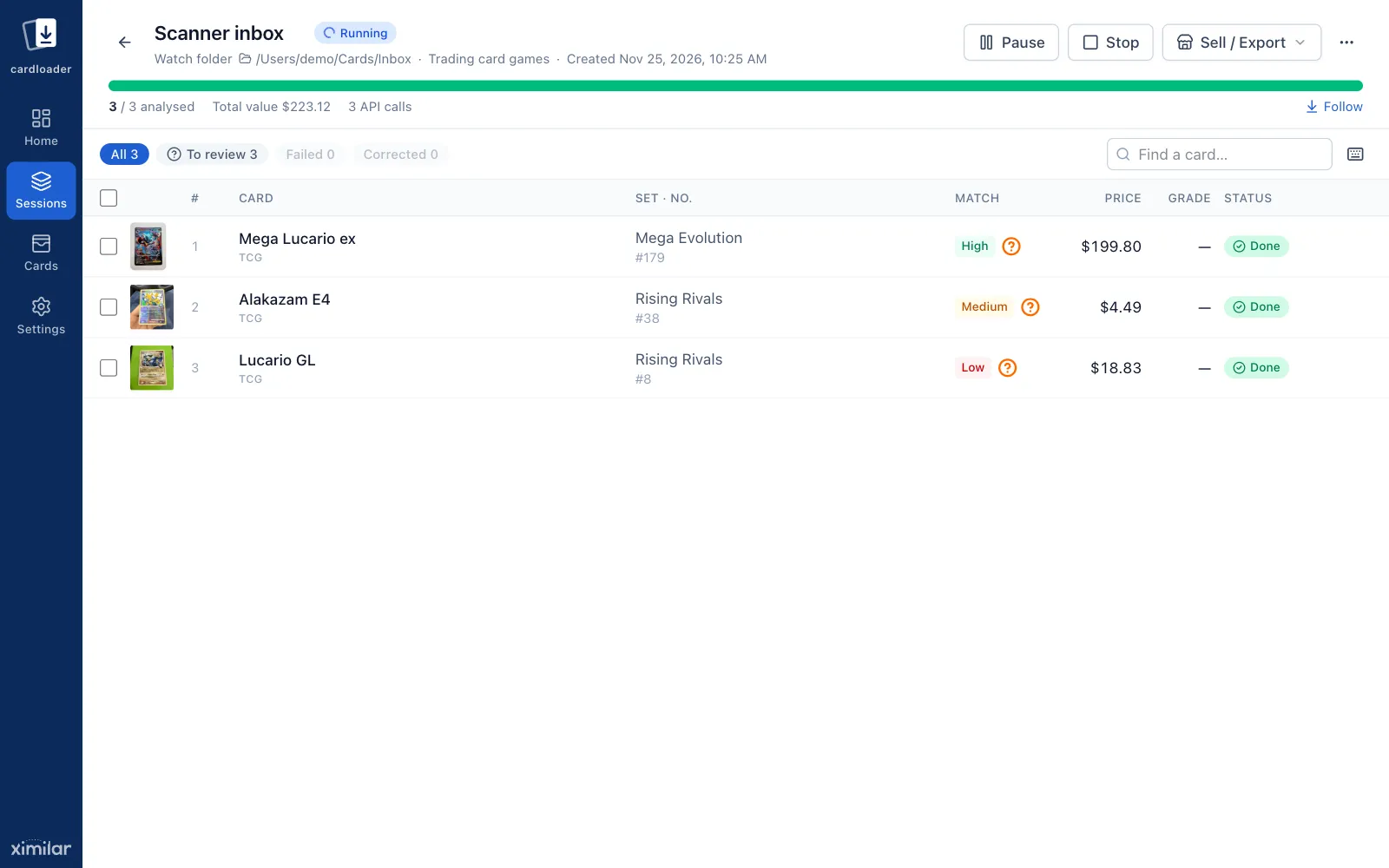
Nhấp Create & run rồi bắt đầu quét. Mỗi ảnh mới hiện thành một dòng và được nhận diện ngay sau đó; phiên vẫn ở trạng thái Running (đang chạy) và chờ thêm ảnh.
Dừng khi xong
Nhấp Stop khi thẻ cuối cùng đã vào. Pause giữ hàng đợi lại một lúc; phiên đã dừng có thể chạy lại sau và sẽ lấy thêm những ảnh được thêm vào từ đó.
Máy Fujitsu/Ricoh fi-8170 cũng có thể được Cardloader điều khiển trực tiếp, không cần phần mềm nào khác (thiết lập máy scan).
Hướng dẫn liên quan
Cách quét và nhận diện thẻ bài bằng Ximilar API
Nhận diện cả thư mục ảnh thẻ bài bằng Ximilar API trong Cardloader: tên, set, số thẻ, mức tin cậy của từng kết quả khớp và giá thị trường.
Cách quét thẻ thể thao bằng cả mặt trước và mặt sau
Ghép ảnh mặt trước với mặt sau của từng thẻ thể thao và gửi cả hai đi nhận diện, kèm Magic AI cho thẻ chưa có trong cơ sở dữ liệu. Từng bước một.
Bắt đầu quét thẻ của bạn miễn phí
Tải Cardloader về cho Windows, macOS hoặc Linux, chọn một thư mục hoặc máy scan của bạn, và nhận diện loạt thẻ đầu tiên chỉ trong vài phút. Không gói đăng ký, không cần tài khoản.