
 English
 日本語
 Español
 한국어
 简体中文
 Português
 Français
 Deutsch
 Italiano
 ไทย
 العربية
 Polski
 Bahasa Indonesia
 Türkçe
 हिन्दी
 Русский
 Tiếng Việt
 Nederlands
 Svenska
 Dansk
 Norsk
 Čeština
 עברית
 Filipino
 Bahasa Melayu
যেকোনো স্ক্যানারের সঙ্গে কীভাবে ওয়াচ ফোল্ডার ব্যবহার করবেন
আপনার স্ক্যানার Cardloader নিজে না চালালে স্ক্যানারের নিজস্ব সফটওয়্যারকে দিয়ে স্ক্যানগুলো একটি ফোল্ডারে সেভ করান। ওয়াচ ফোল্ডার সেশন প্রতিটি নতুন ছবি টের পায়, আর আপনি স্ক্যান চালিয়ে যাওয়ার মধ্যেই কার্ডটি শনাক্ত করে ফেলে।
যা যা লাগবে
- এমন স্ক্যানিং সফটওয়্যার, যা প্রতিটি স্ক্যান ছবি হিসেবে একটি ফোল্ডারে সেভ করে (যেমন PaperStream Capture, অথবা কোনো ফোন অ্যাপ, যা একটি ফোল্ডারে সিঙ্ক করে)।
- একটি শনাক্তকরণ ইঞ্জিন: Ximilar API, লোকাল মডেল বা AI এজেন্ট।
Watch folder বেছে নিন
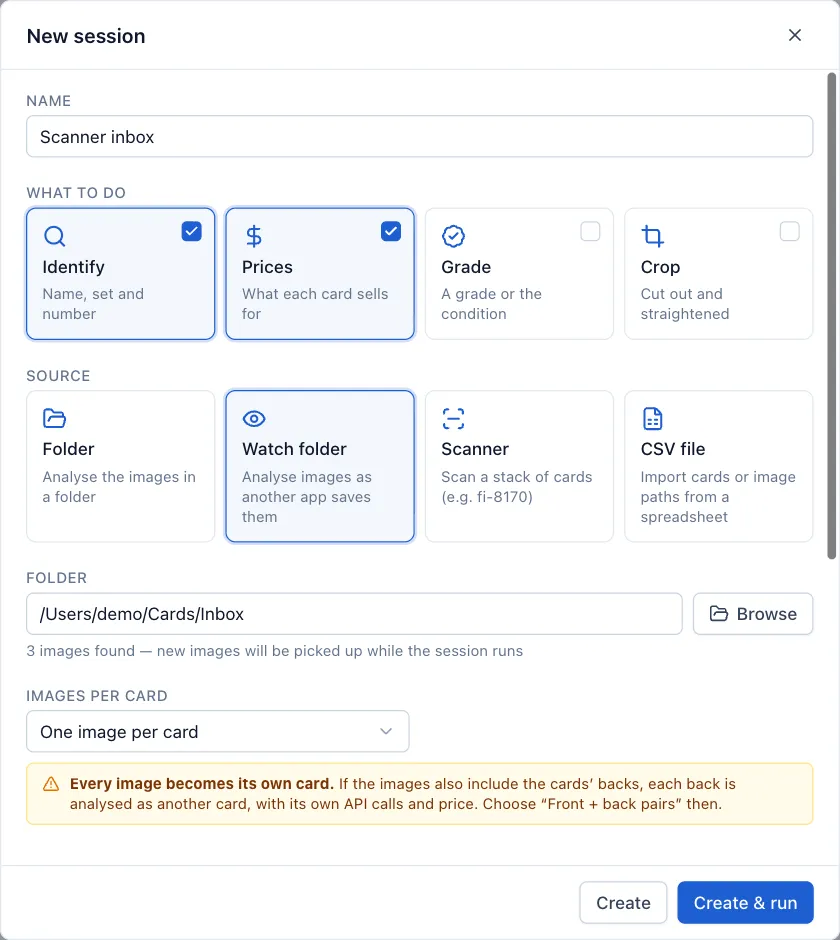
New session‑এ ক্লিক করে Source‑এর নিচে Watch folder বেছে নিন। আপনার স্ক্যানিং সফটওয়্যার যে ফোল্ডারে সেভ করে, সেটি বেছে নিন; ডায়ালগটি ফোল্ডারে আগে থেকে থাকা ছবিগুলো গুনে দেখায় আর জানায় যে সেশন চলার সময় নতুন ছবিগুলোও নেওয়া হবে।
স্ক্যানার কার্ডের দুই দিকই সেভ করলে Images per card (প্রতি কার্ডে ছবি) Front + back pairs‑এ সেট করুন, তারপর বরাবরের মতো Identify ট্যাবে ইঞ্জিন বেছে নিন।
সেশন চালু করে স্ক্যান করুন
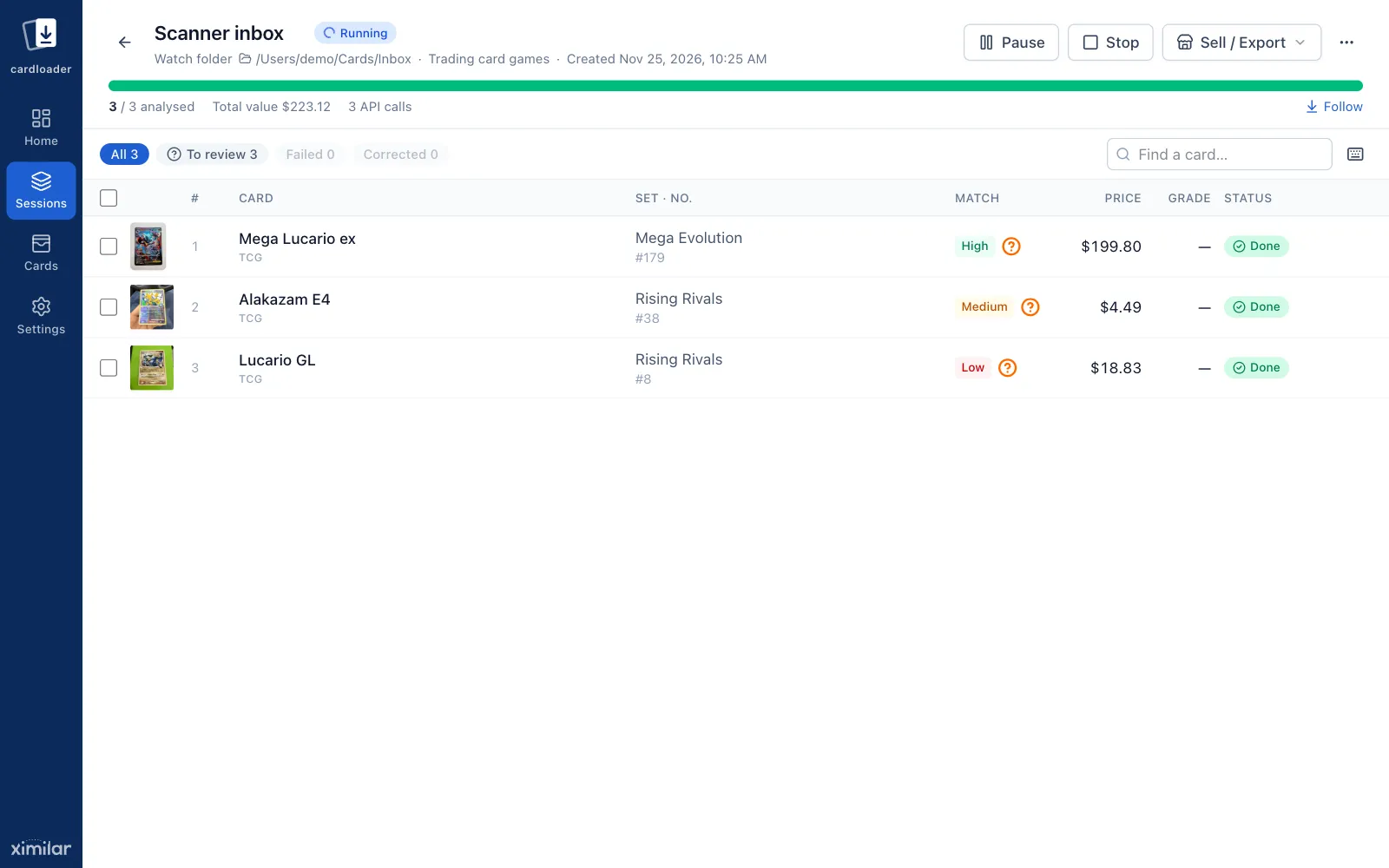
Create & run‑এ ক্লিক করে স্ক্যান শুরু করুন। প্রতিটি নতুন ছবি একটি সারি হিসেবে আসে আর কিছুক্ষণ পরেই শনাক্ত হয়; সেশনটি Running অবস্থায় থেকে আরও ছবির অপেক্ষা করে।
কাজ শেষ হলে বন্ধ করুন
শেষ কার্ডটি এসে গেলে Stop‑এ ক্লিক করুন। Pause কিছুক্ষণের জন্য কিউ থামিয়ে রাখে; বন্ধ করা সেশন পরে আবার চালানো যায়, আর তখন এর মধ্যে যোগ হওয়া ছবিগুলো নেওয়া হয়।
Fujitsu/Ricoh fi-8170 স্ক্যানার Cardloader সরাসরিও চালাতে পারে, অন্য কোনো সফটওয়্যার ছাড়াই (স্ক্যানার সেটআপ)।
সম্পর্কিত টিউটোরিয়াল
Ximilar API দিয়ে কীভাবে কার্ড স্ক্যান করবেন
Cardloader‑এ Ximilar API দিয়ে ট্রেডিং কার্ডের ছবির একটি ফোল্ডার শনাক্ত করুন: নাম, সেট, নম্বর, প্রতিটি মিলের কনফিডেন্স আর বাজারদর।
স্পোর্টস কার্ড স্ক্যানে কীভাবে কার্ডের দুই দিকই ব্যবহার করবেন
প্রতিটি স্পোর্টস কার্ডের সামনের ও পেছনের দিকের ছবি জোড়া মিলিয়ে দুটিই শনাক্তকরণে পাঠান, আর ডেটাবেসে না থাকা কার্ডের জন্য Magic AI চালু করুন। ধাপে ধাপে।
বিনামূল্যে আপনার কার্ড স্ক্যান করা শুরু করুন
Windows, macOS বা Linux‑এর জন্য Cardloader ডাউনলোড করুন, একটি ফোল্ডার বা আপনার স্ক্যানার বেছে নিন, আর কয়েক মিনিটেই প্রথম ব্যাচের কার্ড শনাক্ত করুন। কোনো সাবস্ক্রিপশন নেই, অ্যাকাউন্টও লাগে না।