
 English
 日本語
 Español
 한국어
 简体中文
 Português
 Français
 Deutsch
 Italiano
 ไทย
 العربية
 Polski
 Bahasa Indonesia
 Türkçe
 हिन्दी
 বাংলা
 Русский
 Tiếng Việt
 Nederlands
 Svenska
 Norsk
 Čeština
 עברית
 Filipino
 Bahasa Melayu
Sådan bruger du en overvåget mappe med enhver scanner
Styrer Cardloader ikke din scanner, så lad scannerens eget program gemme scanningerne i en mappe. En session med en overvåget mappe opdager hvert nyt billede og identificerer kortet, mens du bliver ved med at scanne.
Det skal du bruge
- Et scannerprogram, der gemmer hver scanning som et billede i en mappe (for eksempel PaperStream Capture eller en app på telefonen, der synkroniserer til en mappe).
- En motor til identifikation: Ximilars API, en lokal model eller en AI-agent.
Vælg Watch folder
Klik på New session, og vælg Watch folder (overvåget mappe) under Source. Vælg den mappe, dit scannerprogram gemmer i; dialogen tæller de billeder, der allerede ligger der, og fortæller, at nye bliver taget med, mens sessionen kører.
Sæt Images per card til Front + back pairs, hvis scanneren gemmer begge sider, og vælg så motoren på fanen Identify som sædvanlig.
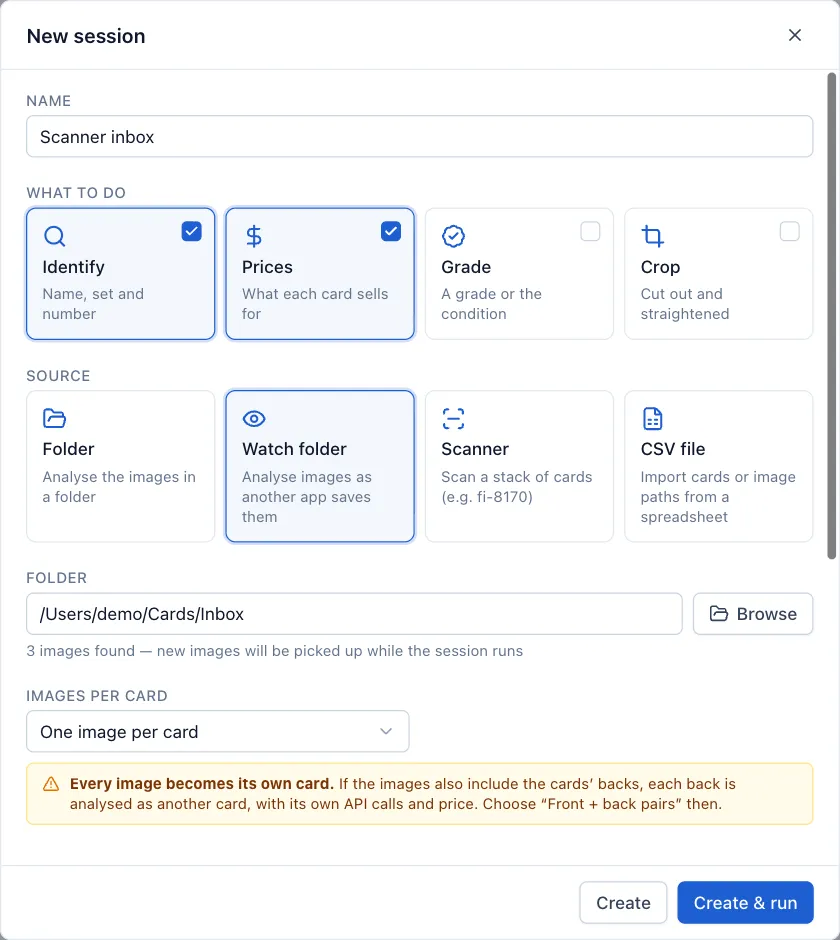
Start den, og scan
Klik på Create & run, og begynd at scanne. Hvert nyt billede dukker op som en række og bliver identificeret et øjeblik senere; sessionen bliver ved med at stå på Running og venter på flere.
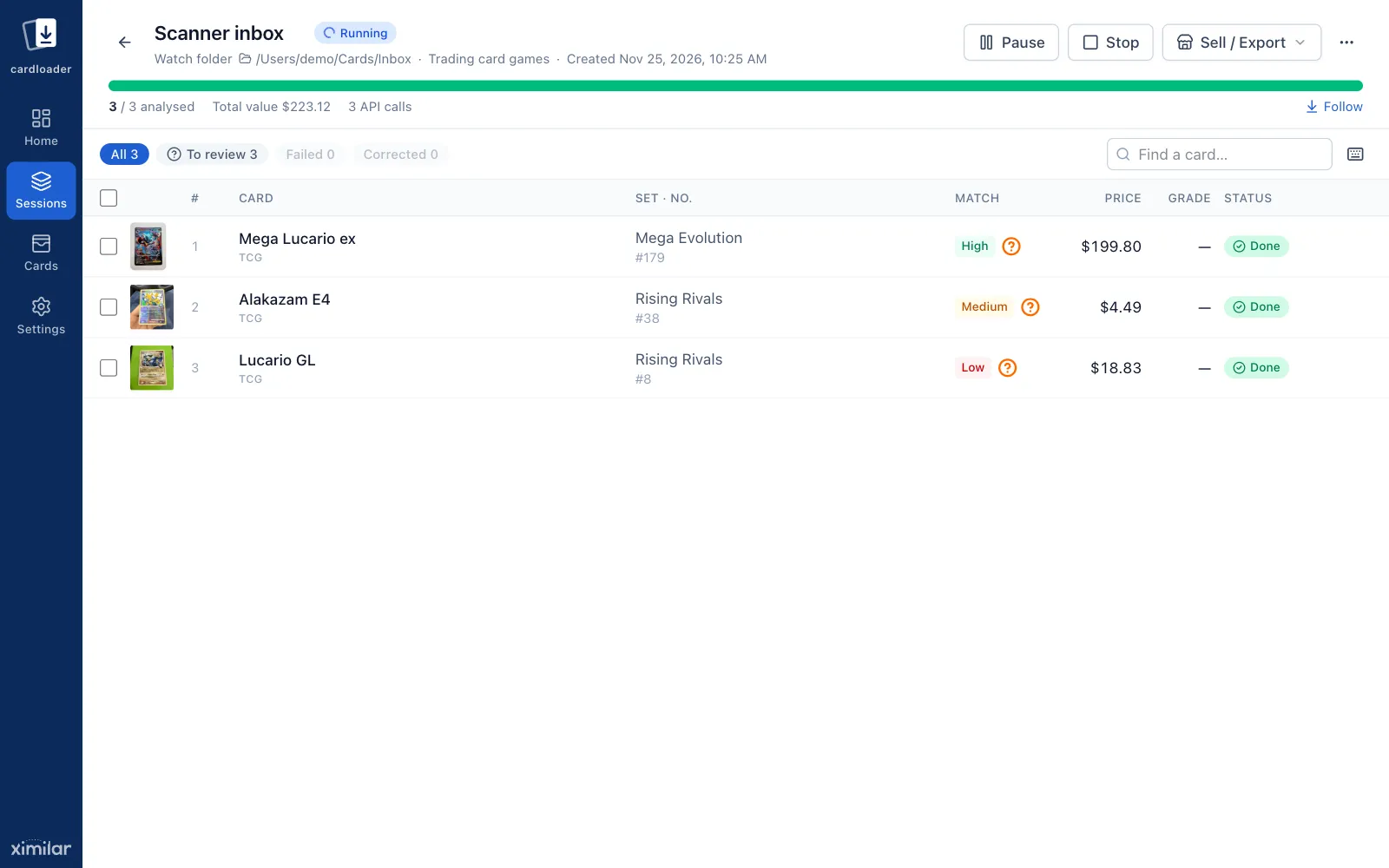
Stop, når du er færdig
Klik på Stop, når det sidste kort er kommet ind. Pause holder køen tilbage et stykke tid; en stoppet session kan køres igen senere og tager så de billeder med, der er kommet til siden.
En Fujitsu/Ricoh fi-8170 kan også styres direkte af Cardloader, uden andet program (opsætning af scanner).
Relaterede guides
Sådan scanner du samlekort med Ximilars API
Identificér en mappe med billeder af samlekort med Ximilars API i Cardloader: navn, sæt, nummer, konfidens for hvert match og markedspriser.
Sådan bruger du begge sider af kortet, når du scanner sportskort
Par hvert sportskorts billeder af forside og bagside, og send begge til identifikation, med Magic AI til kort, der ikke er i databasen. Trin for trin.
Begynd at scanne dine kort gratis
Hent Cardloader til Windows, macOS eller Linux, peg den mod en mappe eller din scanner, og få din første bunke kort identificeret på få minutter. Intet abonnement, ingen konto.