
 English
 日本語
 Español
 한국어
 简体中文
 Português
 Deutsch
 Italiano
 ไทย
 العربية
 Polski
 Bahasa Indonesia
 Türkçe
 हिन्दी
 বাংলা
 Русский
 Tiếng Việt
 Nederlands
 Svenska
 Dansk
 Norsk
 Čeština
 עברית
 Filipino
 Bahasa Melayu
Comment utiliser un dossier surveillé avec n’importe quel scanner
Si Cardloader ne pilote pas votre scanner, laissez son propre logiciel enregistrer les scans dans un dossier. Une session sur dossier surveillé repère chaque nouvelle image et identifie la carte pendant que vous continuez à scanner.
Ce qu’il vous faut
- Un logiciel de numérisation qui enregistre chaque scan comme image dans un dossier (par exemple PaperStream Capture, ou une appli de téléphone qui synchronise dans un dossier).
- Un moteur d’identification : l’API Ximilar, un modèle local ou un agent IA.
Choisissez Dossier surveillé
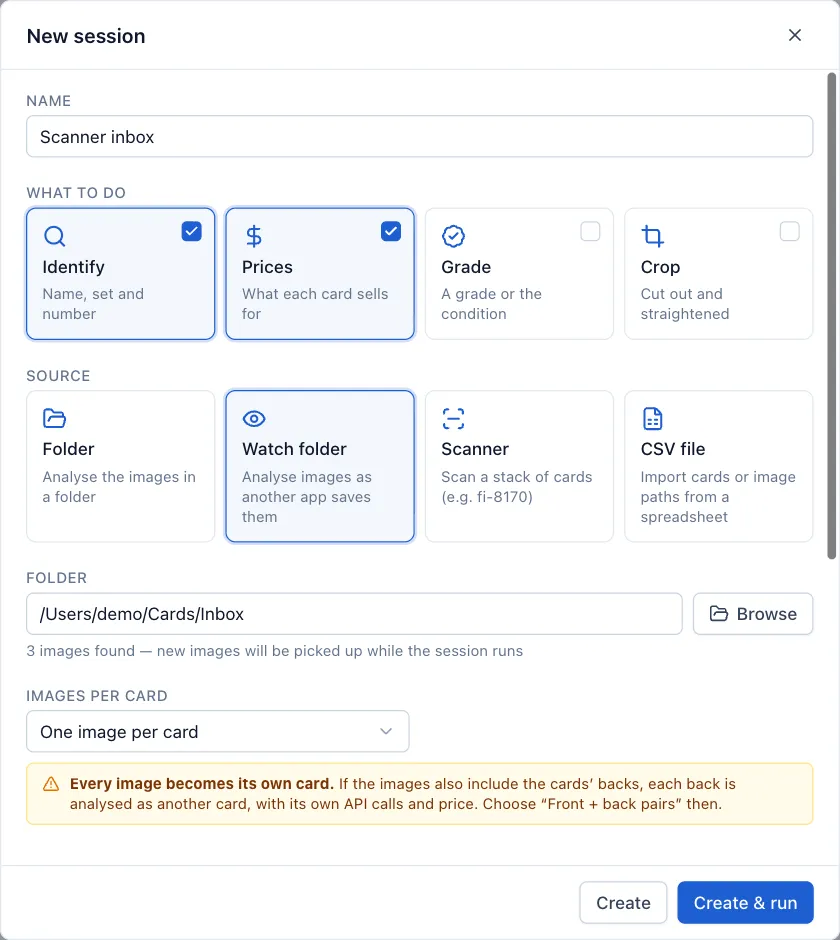
Cliquez sur Nouvelle session et choisissez Dossier surveillé sous Source. Sélectionnez le dossier où votre logiciel de numérisation enregistre ; la fenêtre compte les images déjà présentes et indique que les nouvelles seront prises en compte pendant la session.
Réglez Images par carte sur Paires recto + verso si le scanner enregistre les deux faces, puis choisissez le moteur dans l’onglet Identifier, comme d’habitude.
Lancez la session et scannez
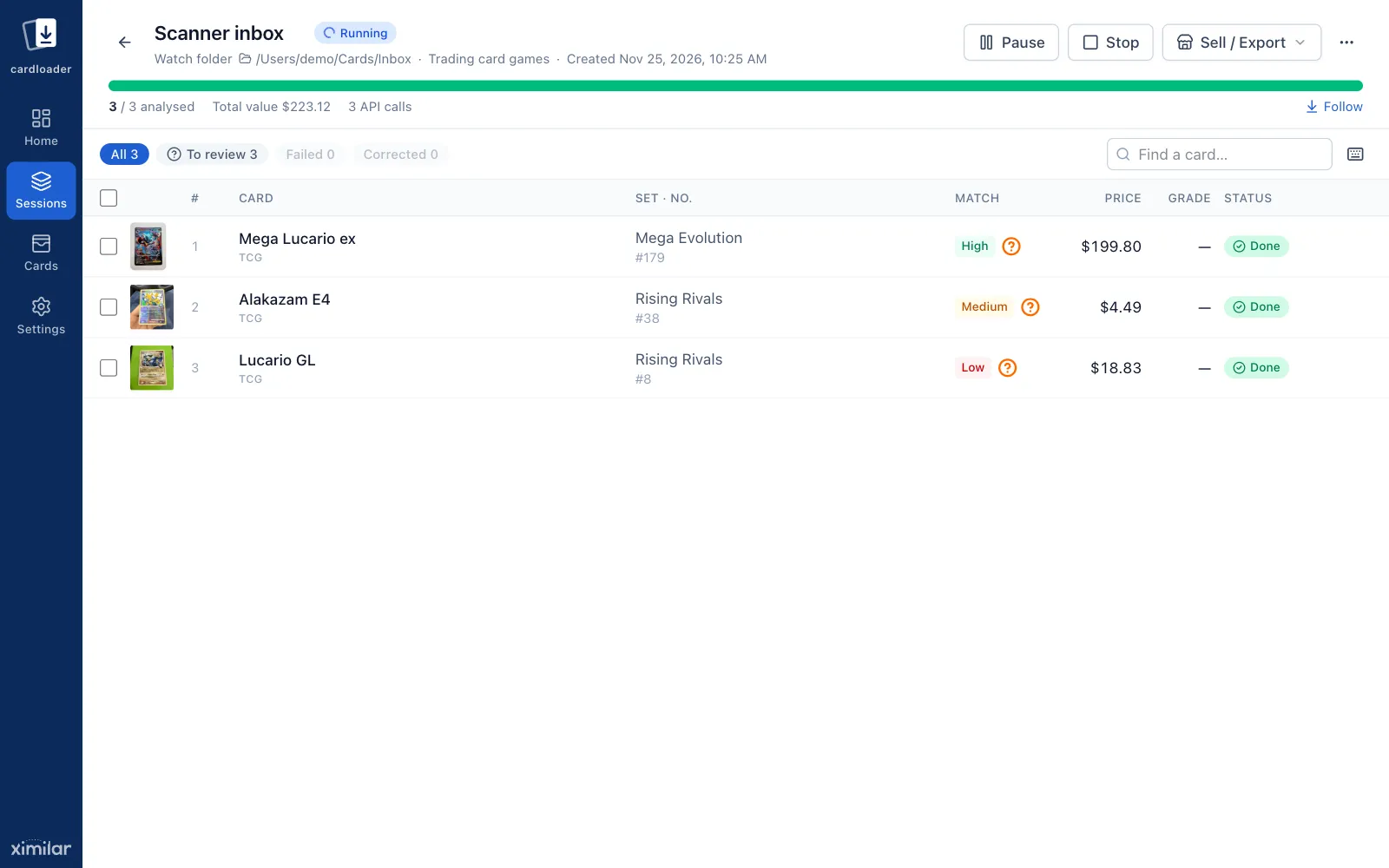
Cliquez sur Créer et lancer et commencez à scanner. Chaque nouvelle image apparaît comme une ligne et est identifiée un instant plus tard ; la session reste En cours et attend la suite.
Arrêtez quand vous avez fini
Cliquez sur Arrêter une fois la dernière carte arrivée. Pause suspend la file un moment ; une session arrêtée peut être relancée plus tard et reprend les images ajoutées entre-temps.
Un Fujitsu/Ricoh fi-8170 peut aussi être piloté directement par Cardloader, sans autre logiciel (configurer le scanner).
Tutoriels associés
Comment scanner des cartes avec l’API Ximilar
Identifiez un dossier de photos de cartes à collectionner avec l’API Ximilar dans Cardloader : nom, extension, numéro, indice de confiance et prix du marché.
Scanner des cartes de sport avec le recto et le verso
Associez le recto et le verso de chaque carte de sport et envoyez les deux à l’identification, avec Magic AI pour les cartes absentes de la base. Pas à pas.
Scannez vos cartes gratuitement
Téléchargez Cardloader pour Windows, macOS ou Linux, indiquez-lui un dossier ou votre scanner, et identifiez votre premier lot en quelques minutes. Sans abonnement ni compte.