
 English
 日本語
 Español
 한국어
 简体中文
 Português
 Français
 Deutsch
 ไทย
 العربية
 Polski
 Bahasa Indonesia
 Türkçe
 हिन्दी
 বাংলা
 Русский
 Tiếng Việt
 Nederlands
 Svenska
 Dansk
 Norsk
 Čeština
 עברית
 Filipino
 Bahasa Melayu
Come usare una cartella monitorata con qualsiasi scanner
Se il tuo scanner non è comandato da Cardloader, lascia che il suo software salvi le scansioni in una cartella. Una sessione con cartella monitorata nota ogni nuova immagine e riconosce la carta mentre continui a scansionare.
Cosa ti serve
- Un software di scansione che salvi ogni scansione come immagine in una cartella (per esempio PaperStream Capture, o un’app per telefono che si sincronizza con una cartella).
- Un motore di riconoscimento: l’API di Ximilar, un modello locale o un agente IA.
Scegli Cartella monitorata
Fai clic su Nuova sessione e in Origine scegli Cartella monitorata. Seleziona la cartella in cui salva il tuo software di scansione; la finestra conta le immagini già presenti e avvisa che quelle nuove verranno prese mentre la sessione è in corso.
Imposta Immagini per carta su Coppie fronte + retro se lo scanner salva entrambi i lati, poi scegli come al solito il motore nella scheda Identifica.
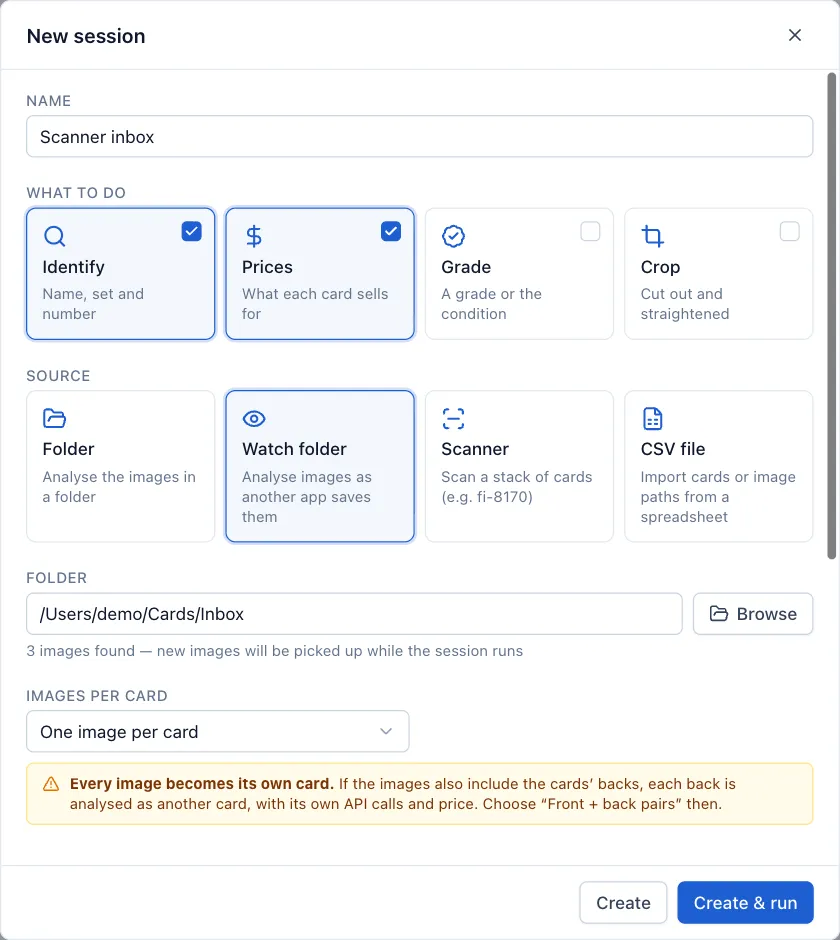
Avviala e scansiona
Fai clic su Crea e avvia e inizia a scansionare. Ogni nuova immagine compare come riga e viene riconosciuta un attimo dopo; la sessione resta In corso e aspetta le successive.
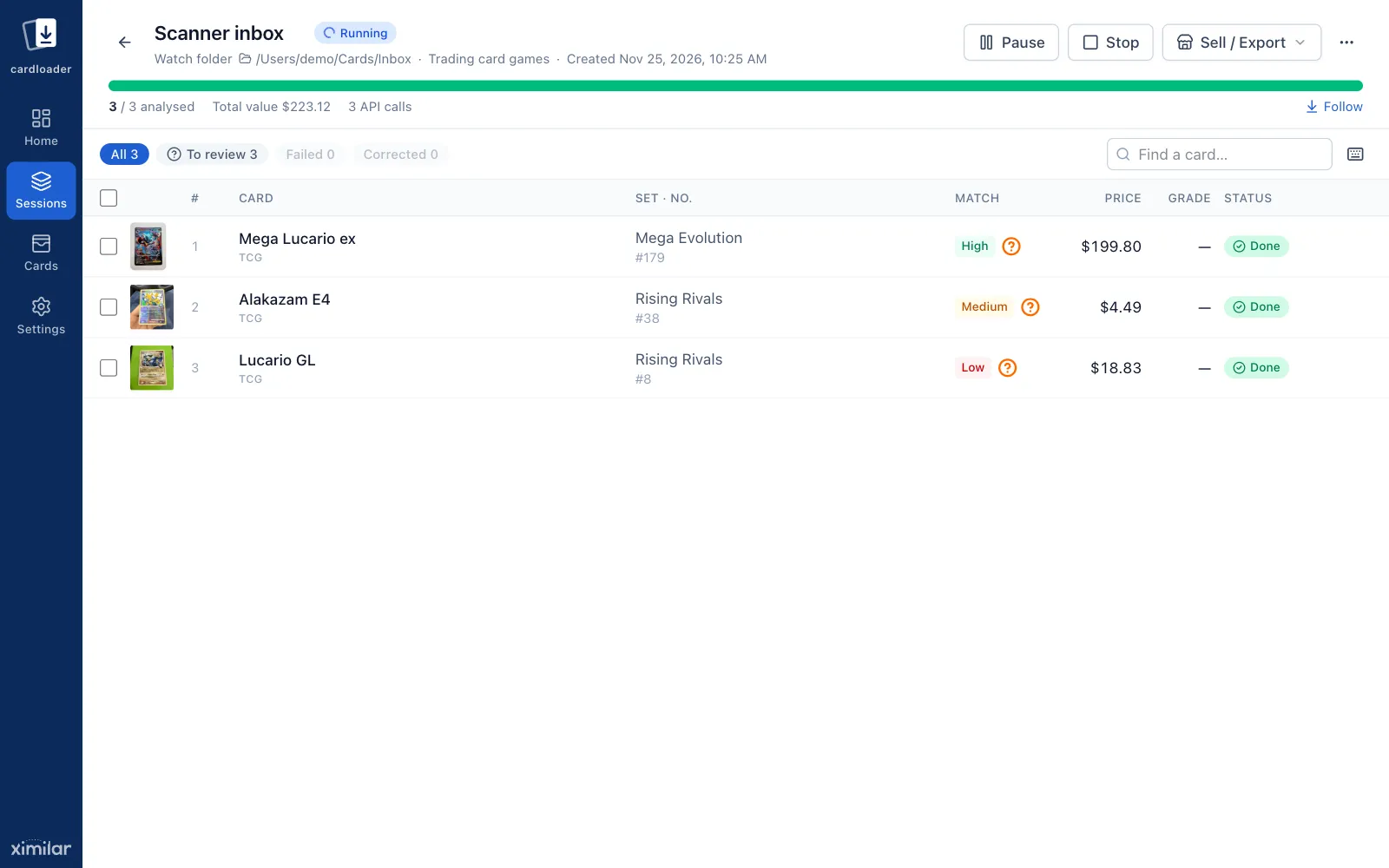
Fermala quando hai finito
Fai clic su Ferma quando è arrivata l’ultima carta. Pausa sospende la coda per un po’; una sessione fermata si può riavviare più tardi e prende le immagini aggiunte nel frattempo.
Un Fujitsu/Ricoh fi-8170 può anche essere comandato direttamente da Cardloader, senza altri programmi (configurare lo scanner).
Tutorial correlati
Come scansionare le carte con l’API di Ximilar
Riconosci una cartella di foto di carte collezionabili con l’API di Ximilar in Cardloader: nome, espansione, numero, affidabilità e prezzi di mercato.
Come usare fronte e retro per scansionare le carte sportive
Abbina le foto del fronte e del retro di ogni carta sportiva e invia entrambe al riconoscimento, con Magic AI per le carte che non sono nel database.
Inizia a scansionare le tue carte gratis
Scarica Cardloader per Windows, macOS o Linux, puntalo su una cartella o sul tuo scanner e riconosci il primo lotto in pochi minuti. Senza abbonamento, senza account.