
 English
 日本語
 한국어
 简体中文
 Português
 Français
 Deutsch
 Italiano
 ไทย
 العربية
 Polski
 Bahasa Indonesia
 Türkçe
 हिन्दी
 বাংলা
 Русский
 Tiếng Việt
 Nederlands
 Svenska
 Dansk
 Norsk
 Čeština
 עברית
 Filipino
 Bahasa Melayu
Cómo usar una carpeta vigilada con cualquier escáner
Si Cardloader no controla tu escáner, deja que su propio programa guarde los escaneos en una carpeta. Una sesión de carpeta vigilada detecta cada imagen nueva e identifica la carta mientras sigues escaneando.
Qué necesitas
- Un programa de escaneo que guarde cada escaneo como imagen en una carpeta (por ejemplo, PaperStream Capture, o una app del móvil que sincronice con una carpeta).
- Un motor de identificación: la API de Ximilar, un modelo local o un agente de IA.
Elige Carpeta vigilada
Haz clic en Nueva sesión y elige Carpeta vigilada en Origen. Selecciona la carpeta en la que guarda tu programa de escaneo; el diálogo cuenta las imágenes que ya hay y avisa de que las nuevas se recogerán mientras la sesión esté en marcha.
Pon Imágenes por carta en Pares anverso + reverso si el escáner guarda las dos caras, y elige el motor en la pestaña Identificar como siempre.
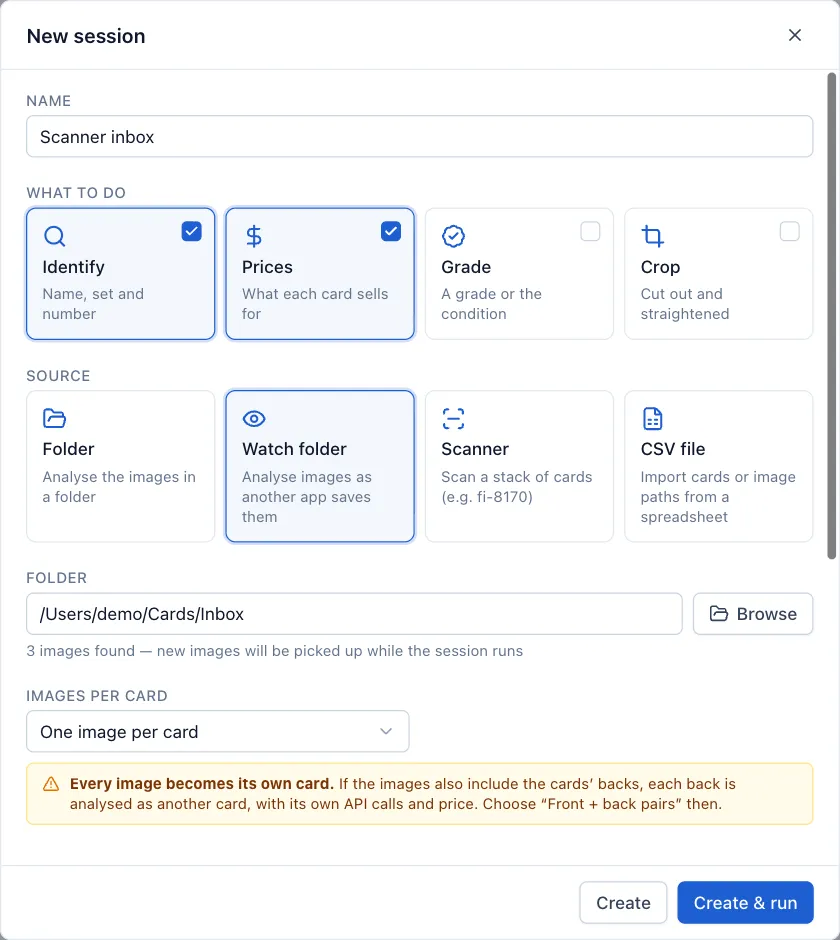
Iníciala y escanea
Haz clic en Crear y ejecutar y empieza a escanear. Cada imagen nueva aparece como una fila y se identifica un momento después; la sesión sigue En curso y espera a que lleguen más.
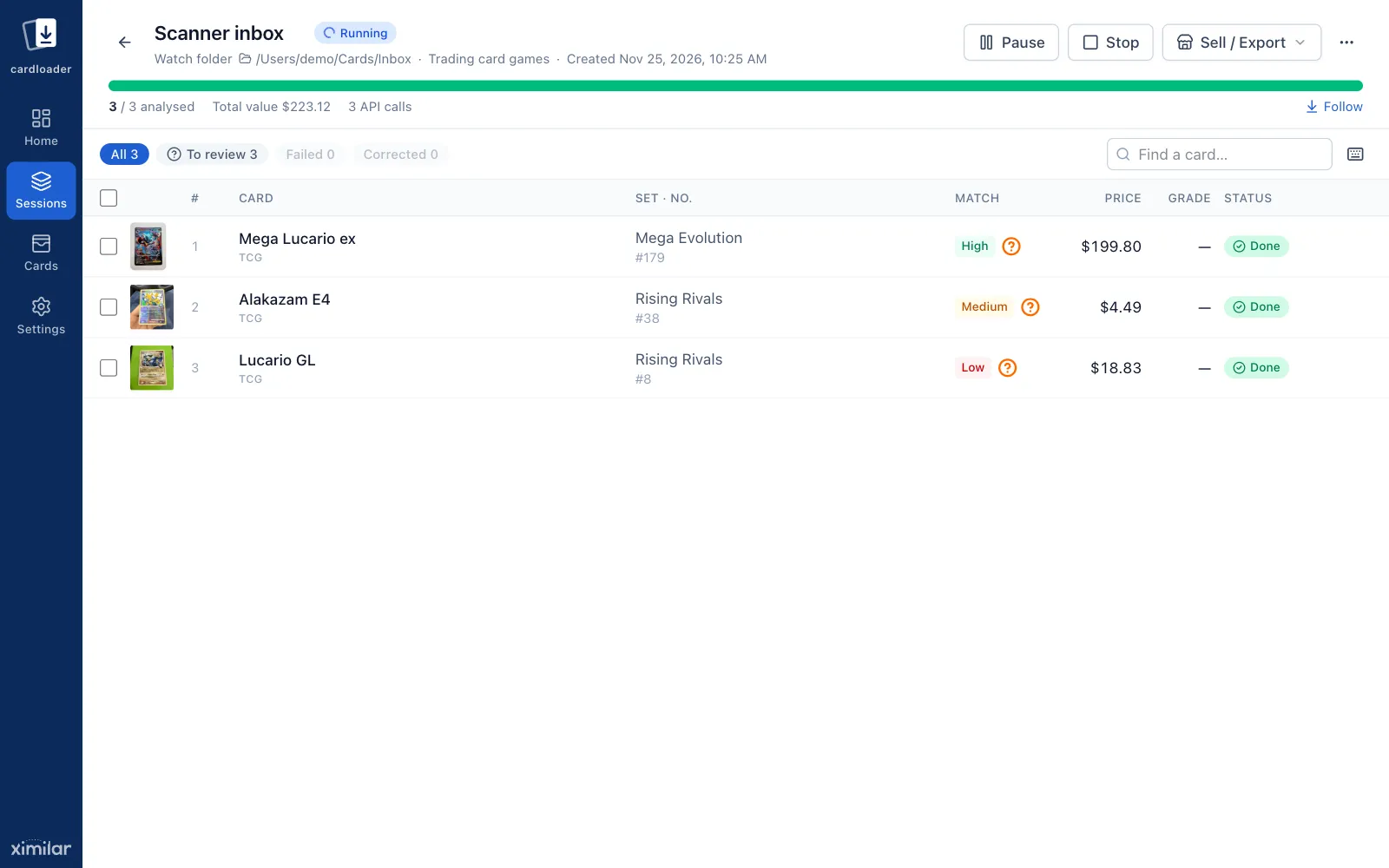
Detenla cuando termines
Haz clic en Detener cuando haya entrado la última carta. Pausar retiene la cola un rato; una sesión detenida se puede volver a ejecutar más tarde y recoge las imágenes añadidas desde entonces.
Cardloader también puede controlar directamente un Fujitsu/Ricoh fi-8170, sin ningún otro programa (configurar el escáner).
Tutoriales relacionados
Cómo escanear cartas con la API de Ximilar
Identifica una carpeta de fotos de cartas coleccionables con la API de Ximilar en Cardloader: nombre, set, número, confianza y precios de mercado.
Cómo usar las dos caras al escanear cartas deportivas
Empareja el anverso y el reverso de cada carta deportiva y envía ambos a la identificación, con Magic AI para las cartas que no están en la base de datos.
Empieza a escanear tus cartas gratis
Descarga Cardloader para Windows, macOS o Linux, elige una carpeta o tu escáner e identifica tu primer lote en minutos. Sin suscripción y sin cuenta.