
 English
 日本語
 Español
 한국어
 简体中文
 Português
 Français
 Deutsch
 Italiano
 ไทย
 العربية
 Polski
 Türkçe
 हिन्दी
 বাংলা
 Русский
 Tiếng Việt
 Nederlands
 Svenska
 Dansk
 Norsk
 Čeština
 עברית
 Filipino
 Bahasa Melayu
Cara memakai folder pantau dengan scanner apa pun
Kalau scanner-mu tidak dikendalikan Cardloader, biarkan software bawaannya menyimpan hasil scan ke sebuah folder. Sesi folder pantau melihat setiap gambar baru dan mengenali kartunya selagi kamu terus men-scan.
Yang kamu butuhkan
- Software scan yang menyimpan setiap hasil scan sebagai gambar ke sebuah folder (misalnya PaperStream Capture, atau aplikasi ponsel yang menyinkronkan ke sebuah folder).
- Mesin identifikasi: API Ximilar, model lokal, atau agen AI.
Pilih Watch folder
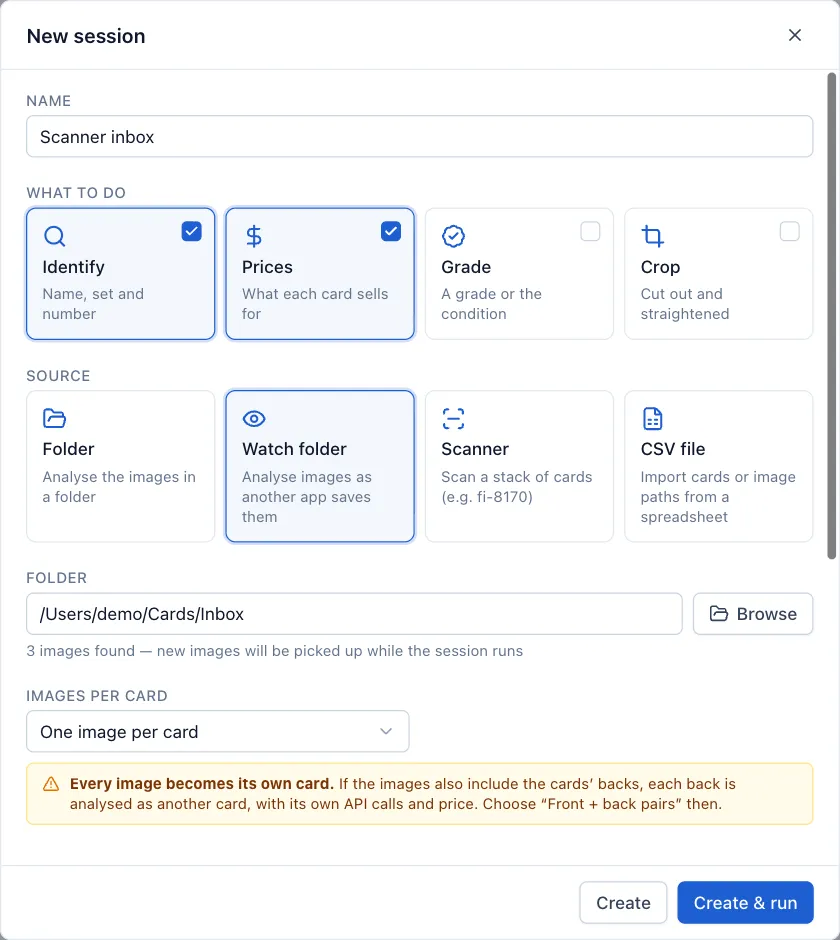
Klik New session lalu pilih Watch folder (folder pantau) di bawah Source. Pilih folder tempat software scan-mu menyimpan hasilnya; dialog menghitung gambar yang sudah ada di sana dan memberi tahu bahwa gambar baru akan diambil selama sesi berjalan.
Atur Images per card ke Front + back pairs kalau scanner menyimpan kedua sisi, lalu pilih mesinnya di tab Identify seperti biasa.
Mulai lalu scan
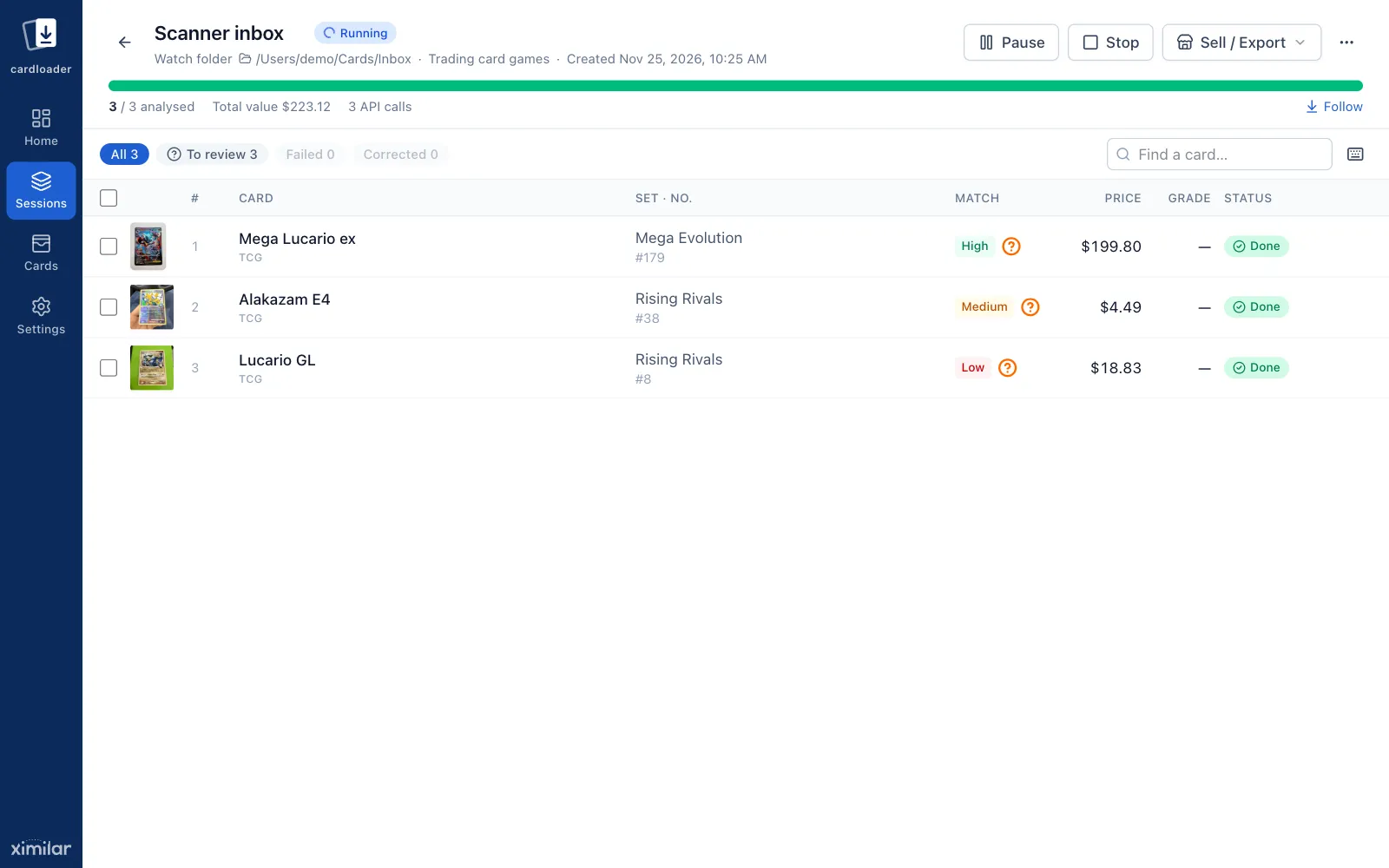
Klik Create & run dan mulai men-scan. Setiap gambar baru muncul sebagai satu baris dan dikenali sesaat kemudian; sesinya tetap Running dan menunggu gambar berikutnya.
Hentikan kalau sudah selesai
Klik Stop setelah kartu terakhir masuk. Pause menahan antrean sementara; sesi yang dihentikan bisa dijalankan lagi nanti dan mengambil gambar yang ditambahkan sejak itu.
Fujitsu/Ricoh fi-8170 juga bisa dikendalikan Cardloader secara langsung, tanpa software lain (setup scanner).
Tutorial terkait
Cara scan kartu dengan API Ximilar
Kenali satu folder gambar kartu koleksi dengan API Ximilar di Cardloader: nama, set, nomor, tingkat keyakinan setiap hasil cocok, dan harga pasar.
Memakai kedua sisi kartu untuk scan kartu olahraga
Pasangkan gambar depan dan belakang setiap kartu olahraga lalu kirim keduanya untuk identifikasi, dengan Magic AI untuk kartu yang tidak ada di database.
Mulai scan kartumu secara gratis
Unduh Cardloader untuk Windows, macOS, atau Linux, arahkan ke sebuah folder atau ke scanner-mu, dan kenali tumpukan kartu pertamamu dalam hitungan menit. Tanpa langganan, tanpa akun.