
 English
 日本語
 Español
 한국어
 简体中文
 Português
 Français
 Deutsch
 Italiano
 العربية
 Polski
 Bahasa Indonesia
 Türkçe
 हिन्दी
 বাংলা
 Русский
 Tiếng Việt
 Nederlands
 Svenska
 Dansk
 Norsk
 Čeština
 עברית
 Filipino
 Bahasa Melayu
วิธีใช้โฟลเดอร์เฝ้าดูกับเครื่องสแกนรุ่นไหนก็ได้
ถ้า Cardloader สั่งงานเครื่องสแกนของคุณโดยตรงไม่ได้ ให้โปรแกรมของเครื่องสแกนบันทึกภาพลงโฟลเดอร์ เซสชันโฟลเดอร์เฝ้าดูจะเห็นภาพใหม่ทุกภาพ และระบุการ์ดไประหว่างที่คุณสแกนต่อ
สิ่งที่ต้องมี
- โปรแกรมสแกนที่บันทึกภาพสแกนแต่ละภาพลงโฟลเดอร์ (เช่น PaperStream Capture หรือแอปมือถือที่ซิงค์ภาพลงโฟลเดอร์)
- เอนจินระบุการ์ด ได้แก่ Ximilar API โมเดลในเครื่อง หรือ AI agent
เลือก Watch folder
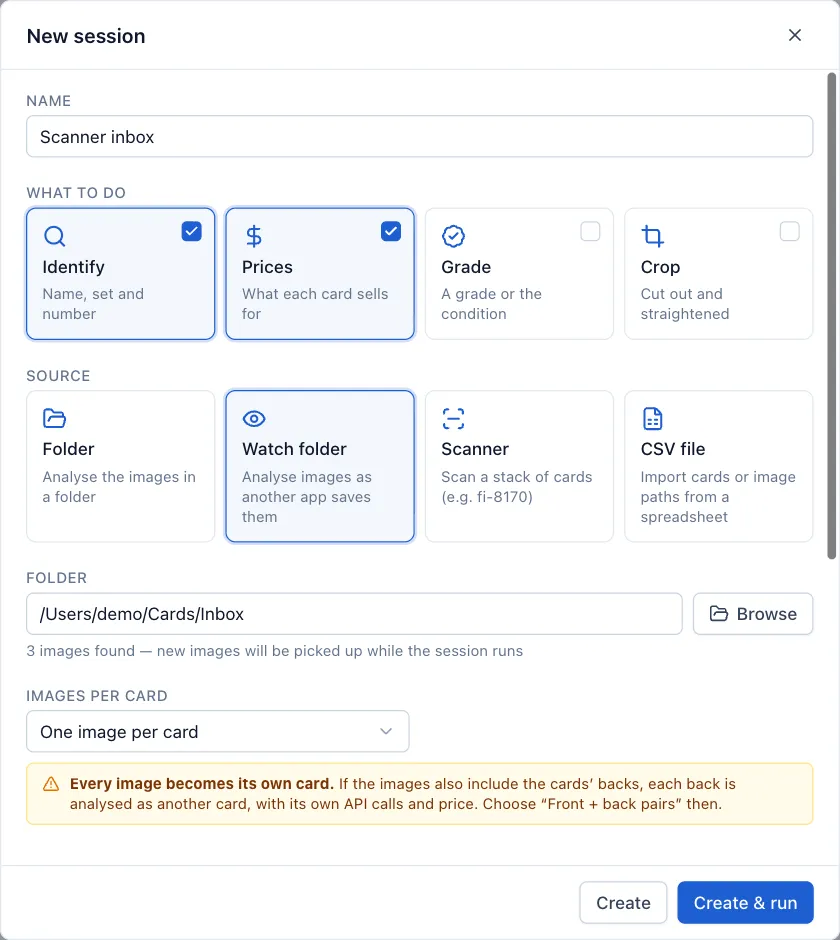
คลิก New session แล้วเลือก Watch folder (โฟลเดอร์เฝ้าดู) ใต้ Source เลือกโฟลเดอร์ที่โปรแกรมสแกนบันทึกภาพลงไป หน้าต่างจะนับภาพที่มีอยู่แล้ว และบอกว่าภาพใหม่จะถูกดึงเข้ามาระหว่างที่เซสชันทำงาน
ถ้าเครื่องสแกนบันทึกทั้งสองด้าน ให้ตั้ง Images per card เป็น Front + back pairs แล้วเลือกเอนจินในแท็บ Identify ตามปกติ
เริ่มเซสชันแล้วสแกน
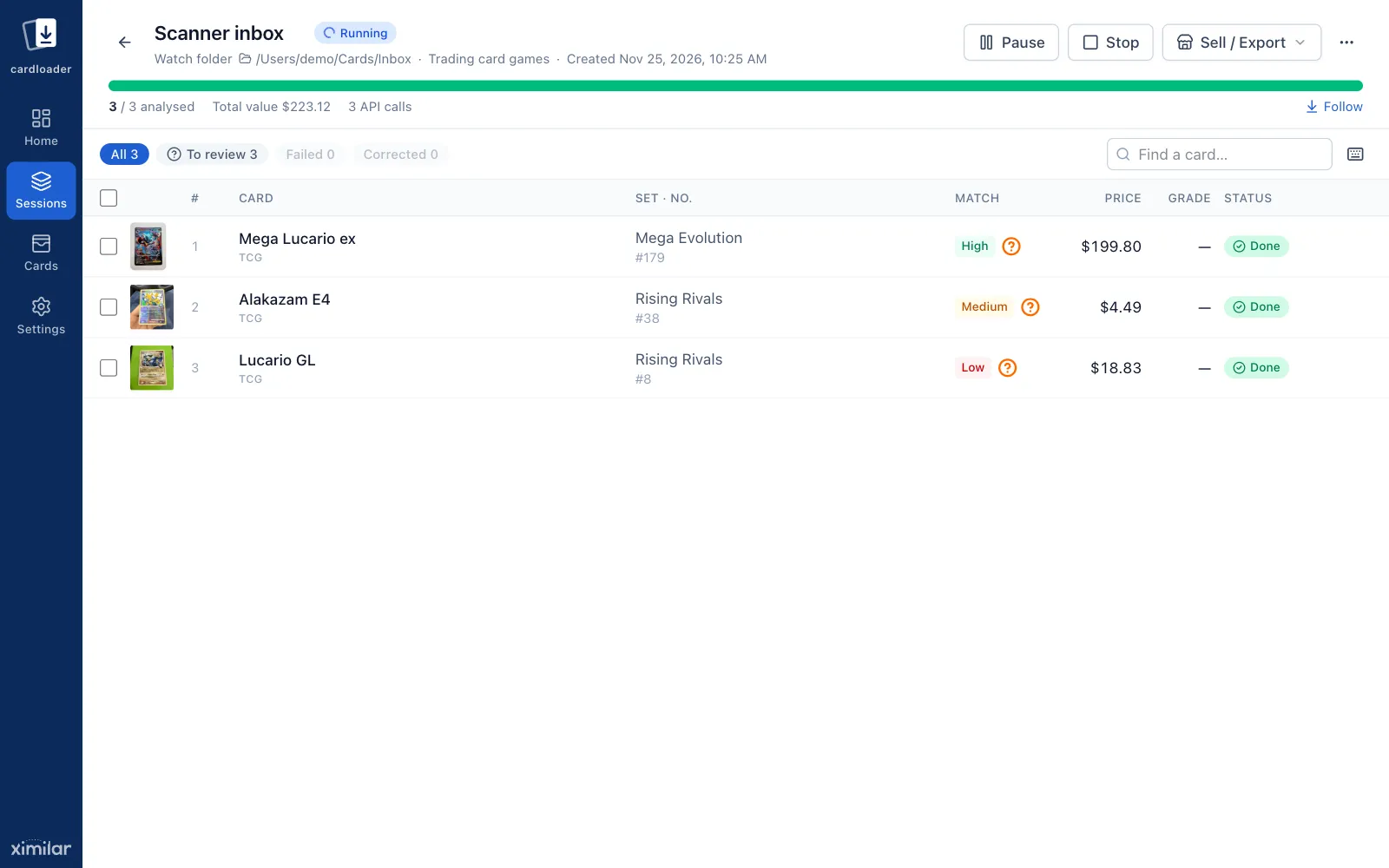
คลิก Create & run แล้วเริ่มสแกน ภาพใหม่แต่ละภาพจะขึ้นเป็นแถว และถูกระบุในอีกครู่เดียว เซสชันจะอยู่ในสถานะ Running และรอภาพต่อไป
หยุดเมื่อสแกนเสร็จ
คลิก Stop เมื่อการ์ดใบสุดท้ายเข้ามาแล้ว Pause จะพักคิวไว้ชั่วคราว ส่วนเซสชันที่หยุดแล้วรันใหม่ได้ภายหลัง และจะดึงภาพที่เพิ่มเข้ามาตั้งแต่นั้นเข้ามาด้วย
เครื่องสแกน Fujitsu/Ricoh fi-8170 ให้ Cardloader สั่งงานได้โดยตรง โดยไม่ต้องใช้โปรแกรมอื่น (ตั้งค่าเครื่องสแกน)
คู่มือที่เกี่ยวข้อง
วิธีสแกนการ์ดด้วย Ximilar API
ระบุภาพการ์ดสะสมทั้งโฟลเดอร์ด้วย Ximilar API ใน Cardloader ได้ชื่อ ชุด เลขการ์ด ค่าความมั่นใจของผลการระบุแต่ละใบ และราคาตลาด
วิธีสแกนการ์ดกีฬาโดยใช้ภาพทั้งสองด้าน
จับคู่ภาพด้านหน้าและด้านหลังของการ์ดกีฬาแต่ละใบ แล้วส่งทั้งสองด้านไประบุ พร้อม Magic AI สำหรับการ์ดที่ไม่มีในฐานข้อมูล ทีละขั้นตอน
เริ่มสแกนการ์ดของคุณได้ฟรี
ดาวน์โหลด Cardloader สำหรับ Windows, macOS หรือ Linux เลือกโฟลเดอร์หรือเครื่องสแกน แล้วระบุการ์ดชุดแรกได้ในไม่กี่นาที ไม่มีค่ารายเดือน ไม่ต้องสมัครบัญชี