
 English
 Español
 한국어
 简体中文
 Português
 Français
 Deutsch
 Italiano
 ไทย
 العربية
 Polski
 Bahasa Indonesia
 Türkçe
 हिन्दी
 বাংলা
 Русский
 Tiếng Việt
 Nederlands
 Svenska
 Dansk
 Norsk
 Čeština
 עברית
 Filipino
 Bahasa Melayu
セッションを Ximilar Cards Cloud に同期する方法
Cards Cloud は、カードのセッションを保存する Ximilar のオンラインサービスで、ライブ配信アプリ Cardstream と共有されています。Cardloader はセッションをそこへアップロードし、カードが増えるたびに最新の状態に保ち、ほかで始めたセッションにカードを追加することもできます。
用意するもの
- Cards Cloud を使えるアカウントの Ximilar API トークン。「設定」›「Ximilar API」›「接続をテスト」で「Cards Cloud利用可能」と表示されること(接続方法)。
- Cards Cloud では、セッションごとに1回、保存する画像ごとに1回の API 呼び出しが課金されます。
セッションをアップロードする
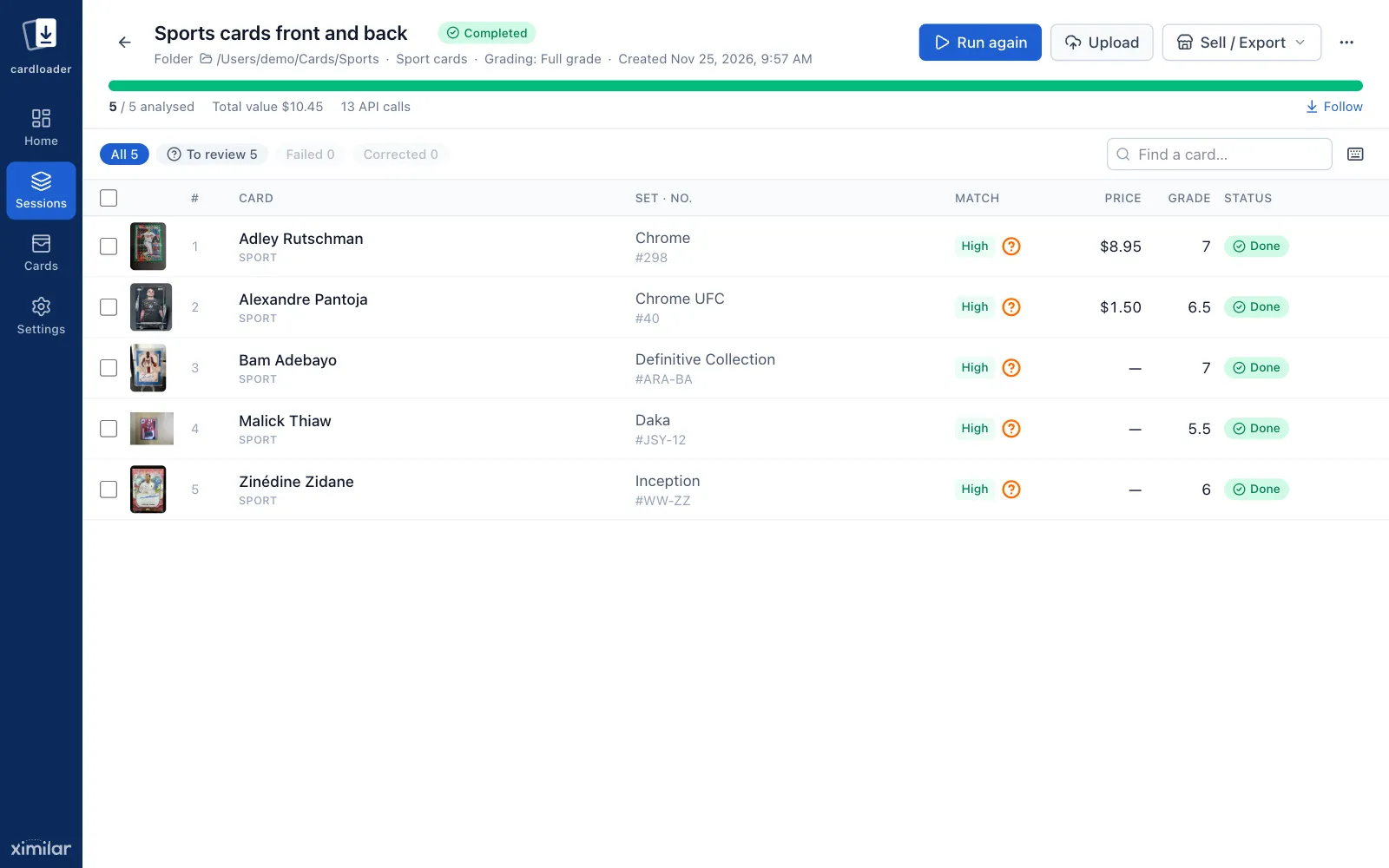
セッションを開き、ヘッダーの「アップロード」をクリックします。すべてのカードが、画像と識別結果ごと Cards Cloud に送られます。
最初から同期したいセッションは、「新しいセッション」で「Ximilar Cards Cloudに同期」にチェックを入れます。「設定」›「新しいセッション」›「新しいセッションをCards Cloudに同期」をオンにすると、これが既定になります。
同期の状況を確認する
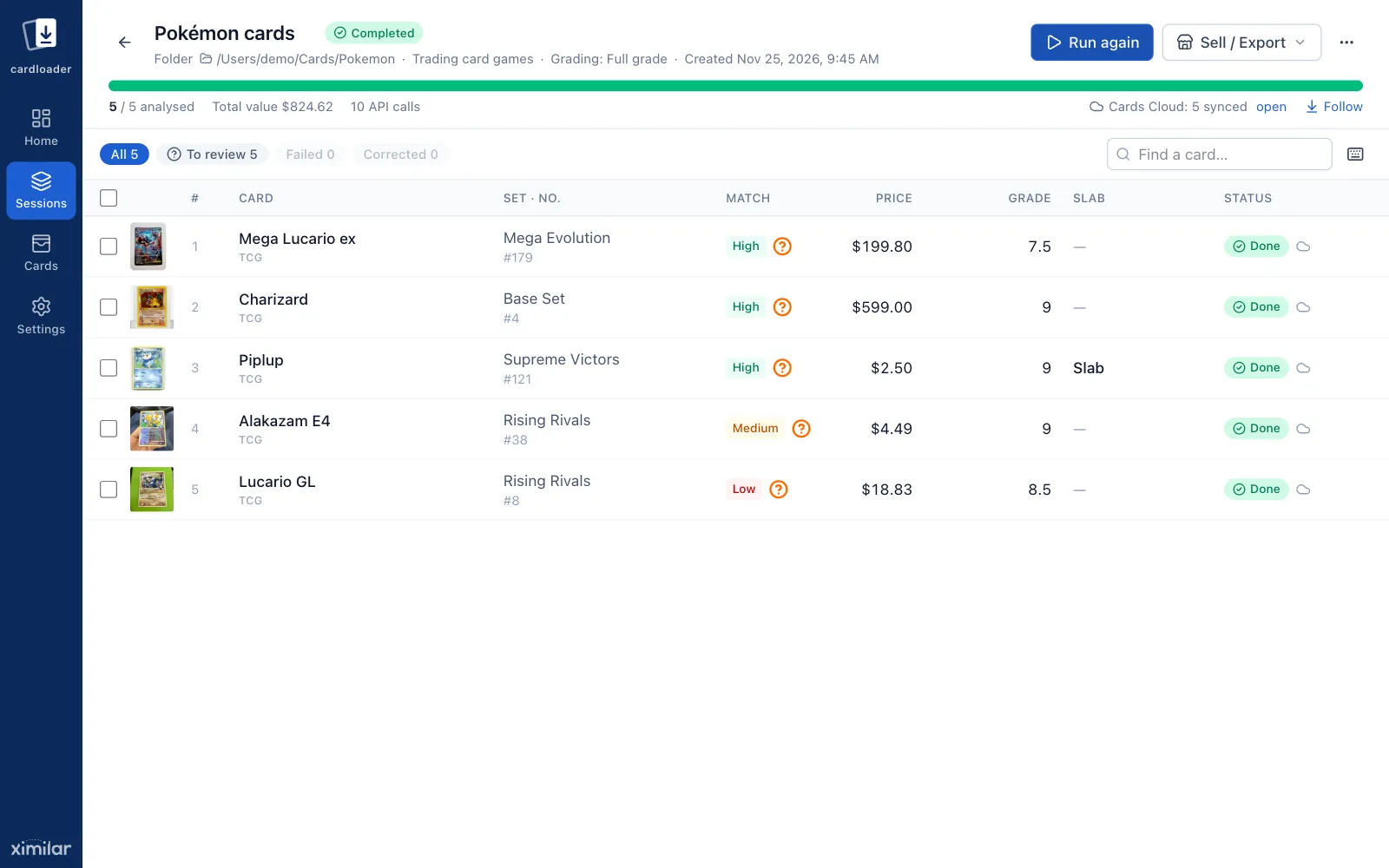
ヘッダーには同期済みのカードの数(「Cards Cloud:5件同期済み」)と、Cards Cloud でセッションを開くリンクが表示されます。あとから選び直した候補や修正した項目も修正として送られるので、クラウドのコピーも正しいまま保たれます。
クラウドのセッションを見る・続ける
「セッション」ページの「Cards Cloud」タブには、アカウントにあるセッションが Cardloader のものも Cardstream のものも一覧表示され、そこで開く、名前を変える、削除することができます。
別の PC で始めたセッションにカードを追加するには、「新しいセッション」の「Cards Cloudのセッションを続ける」に、そのセッションの ID かリンクを貼り付けます。クラウドのセッションにすでにある画像(ファイル名で照合)はスキップされます。
関連するガイド
Ximilar API を接続する方法
Cardloader に Ximilar の API トークンを追加すると、正確なカード識別、相場、グレーディング、切り抜きが使えるようになります。Ximilar App でのトークンの確認場所と、Cardloader で接続をテストする方法を解説します。
Ximilar API でカードをスキャンする方法
Cardloader と Ximilar API で、フォルダーにあるトレカの画像をまとめて識別します。カード名、収録弾、型番、識別結果ごとの信頼度、相場まで、新しいセッションの作成から結果の確認までの手順を、画面つきで順に解説します。
新しいセッションの既定値を変更する
Cardloader の新しいセッションの既定値を設定します。識別エンジン、カードの種類、グレーディング、コンディションの基準、既定のフォルダー、価格や切り抜きなどを、自分の使い方に合わせて一度決めておけば、毎回選び直す必要はありません。
カードのスキャンを無料ではじめよう
Windows・macOS・Linux 版の Cardloader をダウンロードして、フォルダーかスキャナーを指定するだけ。数分後には最初の束の識別が終わります。月額料金もアカウント登録も不要です。