
 English
 日本語
 Español
 한국어
 简体中文
 Português
 Français
 Deutsch
 Italiano
 ไทย
 Polski
 Bahasa Indonesia
 Türkçe
 हिन्दी
 বাংলা
 Русский
 Tiếng Việt
 Nederlands
 Svenska
 Dansk
 Norsk
 Čeština
 עברית
 Filipino
 Bahasa Melayu
كيفية مزامنة الجلسات مع Ximilar Cards Cloud
Cards Cloud خدمة من Ximilar على الإنترنت لحفظ جلسات البطاقات، يستخدمها أيضًا تطبيق البث المباشر Cardstream. يستطيع Cardloader رفع جلسة إليها، وإبقاءها محدَّثة كلما وصلت بطاقات، والإضافة إلى جلسة بدأت في مكان آخر.
ما تحتاج إليه
- رمز Ximilar API لحساب فيه Cards Cloud: تعرض Settings › Ximilar API › Test connection عبارة «Cards Cloud available» (الربط).
- تحاسب Cards Cloud على طلب API واحد لكل جلسة، وطلب لكل صورة محفوظة.
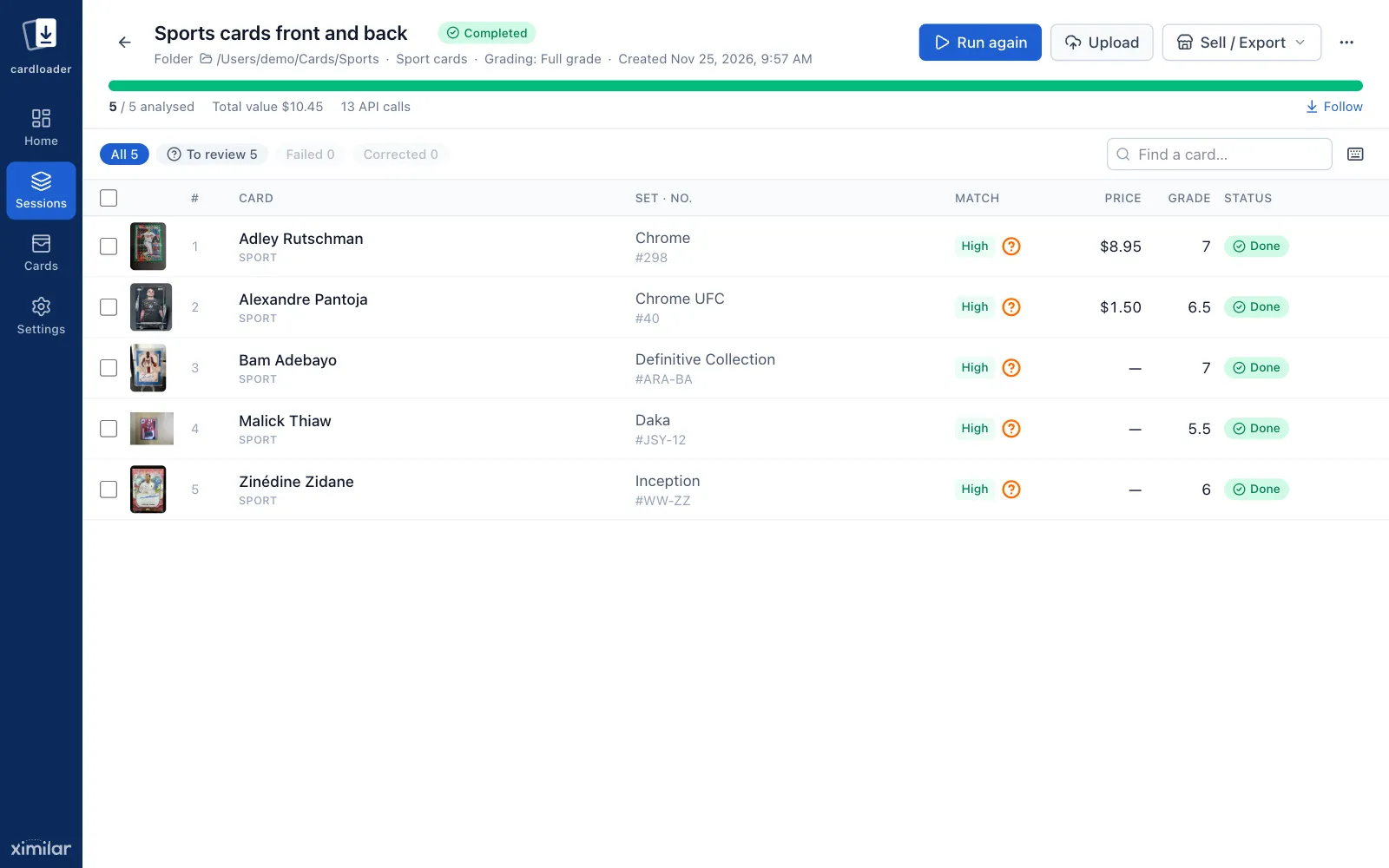
ارفع جلسة
افتح جلسة وانقر Upload في رأسها. فتذهب كل بطاقة إلى Cards Cloud مع صورتها ونتيجة مطابقتها.
ولمزامنة الجلسة من بدايتها، حدّد بدلًا من ذلك Sync to Ximilar Cards Cloud في New session؛ ويجعل Settings › New sessions › Sync new sessions to Cards Cloud ذلك هو الافتراضي.
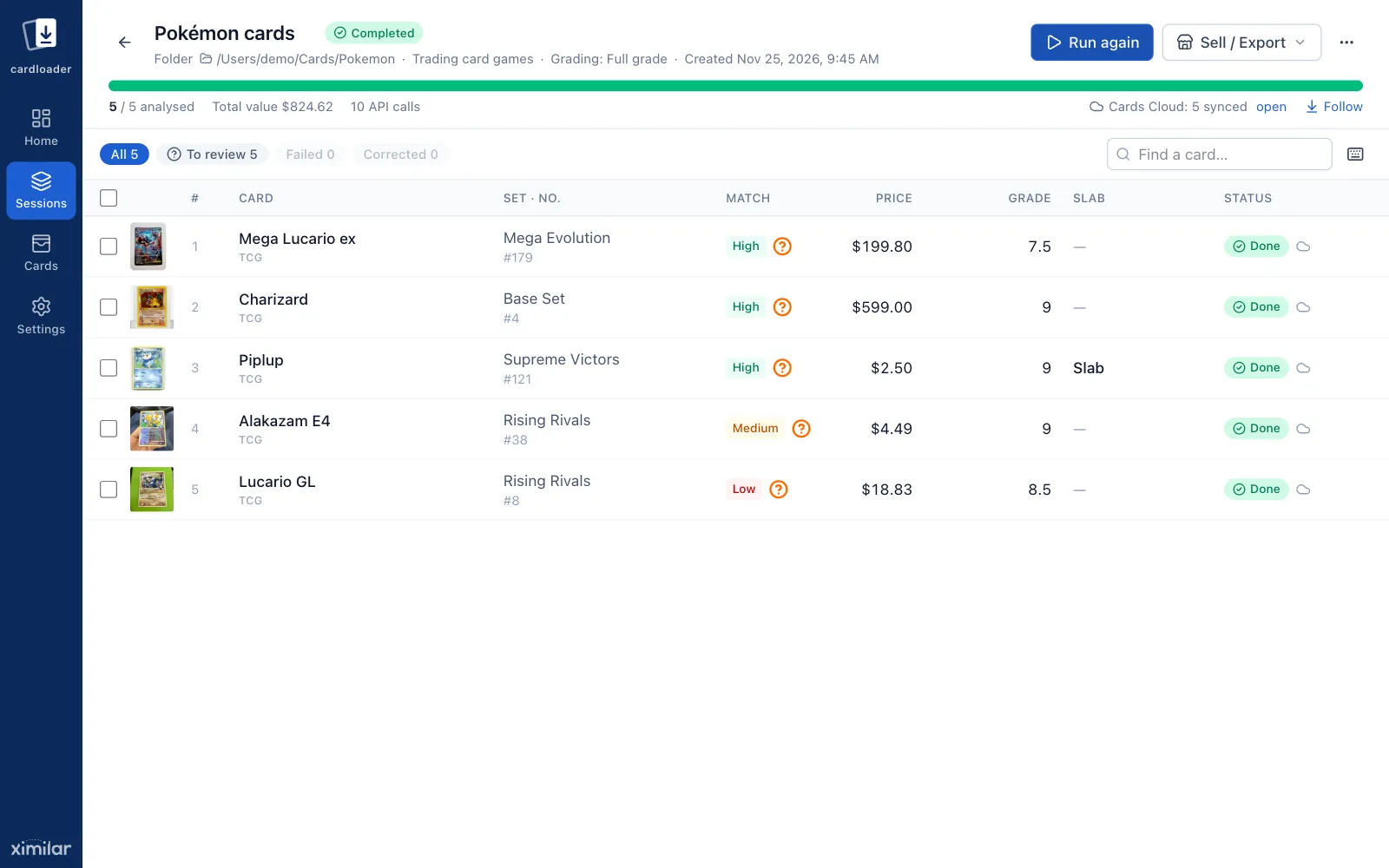
اعرف ما جرت مزامنته
يعدّ رأس الجلسة البطاقات التي جرت مزامنتها (Cards Cloud: 5 synced)، مع رابط يفتح الجلسة في Cards Cloud. والبطاقات البديلة التي تختارها والحقول التي تصحّحها لاحقًا تُرسل تصحيحاتٍ، فتبقى النسخة السحابية صحيحة.
تصفّح جلسة سحابية أو أكملها
يسرد تبويب Cards Cloud في صفحة Sessions الجلسات التي في حسابك، من Cardloader ومن Cardstream؛ ويمكنك فتحها وإعادة تسميتها وحذفها من هناك.
ولإضافة بطاقات إلى جلسة بدأت على جهاز آخر، الصق معرّفها أو رابطها في Continue a Cards Cloud session ضمن New session. وتُتخطّى الصور الموجودة أصلًا في الجلسة السحابية (تُطابَق حسب اسم الملف).
شروحات ذات صلة
كيفية ربط Ximilar API
أضف رمز Ximilar API إلى Cardloader لتحصل على مطابقة دقيقة للبطاقات وأسعارها وتقييمها واقتصاصها: أين تجد الرمز وكيف تختبر الاتصال.
كيفية مسح البطاقات عبر Ximilar API
تعرّف على مجلد من صور بطاقات التداول عبر Ximilar API في Cardloader: الاسم والمجموعة والرقم، ودرجة الثقة في كل مطابقة، وأسعار السوق.
كيفية تغيير الإعدادات الافتراضية للجلسات الجديدة
حدّد ما تبدأ به كل جلسة جديدة في Cardloader: محرّك التعرّف، ونوع البطاقات، والتقييم، ومقياس الحالة، والمجلد، وغير ذلك.
ابدأ مسح بطاقاتك مجانًا
نزّل Cardloader لنظام Windows أو macOS أو Linux، ووجّهه إلى مجلد أو إلى الماسح الضوئي، وتعرّف على أول دفعة من بطاقاتك في دقائق. بلا اشتراك ولا حساب.