
 English
 日本語
 Español
 한국어
 简体中文
 Português
 Français
 Deutsch
 Italiano
 ไทย
 العربية
 Polski
 Bahasa Indonesia
 Türkçe
 हिन्दी
 Русский
 Tiếng Việt
 Nederlands
 Svenska
 Dansk
 Norsk
 Čeština
 עברית
 Filipino
 Bahasa Melayu
কীভাবে Ximilar Cards Cloud‑এ সেশন সিঙ্ক করবেন
Cards Cloud হলো কার্ডের সেশন রাখার জন্য Ximilar‑এর অনলাইন জায়গা, যা তাদের লাইভ-স্ট্রিম অ্যাপ Cardstream‑ও ব্যবহার করে। Cardloader সেখানে একটি সেশন আপলোড করতে পারে, কার্ড আসার সঙ্গে সঙ্গে সেটি হালনাগাদ রাখতে পারে, আর অন্য কোথাও শুরু হওয়া সেশনে কার্ড যোগ করতে পারে।
যা যা লাগবে
- Cards Cloud থাকা একটি অ্যাকাউন্টের Ximilar API টোকেন: Settings › Ximilar API › Test connection‑এ দেখা যায় “Cards Cloud available” (সংযোগ)।
- Cards Cloud প্রতিটি সেশনের জন্য একটি আর প্রতিটি সংরক্ষিত ছবির জন্য একটি API কল ধরে বিল করে।
একটি সেশন আপলোড করুন
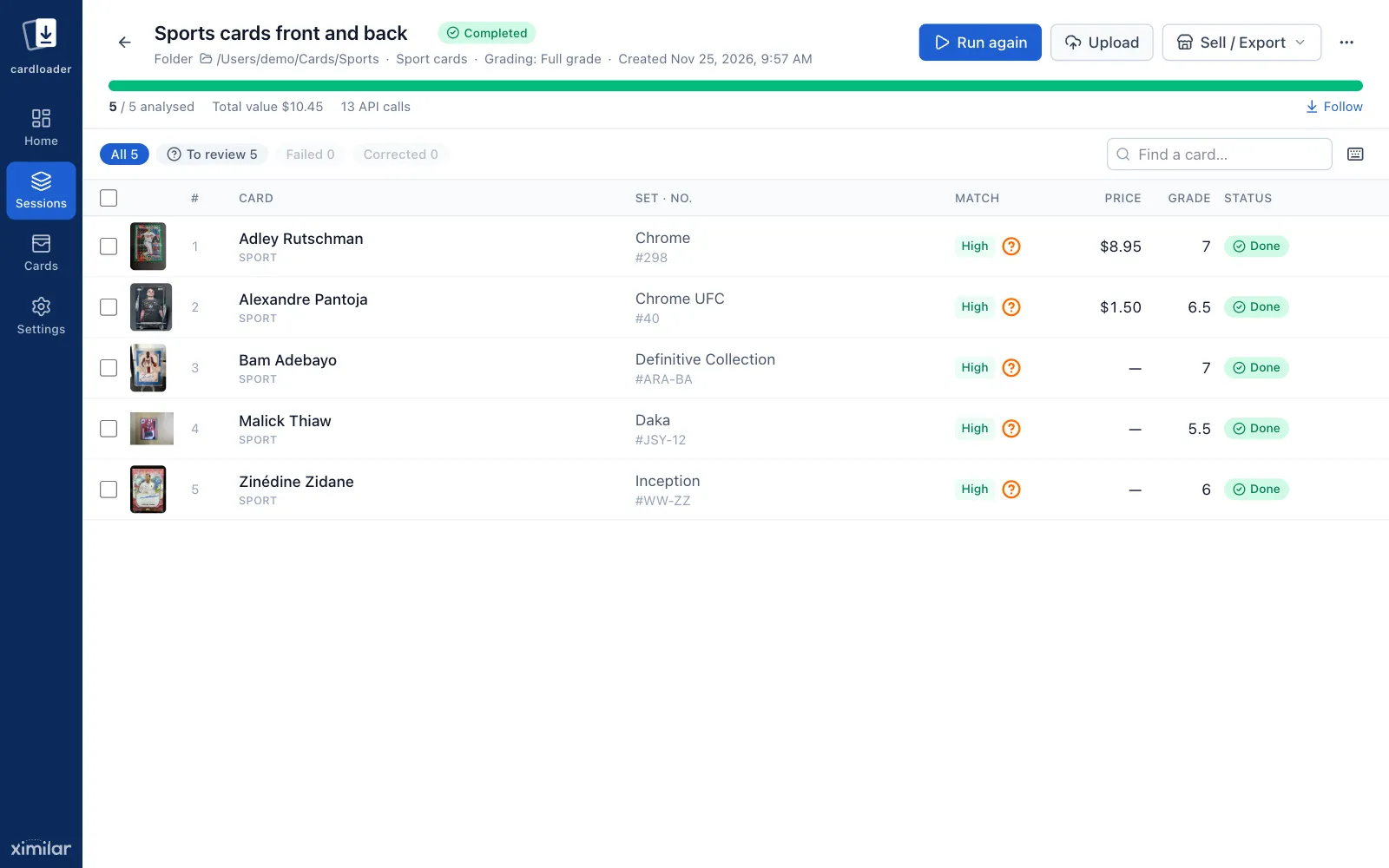
একটি সেশন খুলে তার হেডারে Upload‑এ ক্লিক করুন। প্রতিটি কার্ড তার ছবি আর মিলসহ Cards Cloud‑এ চলে যায়।
শুরু থেকেই কোনো সেশন সিঙ্ক করতে চাইলে বরং New session‑এ Sync to Ximilar Cards Cloud‑এ টিক দিন; Settings › New sessions › Sync new sessions to Cards Cloud এটিকে ডিফল্ট করে দেয়।
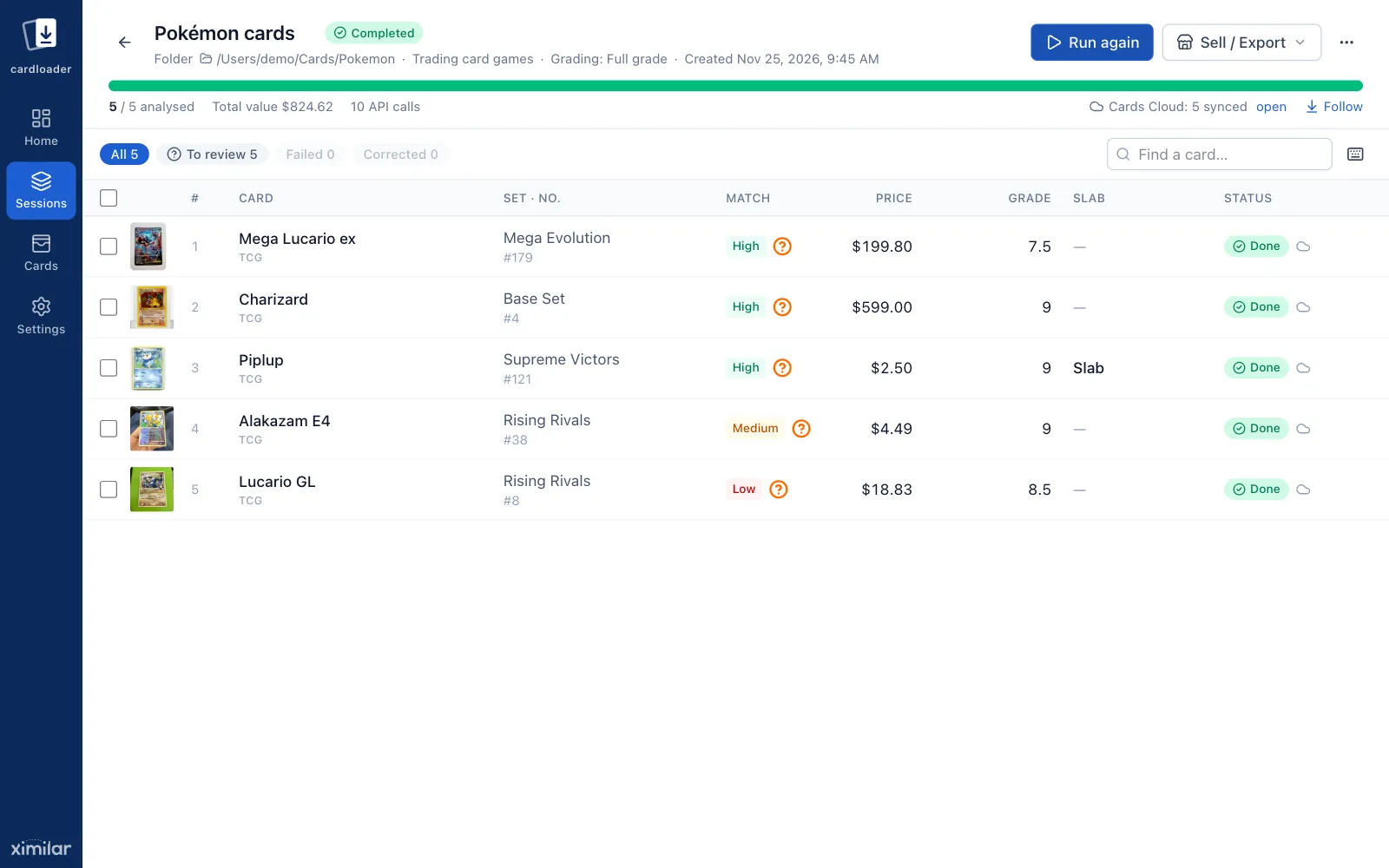
কী সিঙ্ক হয়েছে দেখুন
হেডারে সিঙ্ক হওয়া কার্ডের সংখ্যা দেখা যায় (Cards Cloud: 5 synced), সঙ্গে একটি লিংক, যা সেশনটি Cards Cloud‑এ খোলে। পরে আপনি যে বিকল্প মিল বেছে নেন বা যে ফিল্ড সংশোধন করেন, তা সংশোধন হিসেবে পাঠানো হয়, তাই ক্লাউডের কপিও ঠিক থাকে।
ক্লাউডের সেশন দেখুন বা চালিয়ে যান
Sessions পেজের Cards Cloud ট্যাবে আপনার অ্যাকাউন্টের সেশনগুলোর তালিকা থাকে, Cardloader আর Cardstream দুটোরই; সেখান থেকে সেগুলো খুলতে, নাম বদলাতে আর মুছে ফেলতে পারেন।
অন্য কম্পিউটারে শুরু হওয়া কোনো সেশনে কার্ড যোগ করতে New session‑এ Continue a Cards Cloud session‑এ তার ID বা লিংক পেস্ট করুন। ক্লাউডের সেশনে যে ছবিগুলো আগে থেকেই আছে (ফাইলের নাম মিলিয়ে দেখা হয়), সেগুলো বাদ দেওয়া হয়।
সম্পর্কিত টিউটোরিয়াল
Ximilar API কীভাবে যুক্ত করবেন
হুবহু কার্ড মিল, দাম, গ্রেডিং আর ক্রপের জন্য Cardloader‑এ আপনার Ximilar API টোকেন যোগ করুন: টোকেনটি কোথায় পাবেন আর সংযোগ কীভাবে পরীক্ষা করবেন।
Ximilar API দিয়ে কীভাবে কার্ড স্ক্যান করবেন
Cardloader‑এ Ximilar API দিয়ে ট্রেডিং কার্ডের ছবির একটি ফোল্ডার শনাক্ত করুন: নাম, সেট, নম্বর, প্রতিটি মিলের কনফিডেন্স আর বাজারদর।
নতুন সেশনের ডিফল্ট কীভাবে বদলাবেন
প্রতিটি নতুন Cardloader সেশন কী দিয়ে শুরু হবে তা ঠিক করুন: শনাক্তকরণের ইঞ্জিন, কার্ডের ধরন, গ্রেডিং, অবস্থার স্কেল, ফোল্ডার আর আরও অনেক কিছু।
বিনামূল্যে আপনার কার্ড স্ক্যান করা শুরু করুন
Windows, macOS বা Linux‑এর জন্য Cardloader ডাউনলোড করুন, একটি ফোল্ডার বা আপনার স্ক্যানার বেছে নিন, আর কয়েক মিনিটেই প্রথম ব্যাচের কার্ড শনাক্ত করুন। কোনো সাবস্ক্রিপশন নেই, অ্যাকাউন্টও লাগে না।