
 English
 日本語
 Español
 한국어
 简体中文
 Português
 Français
 Italiano
 ไทย
 العربية
 Polski
 Bahasa Indonesia
 Türkçe
 हिन्दी
 বাংলা
 Русский
 Tiếng Việt
 Nederlands
 Svenska
 Dansk
 Norsk
 Čeština
 עברית
 Filipino
 Bahasa Melayu
Wie synchronisiere ich Sitzungen mit Ximilar Cards Cloud?
Cards Cloud ist Ximilars Online-Speicher für Kartensitzungen, den es mit seiner Livestream-App Cardstream teilt. Cardloader kann eine Sitzung dorthin hochladen, sie aktuell halten, während Karten hereinkommen, und Karten zu einer Sitzung hinzufügen, die anderswo begonnen wurde.
Was du brauchst
- Ein Ximilar-API-Token für ein Konto mit Cards Cloud: Einstellungen › Ximilar API › Verbindung testen zeigt „Cards Cloud verfügbar“ (Verbinden).
- Cards Cloud berechnet einen API-Aufruf pro Sitzung und einen pro gespeichertem Bild.
Eine Sitzung hochladen
Öffne eine Sitzung und klicke in ihrer Kopfzeile auf Hochladen. Jede Karte geht mit ihrem Bild und ihrem Treffer zu Cards Cloud.
Soll eine Sitzung von Anfang an synchronisiert werden, hake stattdessen in Neue Sitzung die Option Mit Ximilar Cards Cloud synchronisieren an; Einstellungen › Neue Sitzungen › Neue Sitzungen mit Cards Cloud synchronisieren macht das zum Standard.
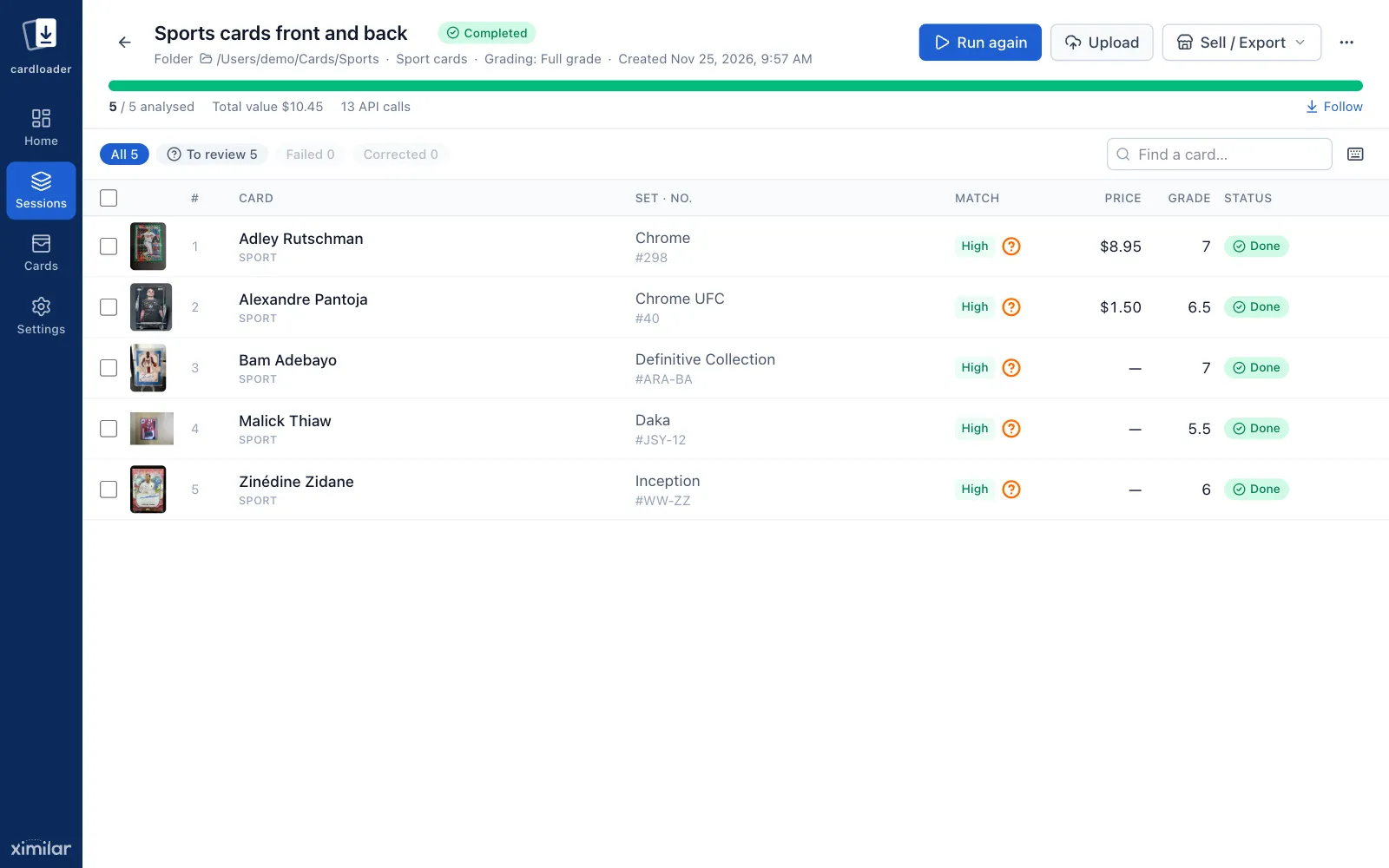
Sehen, was synchronisiert ist
Die Kopfzeile zählt die synchronisierten Karten (Cards Cloud: 5 synchronisiert), mit einem Link, der die Sitzung in Cards Cloud öffnet. Kandidaten, die du später wählst, und Felder, die du korrigierst, gehen als Korrekturen hinterher, damit die Kopie in der Cloud stimmt.
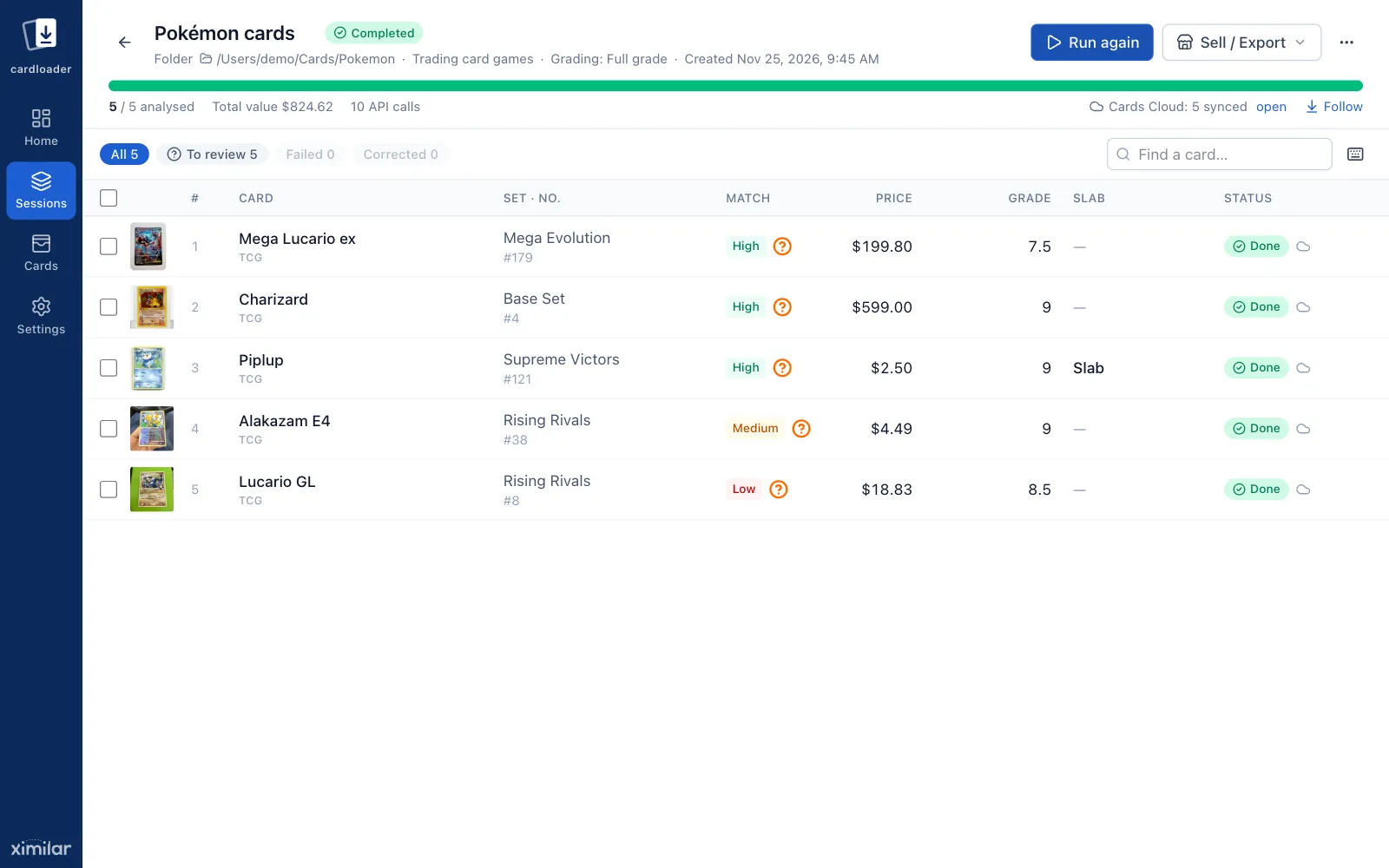
Eine Cloud-Sitzung ansehen oder fortsetzen
Der Tab Cards Cloud der Seite Sitzungen listet die Sitzungen in deinem Konto auf, aus Cardloader und aus Cardstream; dort kannst du sie öffnen, umbenennen und löschen.
Um einer Sitzung, die auf einem anderen Rechner begonnen wurde, Karten hinzuzufügen, füge ihre ID oder ihren Link in Eine Cards-Cloud-Sitzung fortsetzen in Neue Sitzung ein. Bilder, die die Cloud-Sitzung schon hat (erkannt am Dateinamen), werden übersprungen.
Verwandte Anleitungen
Wie verbinde ich die Ximilar-API?
Füge deinen Ximilar-API-Token in Cardloader ein, für exakte Treffer, Preise, Grading und Zuschnitte: wo du den Token findest und wie du die Verbindung testest.
Wie scanne ich Karten mit der Ximilar-API?
Einen Ordner mit Bildern von Sammelkarten in Cardloader über die Ximilar-API erkennen: Name, Set, Nummer, Konfidenz jedes Treffers und Marktpreise.
Wie ändere ich die Standards für neue Sitzungen?
Lege fest, womit jede neue Sitzung in Cardloader beginnt: Erkennungsweg, Art der Karten, Grading, Zustandsskala, Ordner und mehr. Einmal einstellen, fertig.
Scanne deine Karten kostenlos
Lade Cardloader für Windows, macOS oder Linux herunter, wähle einen Ordner oder deinen Scanner und lass deinen ersten Stapel in wenigen Minuten erkennen. Ohne Abo, ohne Konto.