
 English
 日本語
 Español
 한국어
 简体中文
 Português
 Français
 Deutsch
 Italiano
 العربية
 Polski
 Bahasa Indonesia
 Türkçe
 हिन्दी
 বাংলা
 Русский
 Tiếng Việt
 Nederlands
 Svenska
 Dansk
 Norsk
 Čeština
 עברית
 Filipino
 Bahasa Melayu
วิธีซิงค์เซสชันขึ้น Ximilar Cards Cloud
Cards Cloud คือที่เก็บเซสชันการ์ดออนไลน์ของ Ximilar ซึ่งใช้ร่วมกับแอปไลฟ์สตรีม Cardstream ของ Ximilar Cardloader อัปโหลดเซสชันขึ้นไปได้ อัปเดตให้ตรงกันระหว่างที่การ์ดเข้ามา และเพิ่มการ์ดเข้าไปในเซสชันที่เริ่มไว้ที่อื่นได้
สิ่งที่ต้องมี
- โทเค็น Ximilar API ของบัญชีที่มี Cards Cloud โดย Settings › Ximilar API › Test connection จะแสดงว่า “Cards Cloud available” (การเชื่อมต่อ)
- Cards Cloud คิดค่าเรียก API หนึ่งครั้งต่อเซสชัน และอีกหนึ่งครั้งต่อภาพที่เก็บไว้
อัปโหลดเซสชัน
เปิดเซสชันแล้วคลิก Upload ในส่วนหัวของเซสชัน การ์ดทุกใบจะถูกส่งขึ้น Cards Cloud พร้อมภาพและผลการระบุ
ถ้าจะซิงค์เซสชันตั้งแต่เริ่ม ให้ติ๊ก Sync to Ximilar Cards Cloud ใน New session แทน และ Settings › New sessions › Sync new sessions to Cards Cloud จะตั้งให้เป็นค่าเริ่มต้น
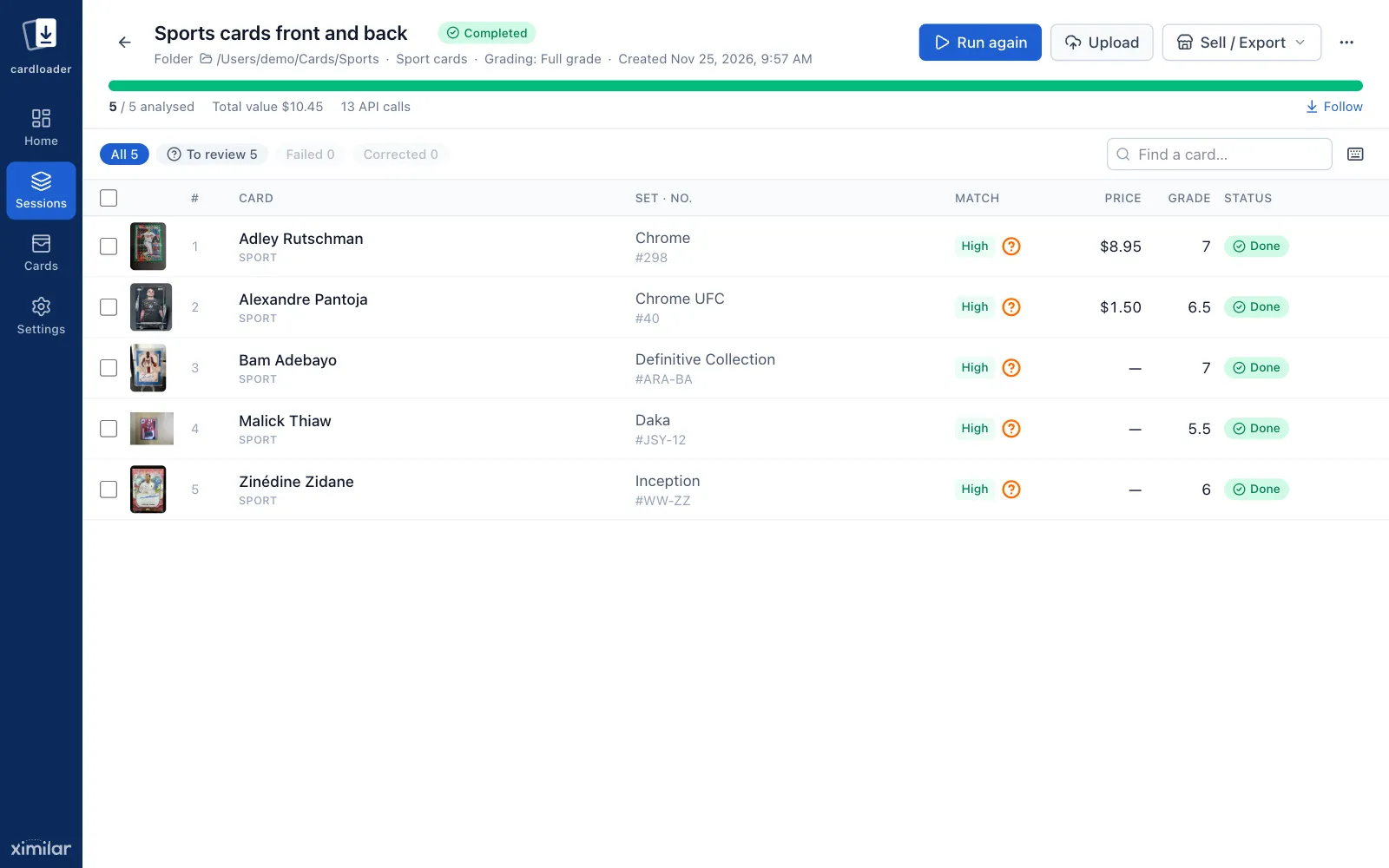
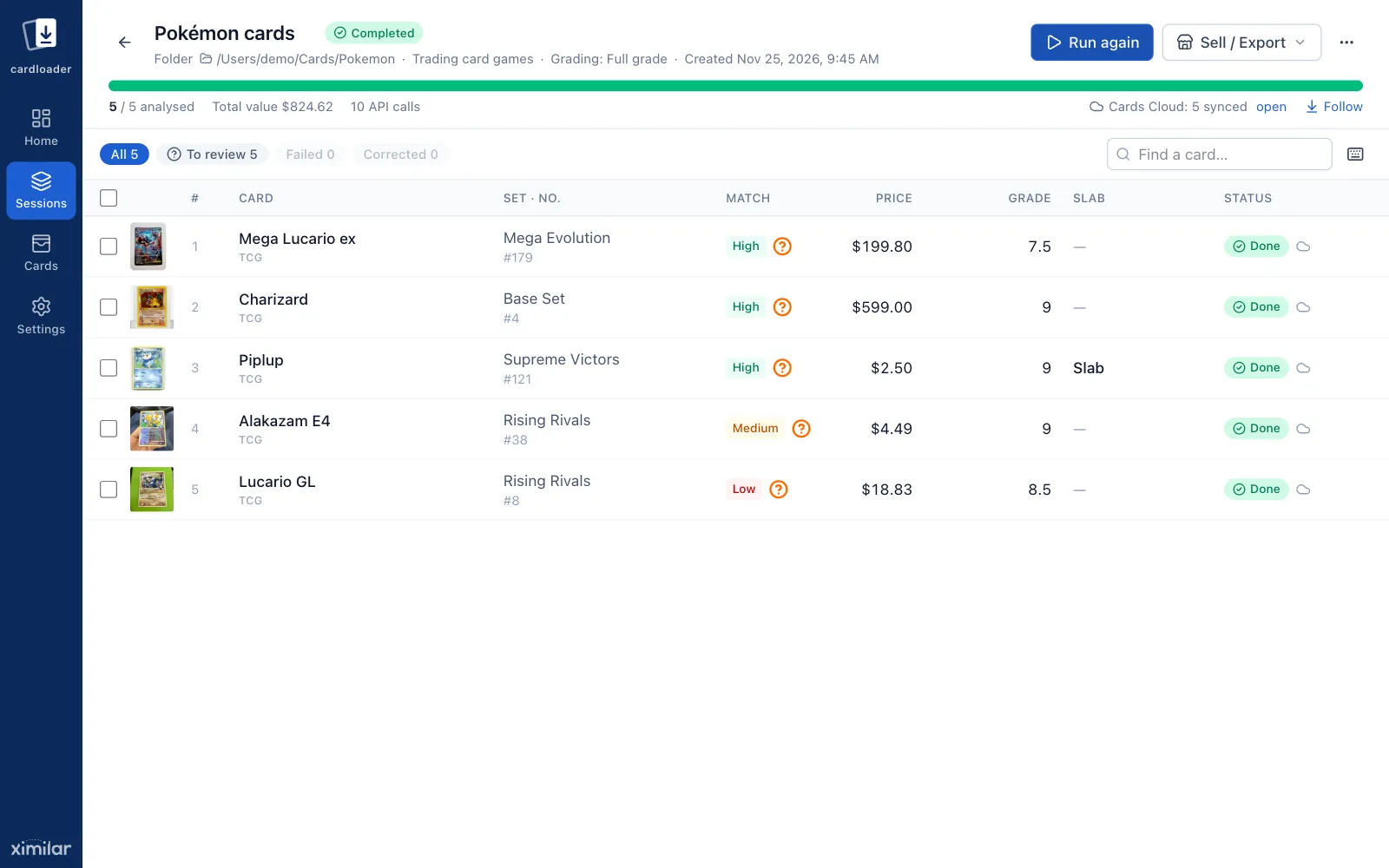
ดูว่าซิงค์อะไรไปแล้ว
ส่วนหัวของเซสชันนับการ์ดที่ซิงค์แล้ว (Cards Cloud: 5 synced) พร้อมลิงก์ที่เปิดเซสชันนั้นใน Cards Cloud ตัวเลือกอื่นที่คุณเลือกและช่องข้อมูลที่คุณแก้ในภายหลังจะถูกส่งไปเป็นการแก้ไข สำเนาบนคลาวด์จึงถูกต้องเสมอ
เปิดดูหรือทำเซสชันบนคลาวด์ต่อ
แท็บ Cards Cloud ในหน้า Sessions แสดงเซสชันในบัญชีของคุณ ทั้งจาก Cardloader และจาก Cardstream คุณเปิด เปลี่ยนชื่อ และลบเซสชันได้จากตรงนั้น
ถ้าจะเพิ่มการ์ดเข้าไปในเซสชันที่เริ่มไว้บนคอมพิวเตอร์เครื่องอื่น ให้วาง ID หรือลิงก์ของเซสชันลงใน Continue a Cards Cloud session ใน New session ภาพที่เซสชันบนคลาวด์มีอยู่แล้ว (เทียบจากชื่อไฟล์) จะถูกข้ามไป
คู่มือที่เกี่ยวข้อง
วิธีเชื่อมต่อ Ximilar API
ใส่โทเค็น Ximilar API ใน Cardloader เพื่อระบุการ์ดได้ตรงรุ่น พร้อมราคา เกรด และภาพที่ครอป หาโทเค็นได้ที่ไหน และทดสอบการเชื่อมต่อ
วิธีสแกนการ์ดด้วย Ximilar API
ระบุภาพการ์ดสะสมทั้งโฟลเดอร์ด้วย Ximilar API ใน Cardloader ได้ชื่อ ชุด เลขการ์ด ค่าความมั่นใจของผลการระบุแต่ละใบ และราคาตลาด
วิธีเปลี่ยนค่าเริ่มต้นของเซสชันใหม่
กำหนดค่าที่ทุกเซสชันใหม่ใช้ตั้งแต่แรก ทั้งเอนจินระบุการ์ด ประเภทการ์ด การประเมินเกรด มาตรฐานสภาพการ์ด โฟลเดอร์ และอื่นๆ
เริ่มสแกนการ์ดของคุณได้ฟรี
ดาวน์โหลด Cardloader สำหรับ Windows, macOS หรือ Linux เลือกโฟลเดอร์หรือเครื่องสแกน แล้วระบุการ์ดชุดแรกได้ในไม่กี่นาที ไม่มีค่ารายเดือน ไม่ต้องสมัครบัญชี