
 English
 日本語
 Español
 한국어
 简体中文
 Português
 Français
 Deutsch
 Italiano
 ไทย
 العربية
 Polski
 Bahasa Indonesia
 Türkçe
 हिन्दी
 বাংলা
 Русский
 Tiếng Việt
 Nederlands
 Svenska
 Norsk
 Čeština
 עברית
 Filipino
 Bahasa Melayu
Sådan synkroniserer du sessioner med Ximilar Cards Cloud
Cards Cloud er Ximilars onlinelager til sessioner med kort, som deles med appen Cardstream til livestreams. Cardloader kan uploade en session dertil, holde den opdateret, efterhånden som kortene kommer ind, og tilføje kort til en session, der er startet et andet sted.
Det skal du bruge
- En API-nøgle fra Ximilar på en konto med Cards Cloud: Settings › Ximilar API › Test connection viser “Cards Cloud available” (forbindelse).
- Cards Cloud koster ét API-kald pr. session og ét pr. gemt billede.
Upload en session
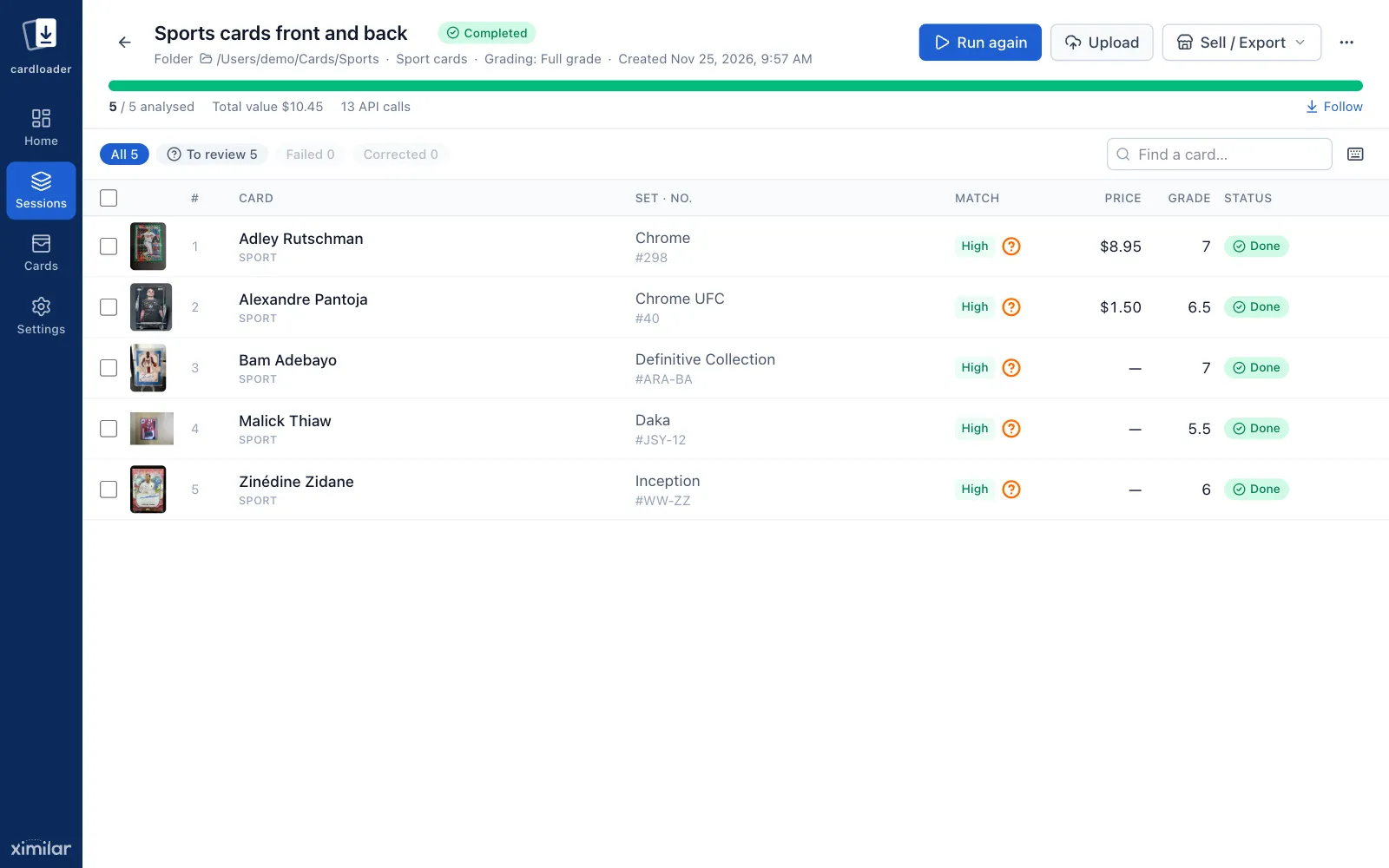
Åbn en session, og klik på Upload øverst i den. Hvert kort sendes til Cards Cloud med billede og match.
Vil du synkronisere en session fra starten, så sæt i stedet flueben ved Sync to Ximilar Cards Cloud i New session; Settings › New sessions › Sync new sessions to Cards Cloud gør det til standard.
Se, hvad der er synkroniseret
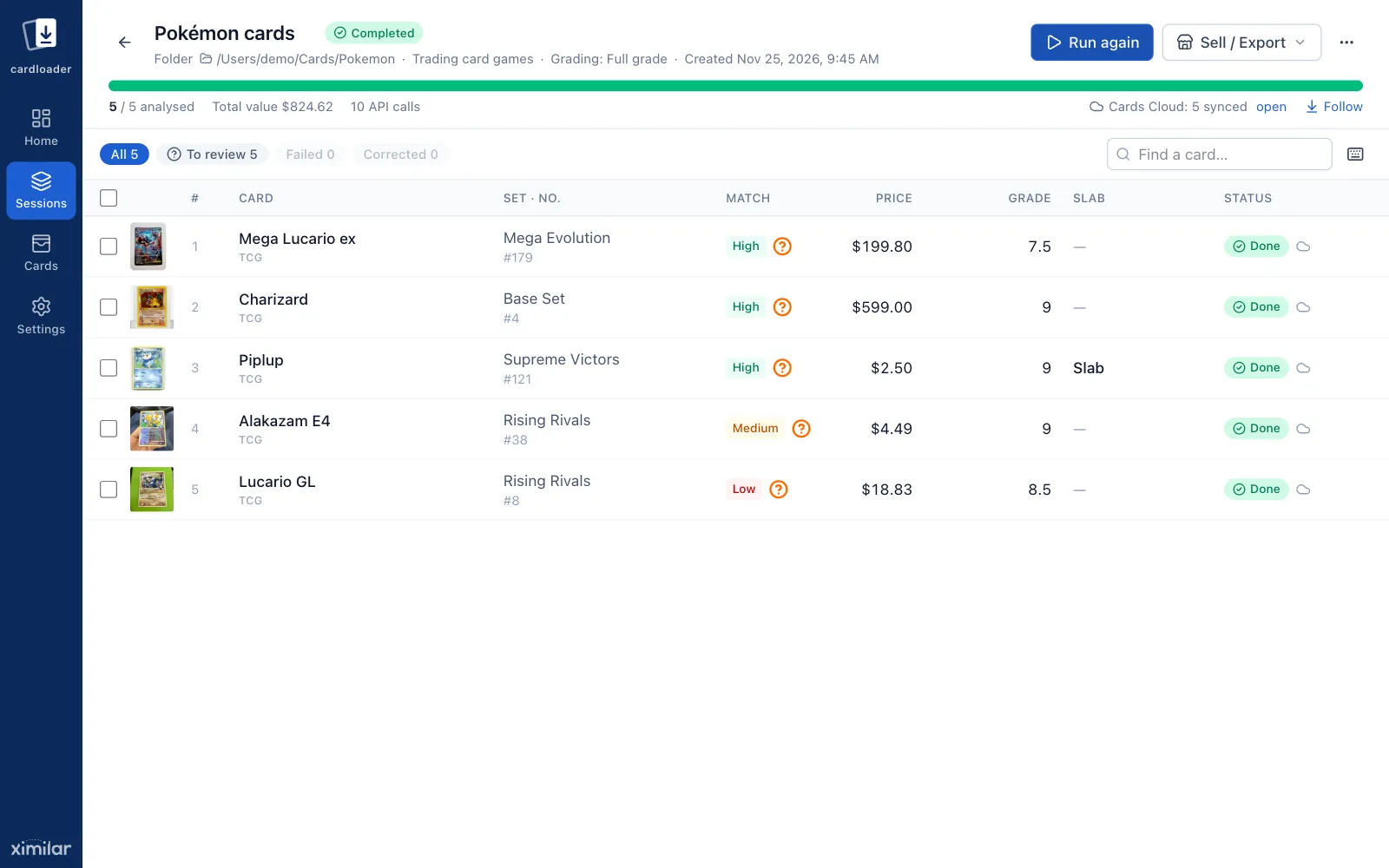
Øverst i sessionen står antallet af synkroniserede kort (Cards Cloud: 5 synced) med et link, der åbner sessionen i Cards Cloud. Kandidater, du vælger, og felter, du retter senere, sendes som rettelser, så kopien i skyen forbliver korrekt.
Gennemse eller fortsæt en session fra skyen
Fanen Cards Cloud på siden Sessions viser sessionerne på din konto, fra Cardloader og fra Cardstream; du kan åbne, omdøbe og slette dem dér.
Vil du tilføje kort til en session, der er startet på en anden computer, så indsæt dens ID eller link i Continue a Cards Cloud session i New session. Billeder, som sessionen i skyen allerede har (genkendt ud fra filnavnet), springes over.
Relaterede guides
Sådan forbinder du Cardloader med Ximilars API
Tilføj din API-nøgle fra Ximilar i Cardloader for præcise match, priser, grading og beskæring: hvor du finder nøglen, og hvordan du tester forbindelsen.
Sådan scanner du samlekort med Ximilars API
Identificér en mappe med billeder af samlekort med Ximilars API i Cardloader: navn, sæt, nummer, konfidens for hvert match og markedspriser.
Sådan ændrer du standardindstillingerne for nye sessioner
Bestem, hvad hver ny session i Cardloader starter med: motoren til identifikation, slags kort, grading, skalaen for stand, mappen og meget mere.
Begynd at scanne dine kort gratis
Hent Cardloader til Windows, macOS eller Linux, peg den mod en mappe eller din scanner, og få din første bunke kort identificeret på få minutter. Intet abonnement, ingen konto.