
 English
 日本語
 Español
 한국어
 简体中文
 Português
 Français
 Deutsch
 Italiano
 ไทย
 العربية
 Polski
 Bahasa Indonesia
 Türkçe
 हिन्दी
 বাংলা
 Tiếng Việt
 Nederlands
 Svenska
 Dansk
 Norsk
 Čeština
 עברית
 Filipino
 Bahasa Melayu
Как синхронизировать сессии с Ximilar Cards Cloud
Cards Cloud — это онлайн-хранилище сессий с картами от Ximilar, общее с его приложением для прямых трансляций Cardstream. Cardloader может загрузить туда сессию, обновлять её по мере поступления карт и дополнять сессию, начатую в другом месте.
Что понадобится
- Токен API Ximilar от аккаунта с Cards Cloud: Settings › Ximilar API › Test connection показывает «Cards Cloud available» (подключение).
- Cards Cloud берёт плату за один запрос к API на сессию и по одному на каждое сохранённое изображение.
Загрузите сессию
Откройте сессию и нажмите Upload в её шапке. Каждая карта уйдёт в Cards Cloud вместе с изображением и совпадением.
Чтобы синхронизировать сессию с самого начала, отметьте в окне New session пункт Sync to Ximilar Cards Cloud; а Settings › New sessions › Sync new sessions to Cards Cloud делает это настройкой по умолчанию.
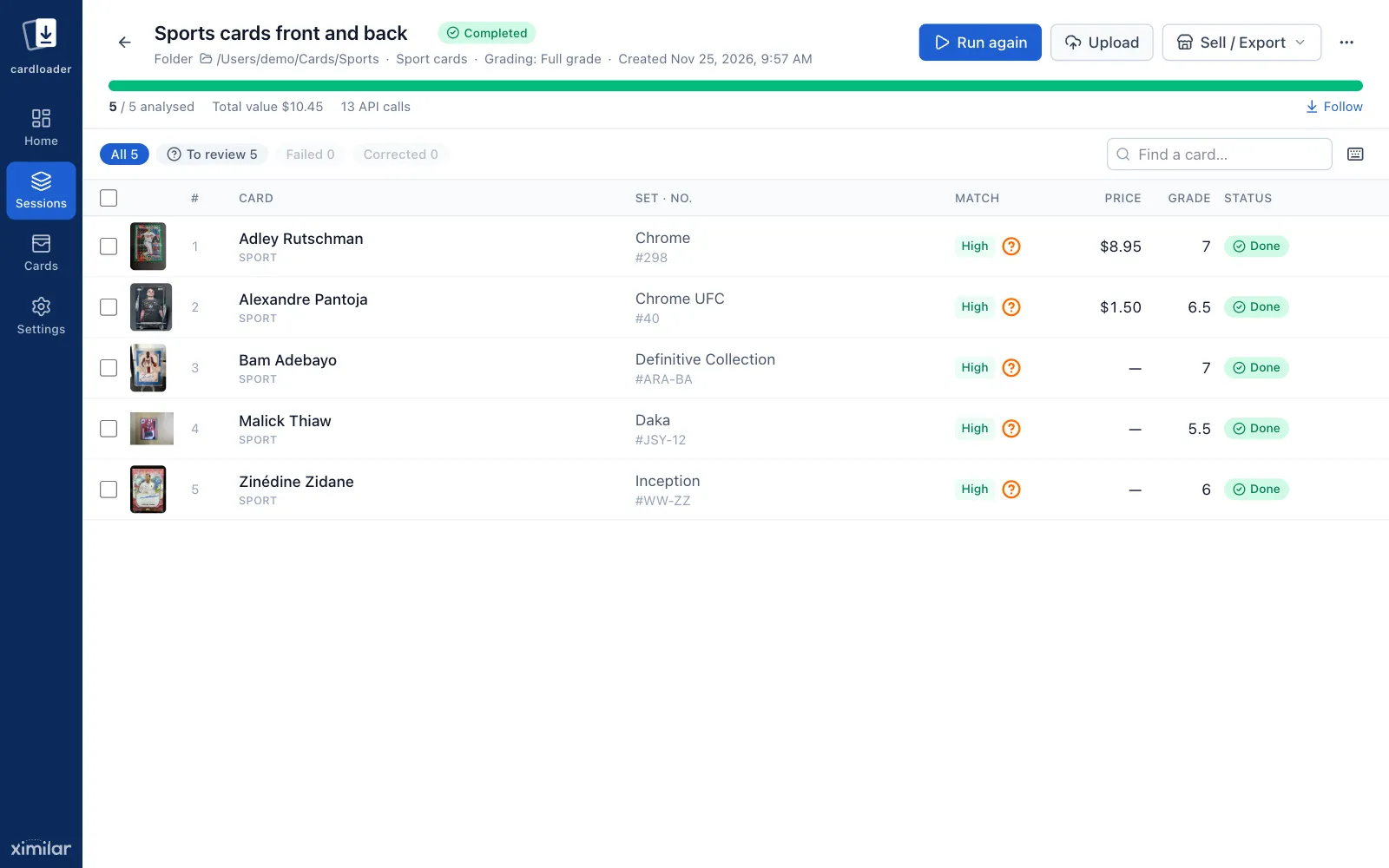
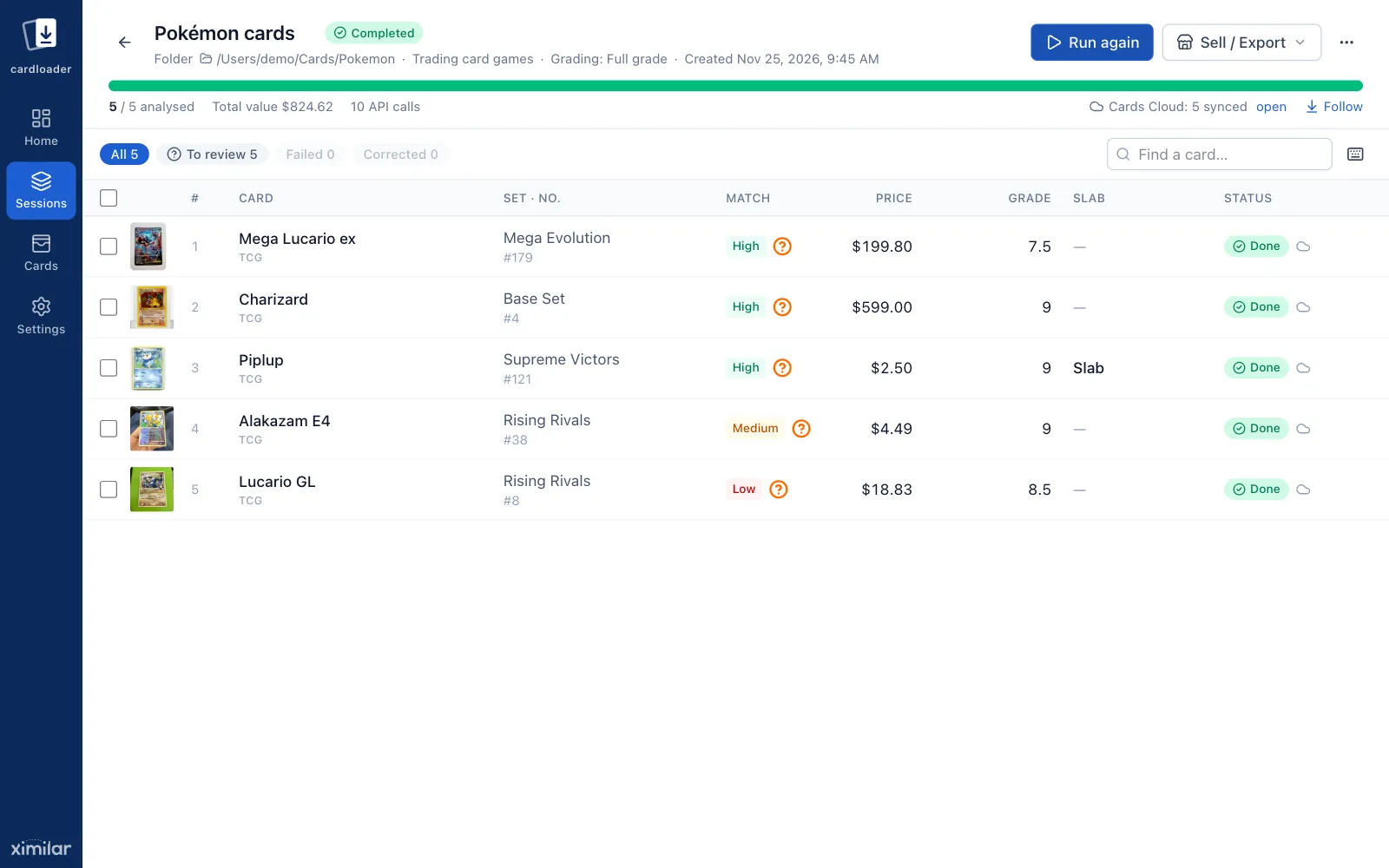
Посмотрите, что синхронизировано
В шапке указано число синхронизированных карт (Cards Cloud: 5 synced) со ссылкой, которая открывает сессию в Cards Cloud. Кандидаты, которых вы выберете, и поля, которые исправите потом, отправляются как исправления, так что копия в облаке остаётся верной.
Просматривайте или продолжайте облачную сессию
Вкладка Cards Cloud на странице Sessions показывает сессии вашего аккаунта, созданные в Cardloader и в Cardstream; там их можно открывать, переименовывать и удалять.
Чтобы добавить карты в сессию, начатую на другом компьютере, вставьте её ID или ссылку в поле Continue a Cards Cloud session окна New session. Изображения, которые уже есть в облачной сессии (сравниваются по имени файла), пропускаются.
Похожие инструкции
Как подключить API Ximilar
Добавьте токен API Ximilar в Cardloader, чтобы получать точные совпадения, цены, грейдинг и обрезку карт: где найти токен и как проверить подключение.
Как сканировать карты через API Ximilar
Распознайте папку с изображениями коллекционных карт через API Ximilar в Cardloader: название, сет, номер, уверенность каждого совпадения и рыночные цены.
Как изменить настройки по умолчанию для новых сессий
Задайте, с чем начинается каждая новая сессия Cardloader: движок распознавания, тип карт, грейдинг, шкала состояния, папка и другие настройки.
Начните сканировать карты бесплатно
Скачайте Cardloader для Windows, macOS или Linux, укажите папку или сканер, и первая пачка карт будет распознана за несколько минут. Без подписки и без регистрации.